
Poradnik
14 stycznia 2023Zaktualizowano 30 października 2026Ewidencja strażaków
Jak dodać strażaka w Strażak.Online, uzupełnić jego dane i szkolenia, korzystać z karty strażaka i pobrać podsumowanie jego danych do pliku Word.

Pracę ze Strażak.Online najlepiej zacząć od uzupełnienia danych strażaków — z nimi powiązane są dane w wielu innych modułach, np. uczestnicy akcji czy przypisany sprzęt. W tym poradniku pokazujemy, jak dodać strażaka, uzupełnić jego szkolenia i pobrać podsumowanie danych. Zachęcamy też do lektury artykułu Kompleksowa ewidencja danych strażaków OSP.
Jeżeli masz listę strażaków w arkuszu kalkulacyjnym, szybciej będzie ją zaimportować — zobacz poradnik Import danych strażaków.
Jak dodać strażaka
Krok 1: W menu wybierz Moduły ewidencji → Moduł strażaków → Dodaj strażaka. Możesz też przejść do listy Strażacy i kliknąć Dodaj.
Krok 2: W zakładce Dane osobowe wpisz co najmniej Imię i Nazwisko — to pola wymagane (z gwiazdką). Resztę uzupełnij według potrzeb.
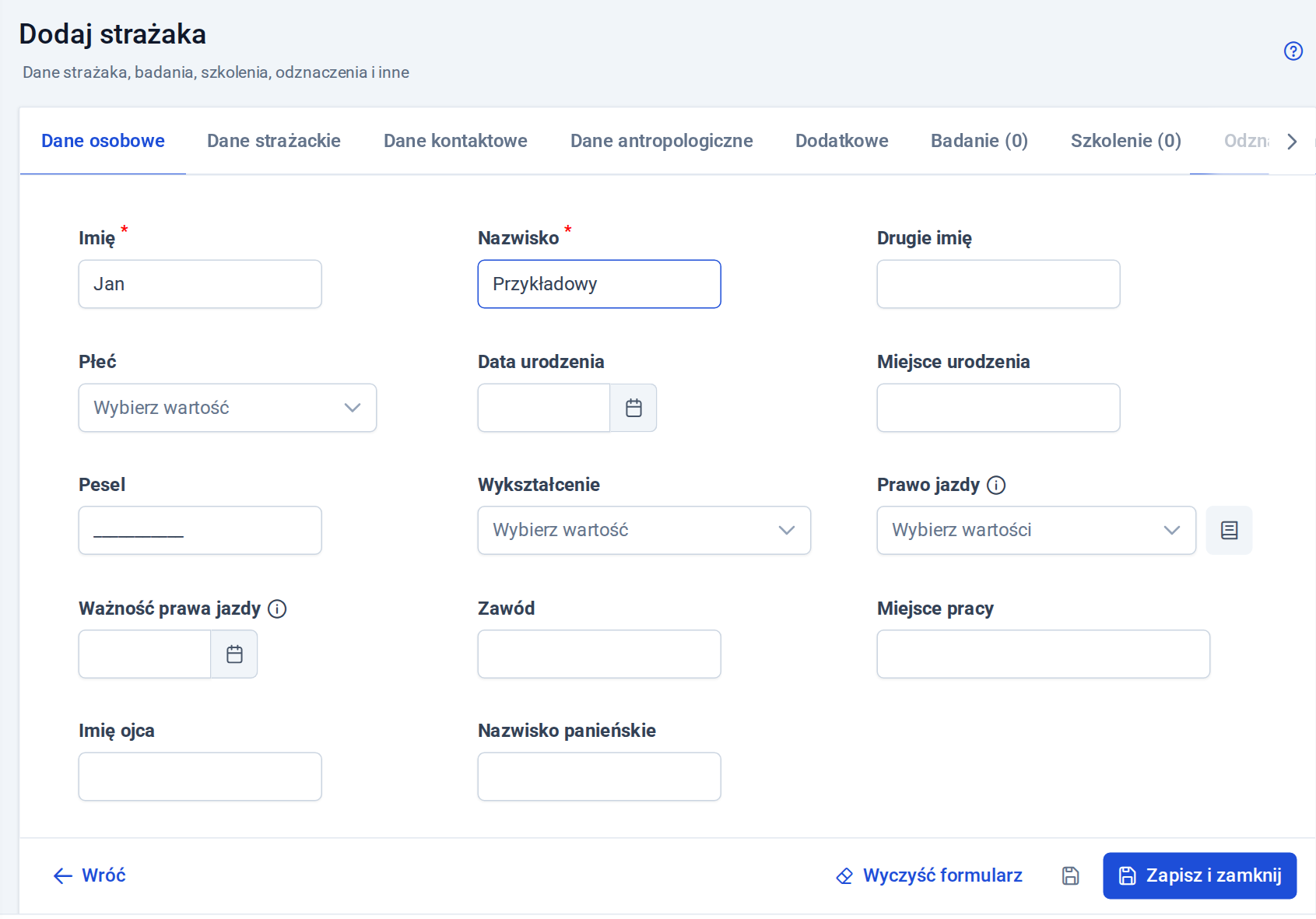
Krok 3: Uzupełnij pozostałe zakładki: Dane strażackie (m.in. stopień, rodzaj, funkcja, przynależność, data wstąpienia), Dane kontaktowe, Dane antropologiczne i Dodatkowe. Wartości na listach wyboru, np. funkcje, pochodzą ze słownika — jeżeli czegoś brakuje, dodasz to według poradnika Słownik.
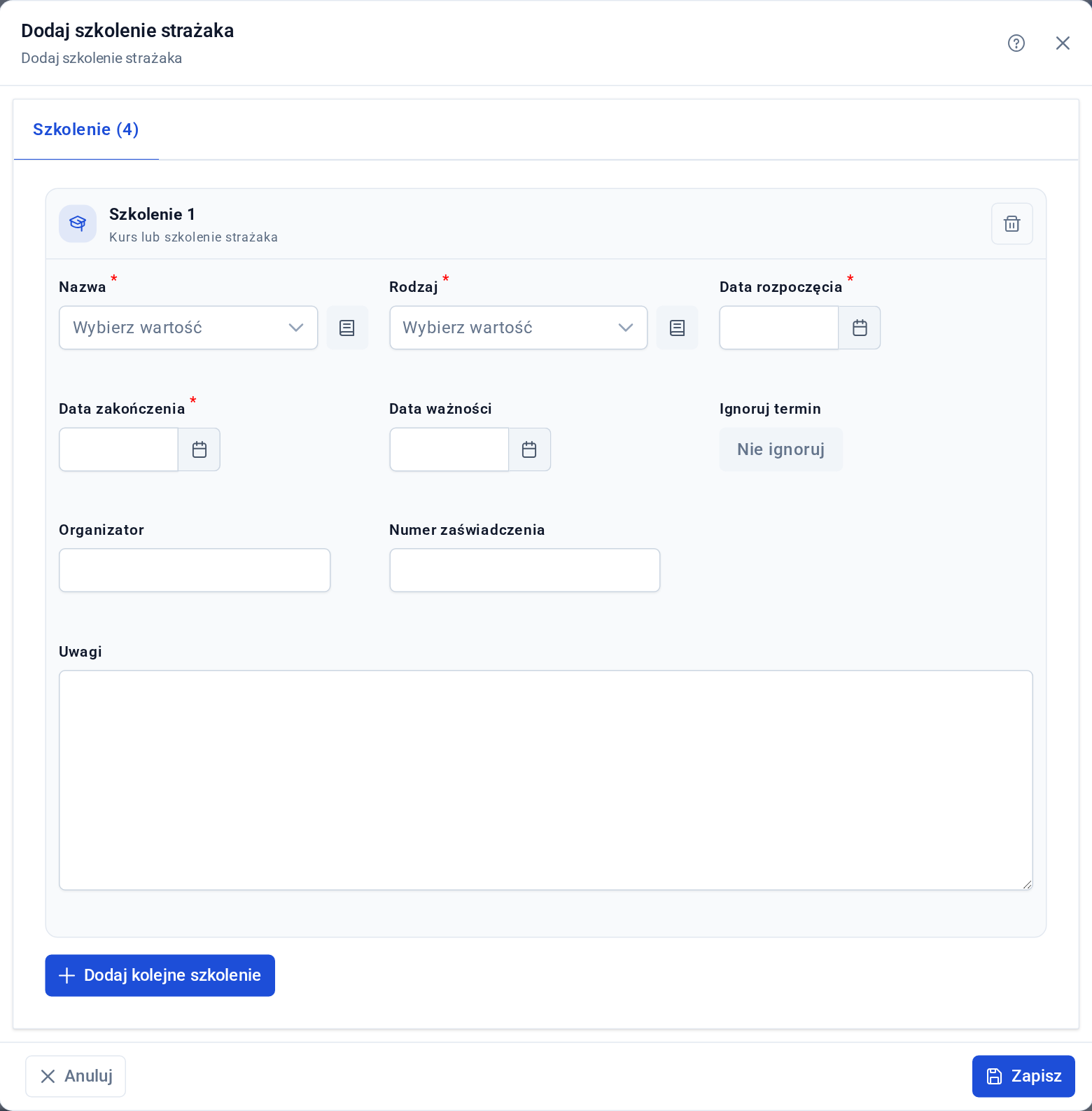
Krok 4: W tym samym formularzu możesz od razu dodać badania, szkolenia, odznaczenia, ubezpieczenia, przebieg służby, opinie i kwalifikacje — każde ma swoją zakładkę z licznikiem, np. Szkolenie (0). Przejdź do zakładki, kliknij Dodaj i wypełnij pola. Kolejną pozycję dodasz przyciskiem Dodaj kolejne szkolenie.
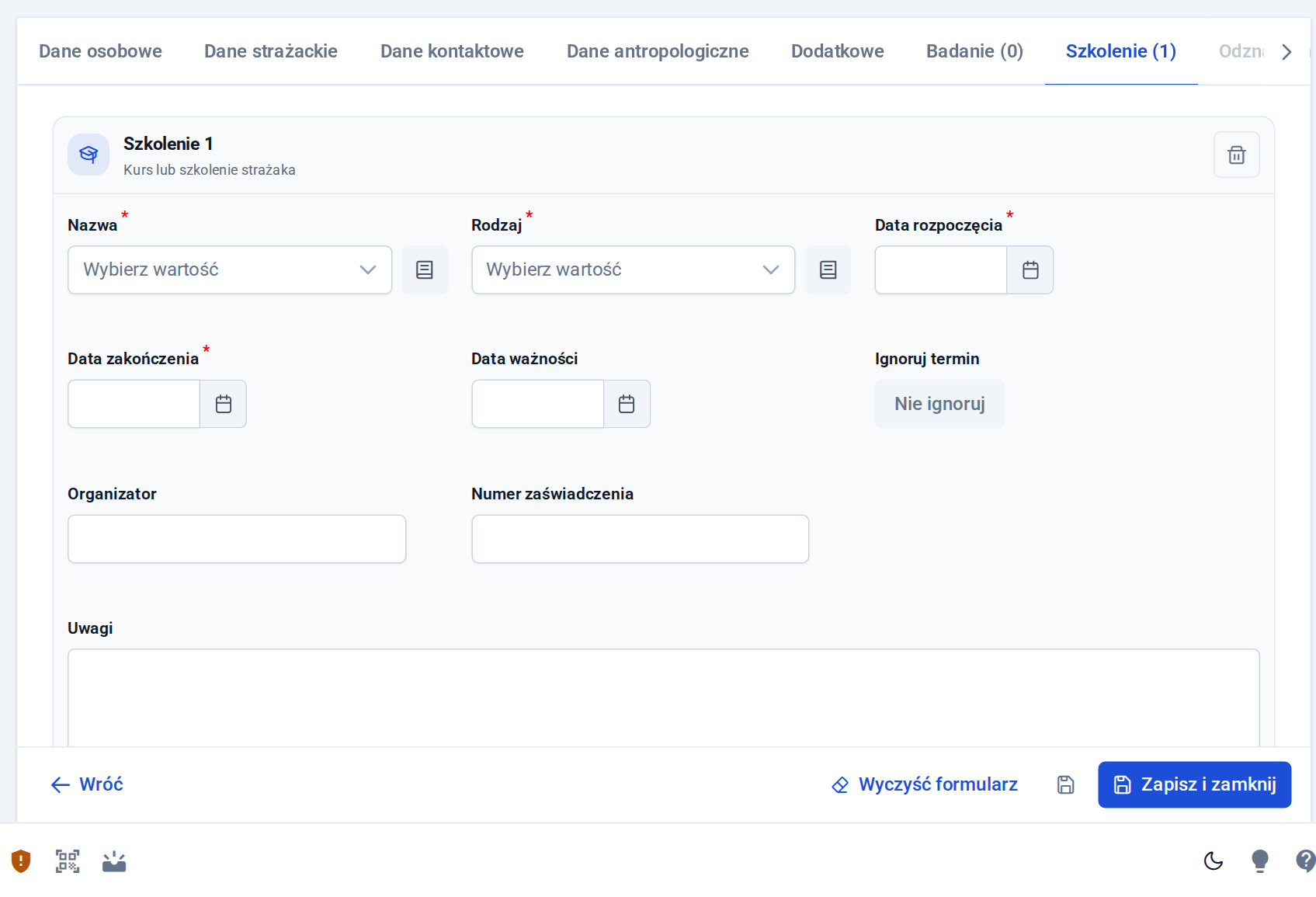
Na kilka pól szkolenia warto zwrócić uwagę:
- Nazwa i Rodzaj — wybierasz je z listy ze słownika; przycisk obok pola prowadzi do słownika, jeżeli potrzebnej wartości brakuje,
- Data ważności — na jej podstawie działają automatyczne przypomnienia o terminach,
- Ignoruj termin — przełącz, jeżeli termin nie jest już aktualny i nie chcesz o nim przypomnień.
Krok 5: Kliknij Zapisz i zamknij. Aplikacja zapisze strażaka razem z dodanymi pozycjami i otworzy jego kartę. Ikona dyskietki obok (Zapisz bez wychodzenia) zapisuje dane i zostawia formularz otwarty.
Karta strażaka
Kartę otworzysz z listy Strażacy ikoną oka przy wierszu. Po lewej stronie są najważniejsze dane: rodzaj, telefon, data wstąpienia, funkcja, wiek i staż w OSP, a pod nimi przyciski Edytuj, Wygeneruj i Więcej. W sekcji Konto użytkownika zobaczysz, czy strażak ma konto w aplikacji, i zaprosisz go do jednostki.
W zakładce Przegląd sekcja Wymaga uwagi zbiera to, co trzeba zaktualizować, np. wygasłe szkolenie albo prawo jazdy, z przyciskiem do aktualizacji. Niżej są wszystkie dane strażaka.
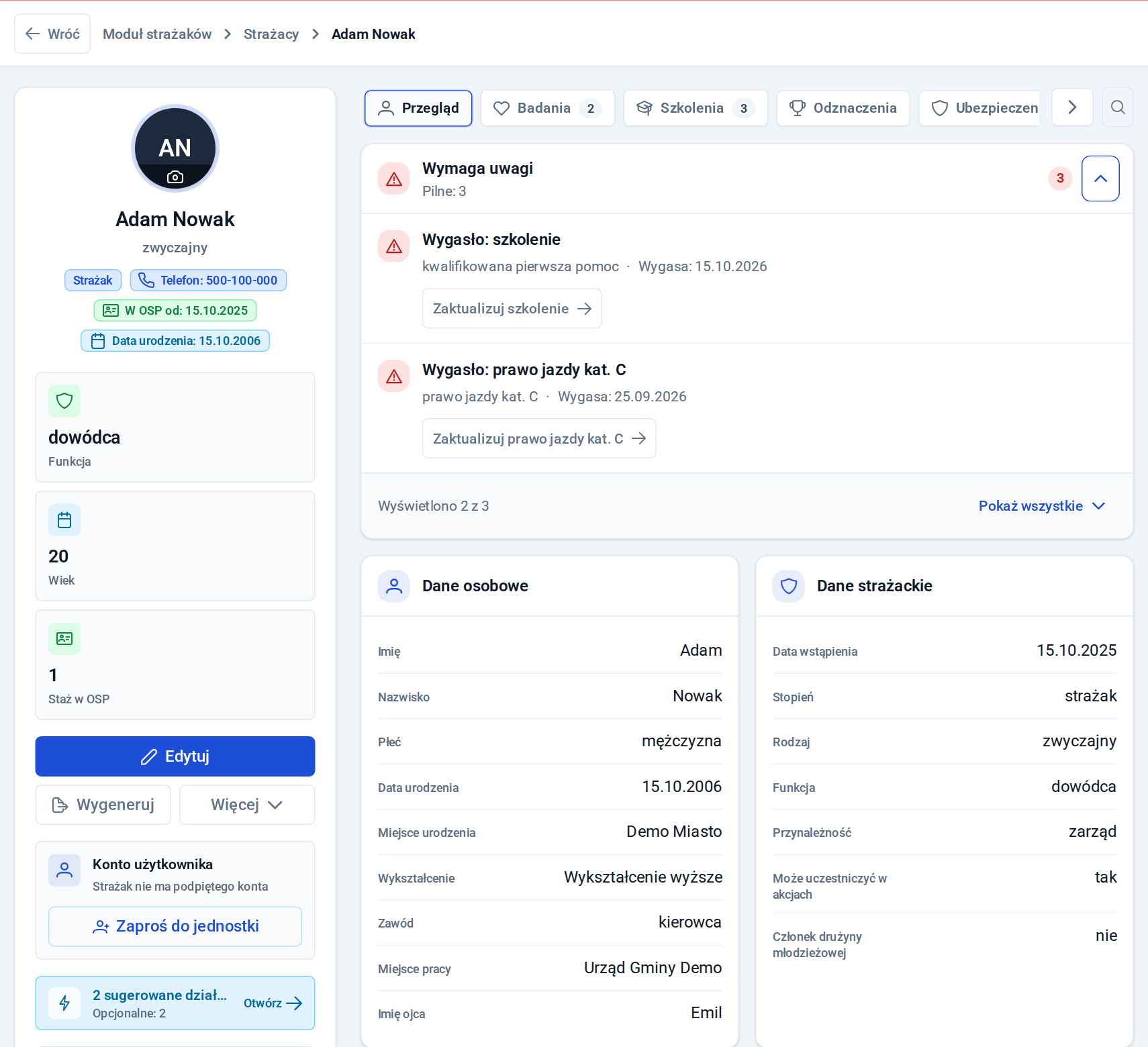
Zakładki u góry karty pokazują dane powiązane: badania, szkolenia, odznaczenia, ubezpieczenia, przebieg służby, opinie, kwalifikacje, zarząd, składki członkowskie, udział w akcjach i wydarzeniach, przypisane umundurowanie i sprzęt czy pliki. Liczba przy zakładce mówi, ile jest wpisów.
Jak dodać szkolenie do zapisanego strażaka
Krok 1: Na karcie strażaka przejdź do zakładki Szkolenia i kliknij Dodaj szkolenie.
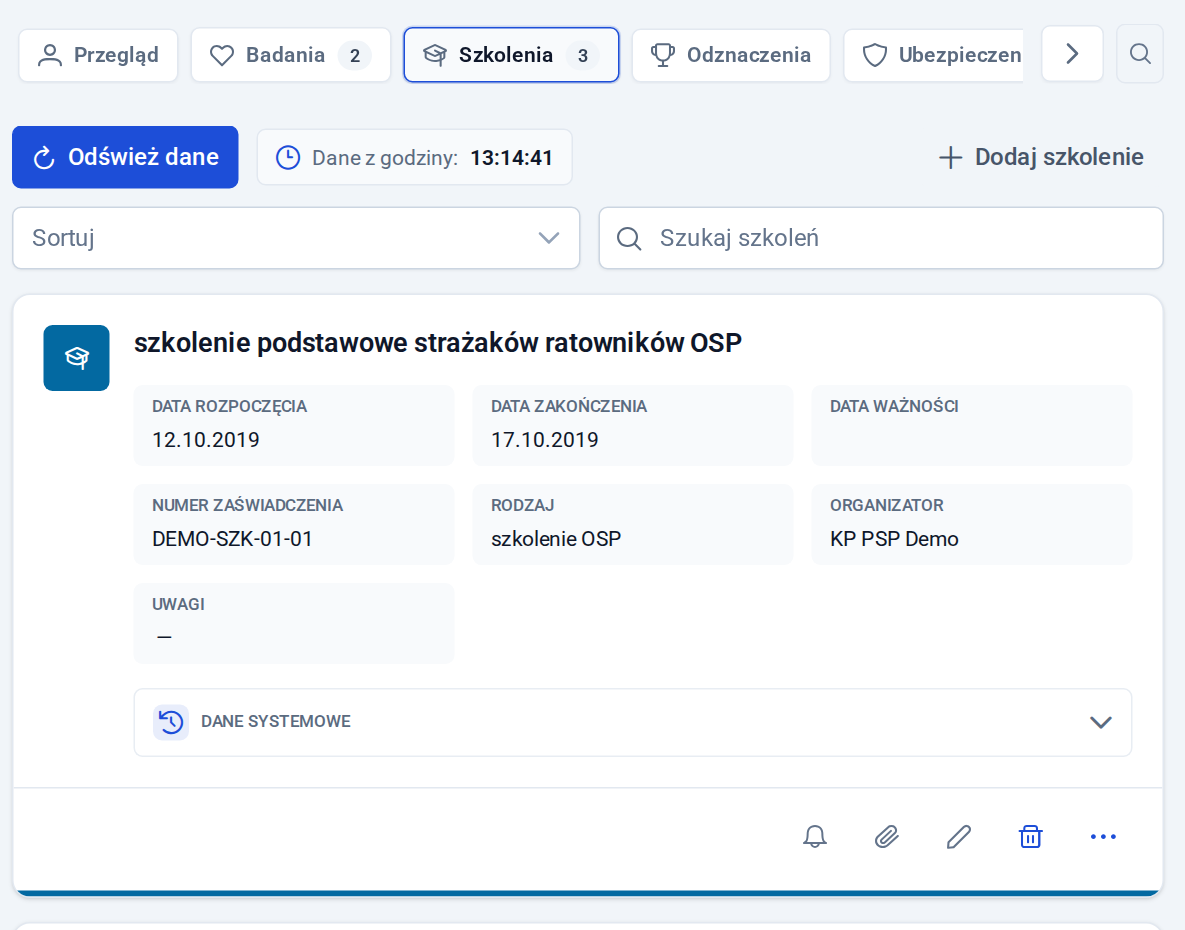
Krok 2: W oknie Dodaj szkolenie strażaka wypełnij pola — takie same jak w formularzu strażaka. Strażak jest już przypisany, bo dodajesz szkolenie z jego karty. Przyciskiem Dodaj kolejne szkolenie dodasz kilka szkoleń naraz.
Krok 3: Kliknij Zapisz. Szkolenie pojawi się w zakładce, a licznik przy niej się zwiększy.
Tak samo dodasz badania, odznaczenia i inne dane powiązane — w odpowiedniej zakładce karty. Jeżeli to samo szkolenie albo badanie trzeba wpisać wielu strażakom, użyj na liście strażaków przycisku Dodaj wiele i wybierz rodzaj danych — każda wybrana osoba dostanie osobny wpis.
Dokumenty i podsumowanie strażaka
Przycisk Wygeneruj na karcie (albo ikona dokumentu przy wierszu na liście) tworzy gotowe dokumenty z danymi strażaka, np. raport strażaka, kartę wyposażenia osobistego, formularz danych osobowych czy wniosek o nadanie odznaczenia ZOSP RP.
Wszystkie dane strażaka zbierzesz w jednym dokumencie przez podsumowanie:
Krok 1: Na karcie kliknij Więcej → Podsumowanie (albo wybierz Podsumowanie w menu trzech kropek przy wierszu na liście).
Krok 2: Zaznacz dane, które mają trafić do dokumentu — podstawowe (np. dane osobowe, strażackie, kontaktowe) i powiązane (np. badania, szkolenia, odznaczenia, udział w akcjach). Ustaw orientację i w razie potrzeby zmień nazwę pliku.
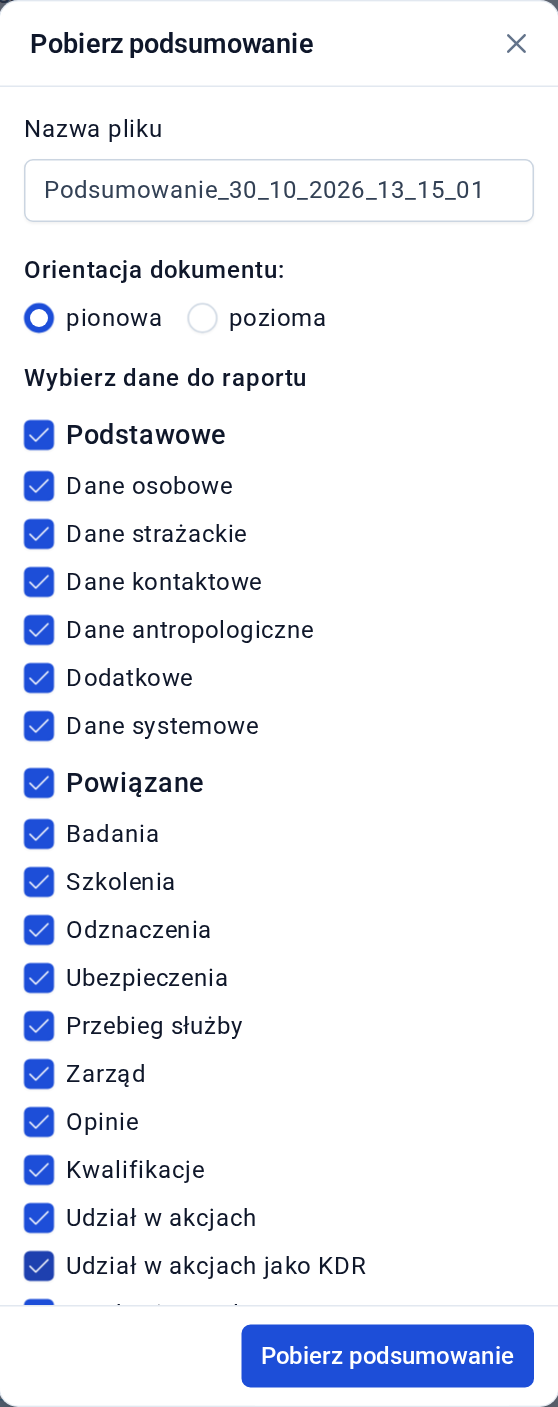
Krok 3: Kliknij Pobierz podsumowanie. Plik pobierze się w formacie Word (.docx), więc możesz go dowolnie edytować i wydrukować.
Wspólne dla wszystkich modułów działania, takie jak edycja, usuwanie, archiwizacja czy eksport tabeli, opisujemy w poradniku Moduły ewidencji.
Przydało się? Prześlij dalej w swojej jednostce
Podziel się poradnikiem z zarządem, naczelnikiem albo kolegami z OSP.
Chcesz przejść ten poradnik na własnych danych?
Konto jest bezpłatne, a jednostkę dodasz w kilka minut. Jeśli coś nie zadziała tak, jak w poradniku — napisz do nas, odpowiadamy w ciągu 1 dnia roboczego.