
Poradnik
1 stycznia 2023Zaktualizowano 30 października 2026Raport okresowy
Jak w kreatorze dokumentów przygotować raport okresowy, czyli dokument DOCX z podsumowaniem działalności jednostki za wybrany okres: strażacy, akcje, sprzęt, pojazdy, umundurowanie, wydarzenia i inne działania.

Czym jest raport okresowy?
Raport okresowy to dokument DOCX, który przygotujesz w kreatorze dokumentów. Zbiera w jednym miejscu podsumowanie działalności jednostki za wybrany okres, np. na zebranie sprawozdawcze. W raporcie znajdziesz między innymi:
- dane jednostki, np. nazwę, datę założenia i stawki godzinowe za akcje i inne działania,
- liczbę strażaków z podziałem na płeć, wiek, rodzaj, wykształcenie i stopień oraz liczbę strażaków, którzy wstąpili w wybranym okresie,
- ukończone szkolenia i nadane odznaczenia,
- akcje według rodzaju, terenu zdarzenia i miejscowości,
- czasy wyjazdów (średni, najkrótszy i najdłuższy), liczbę uczestników i przybyłych na alarm,
- zużyte środki: wodę, środek pianotwórczy, neutralizatory i sorbenty,
- sprzęt, pojazdy, umundurowanie, wydarzenia i inne działania.
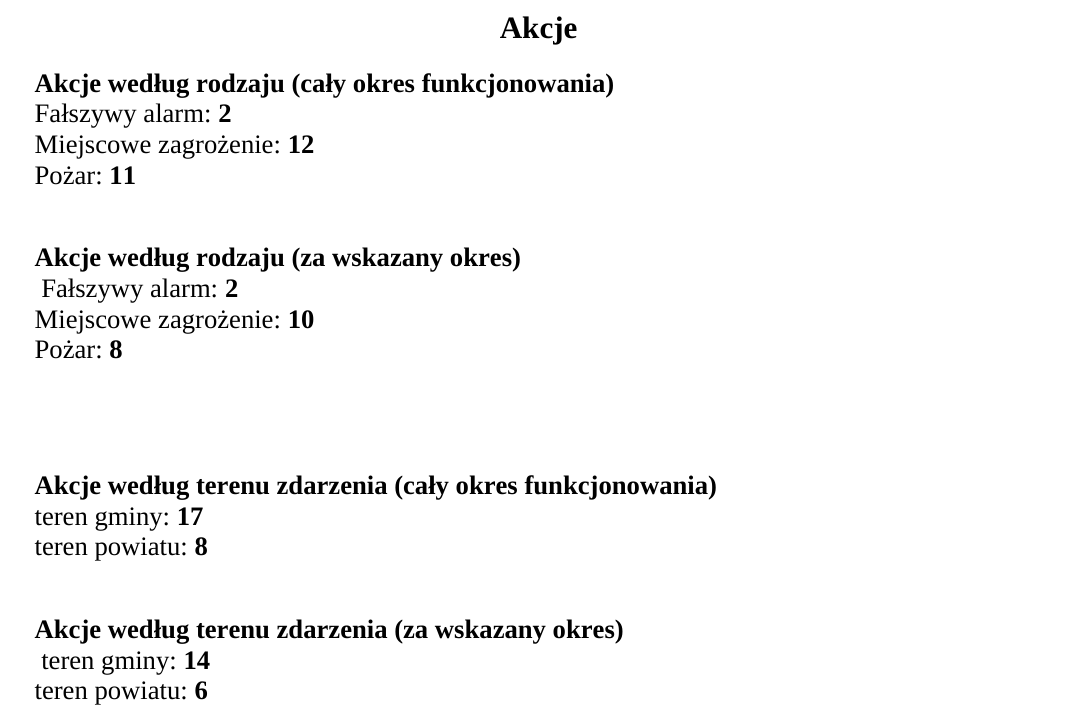
Jeżeli zaznaczysz Porównawcze dane za cały okres, przy wielu zestawieniach raport pokaże dwie wersje: za cały okres funkcjonowania jednostki i za wskazany okres.
Raport okresowy jest też dostępny jako prezentacja PPTX z wykresami. Opisuje to poradnik Kreator prezentacji.
Jak przygotować raport?
Krok 1: W menu wybierz Raporty i dokumenty → Kreator dokumentów → Kreator dokumentów. W polu Wyszukaj... wpisz „okresowy”.
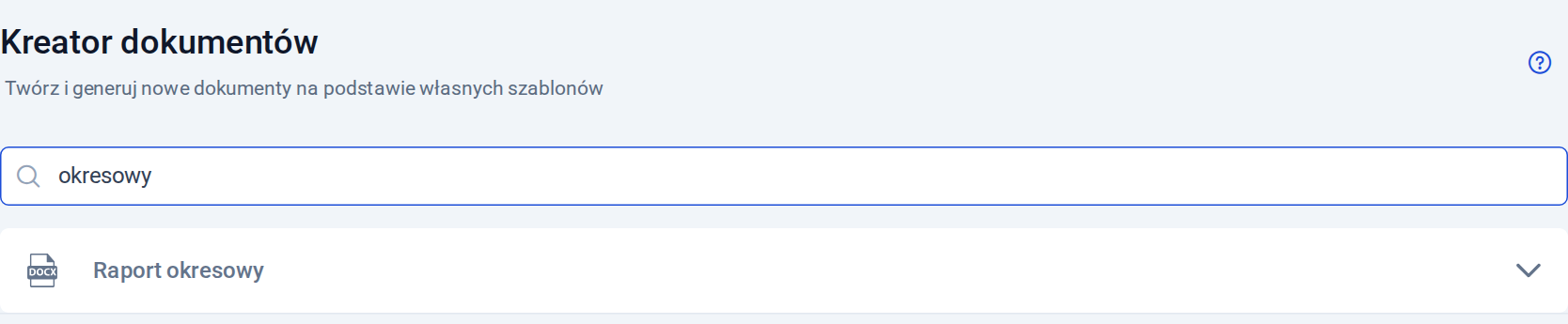
Krok 2: Kliknij Raport okresowy. Rozwinie się opis i instrukcja. Kliknij Rozpocznij generowanie.
Krok 3: Ustaw Początek okresu i Koniec okresu. Domyślnie raport obejmuje bieżący rok do dzisiejszej daty.
Krok 4: Odznacz sekcje, których nie potrzebujesz. Domyślnie zaznaczone są wszystkie: dane jednostki, dane porównawcze za cały okres, strażacy, akcje, sprzęt, pojazdy, umundurowanie, wydarzenia i inne działania.
Krok 5: W polu Wzór dokumentu zostaw Wzór domyślny: Wzór 1 albo wybierz własny wzór jednostki. Jeżeli raport ma zostać w aplikacji, przy Zapisz dokument w aplikacji kliknij Nie, żeby zmienić na Tak, i wybierz folder.
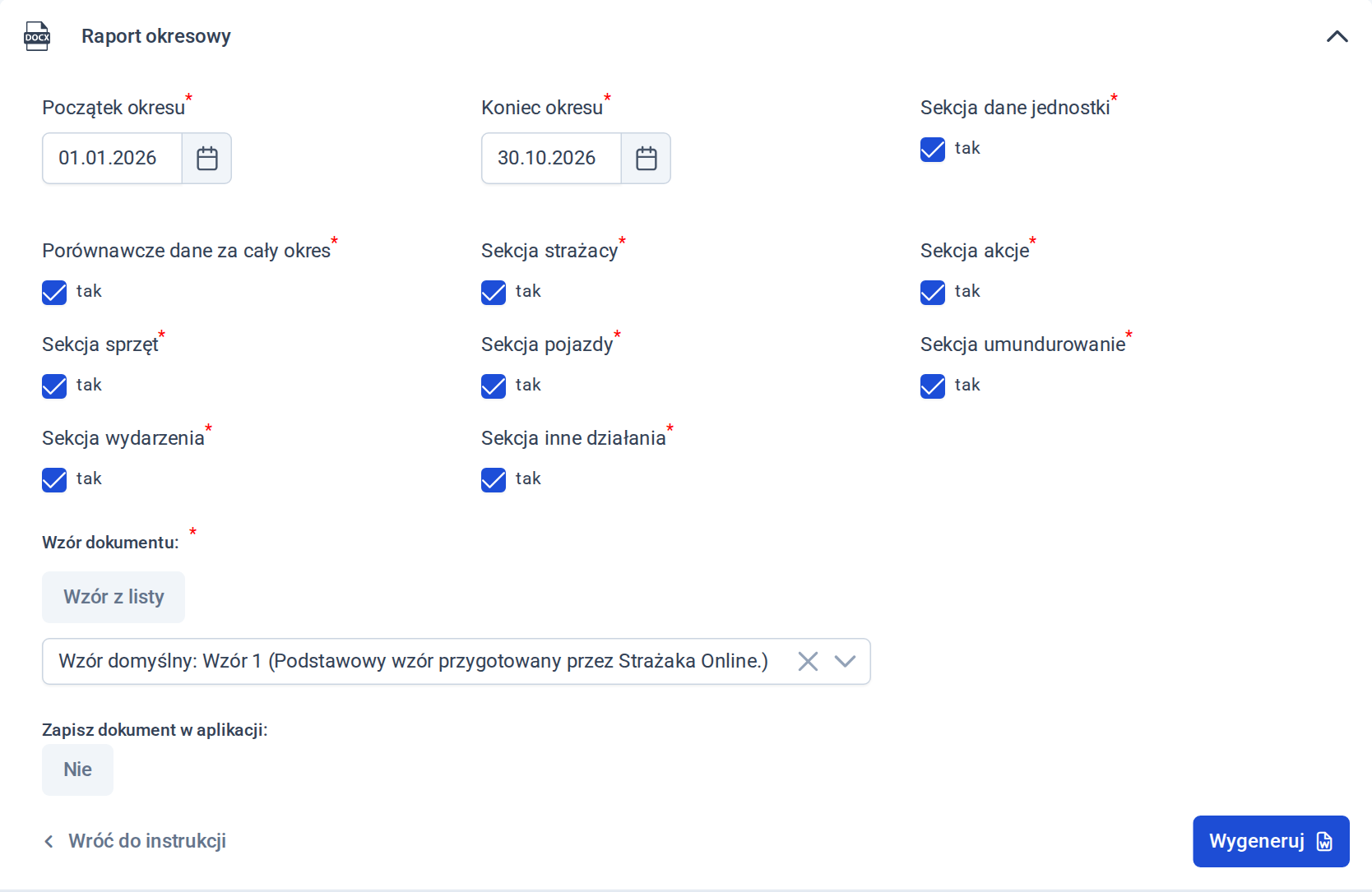
Krok 6: Kliknij Wygeneruj. Po chwili plik DOCX pobierze się na Twój komputer.
Tak wygląda fragment raportu z jednostki demo, z danymi porównawczymi za cały okres:
Raport zapisany w aplikacji znajdziesz w Raporty i dokumenty → Kreator dokumentów → Wygenerowane dokumenty. Więcej o generowaniu dokumentów, wzorach i uprawnieniach przeczytasz w poradniku Kreator dokumentów.
Przydało się? Prześlij dalej w swojej jednostce
Podziel się poradnikiem z zarządem, naczelnikiem albo kolegami z OSP.
Chcesz przejść ten poradnik na własnych danych?
Konto jest bezpłatne, a jednostkę dodasz w kilka minut. Jeśli coś nie zadziała tak, jak w poradniku — napisz do nas, odpowiadamy w ciągu 1 dnia roboczego.