
Poradnik
12 stycznia 2022Zaktualizowano 29 października 2026Automatyczne przypomnienia o terminach
Jak ustawić automatyczne przypomnienia o terminach badań, szkoleń, ubezpieczeń, kwalifikacji, sprzętu i pojazdów: zalecane reguły, własne reguły, wyjątki dla pojedynczych terminów i sprawdzanie wysyłek.

Strażak.Online może sam przypominać o zbliżających się i minionych terminach. Przypomnienia dotyczą sześciu rodzajów terminów:
- terminów badań,
- terminów szkoleń,
- terminów ubezpieczeń,
- terminów kwalifikacji,
- terminów sprzętu,
- terminów pojazdów.
Przypomnienie przychodzi e-mailem, jako powiadomienie systemowe w aplikacji albo na oba sposoby. Wysyłki idą codziennie rano i w południe.
Samo wpisanie daty w ewidencji nie wysyła jednak żadnej wiadomości. O tym, o czym, komu, kiedy i jak przypominać, decydują reguły przypomnień ustawione w jednostce. W tym poradniku pokazujemy, jak je ustawić i jak sprawdzić, że działają.
Gdzie znajdziesz ustawienia przypomnień?
Przejdź do Terminy i przypomnienia – Ustawienia przypomnień o terminach. Ekran ma cztery zakładki:
- Reguły – lista reguł jednostki, tu dodajesz i zmieniasz ustawienia,
- Wyjątki – terminy, o których przypominamy w inne dni niż według reguł,
- Harmonogram – zaplanowane wysyłki,
- Historia wysyłek – to, co system już wysłał.
Dostęp do ustawień zależy od licencji jednostki i uprawnień użytkownika.
Najszybszy start: zalecane przypomnienia
Jeżeli jednostka nie ma jeszcze żadnej reguły, na liście reguł zobaczysz dwa przyciski: Ustaw zalecane przypomnienia i Dodaj własne ustawienie.
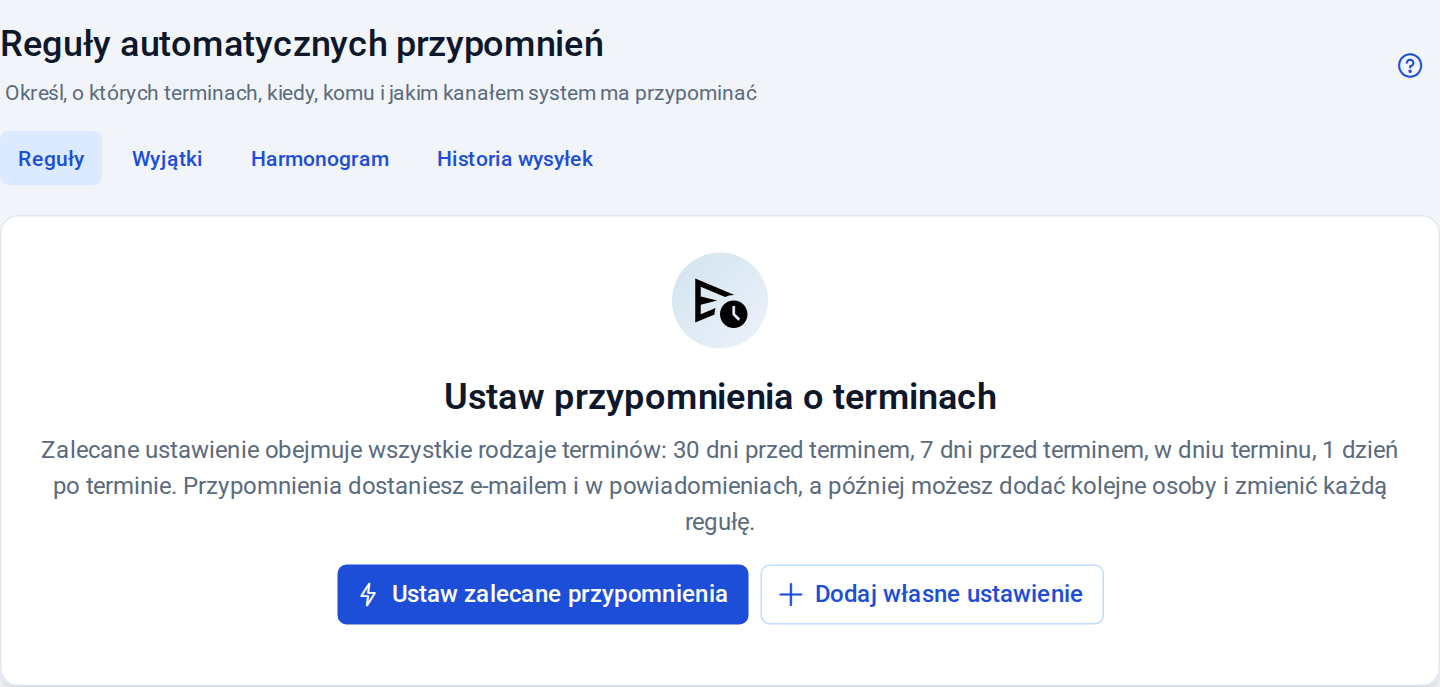
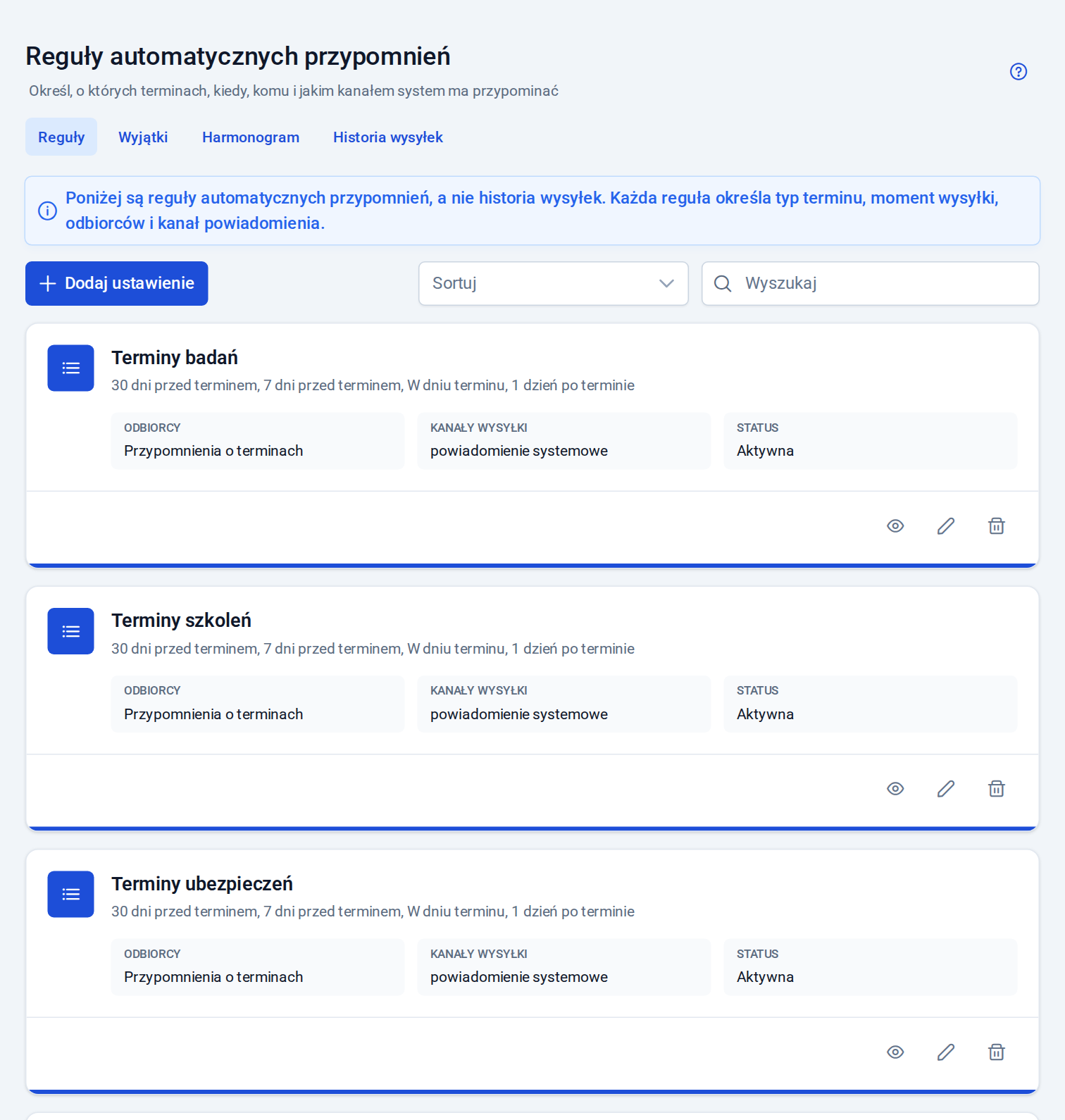
Po wybraniu Ustaw zalecane przypomnienia i potwierdzeniu powstanie po jednej regule dla każdego rodzaju terminu. Każda wysyła przypomnienie:
- 30 dni przed terminem,
- 7 dni przed terminem,
- w dniu terminu,
- 1 dzień po terminie.
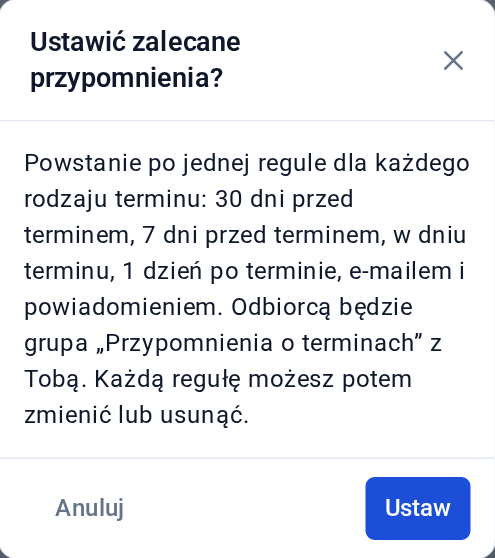
Przypomnienia idą e-mailem i powiadomieniem systemowym. Odbiorcą jest grupa użytkowników „Przypomnienia o terminach”, do której trafiasz Ty. Później możesz dodać do niej kolejne osoby, a każdą regułę zmienić albo usunąć.
Jak dodać własną regułę?
Krok 1: Na liście reguł wybierz Dodaj własne ustawienie, a jeśli jednostka ma już reguły – Dodaj ustawienie.
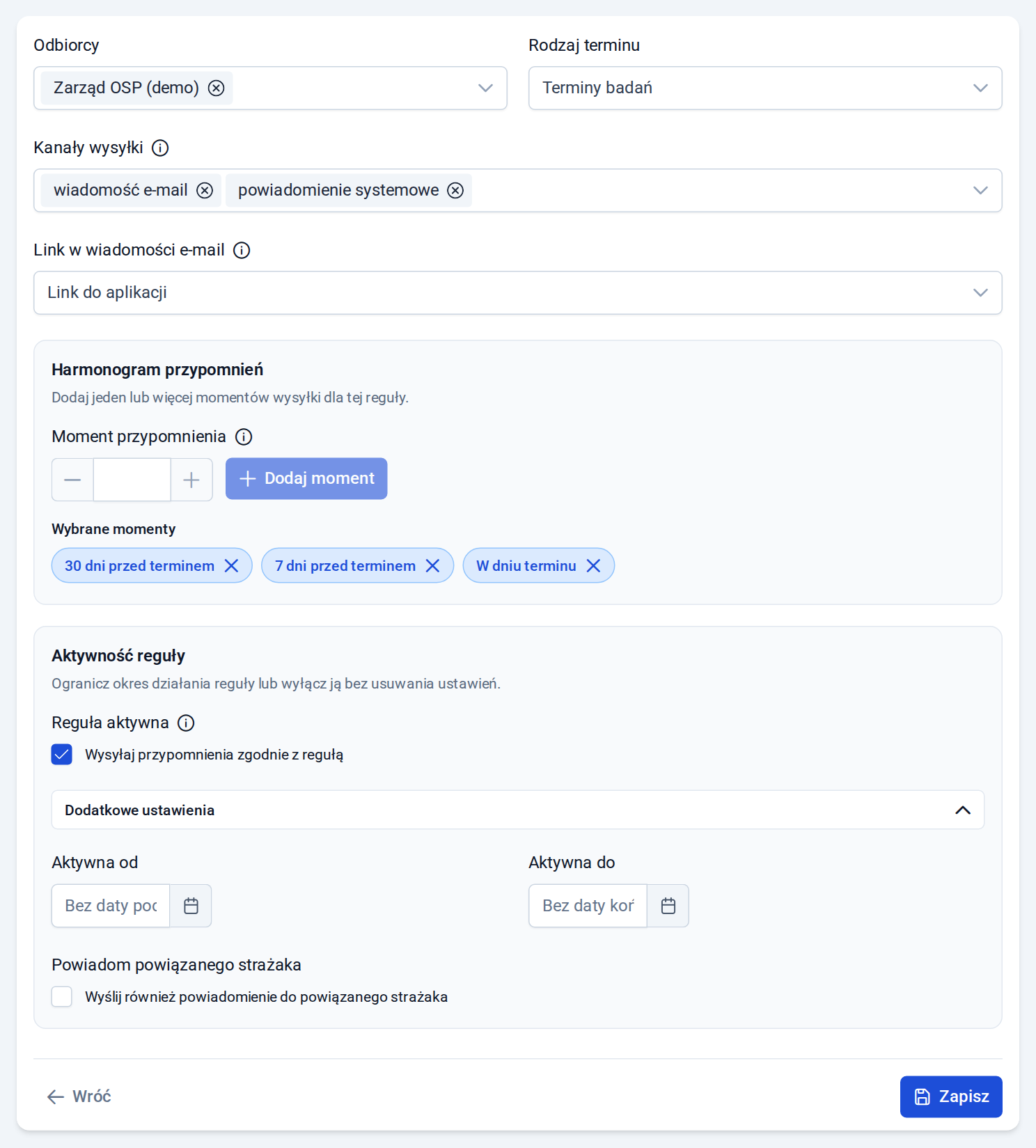
Krok 2: W polu Odbiorcy wybierz grupy użytkowników, które mają dostawać przypomnienia. Reguła musi mieć co najmniej jedną grupę. Jeżeli nie masz jeszcze grup, utwórz je według poradnika Grupy użytkowników.
Krok 3: Wybierz Rodzaj terminu. Jedna reguła dotyczy jednego rodzaju terminów, więc dla badań i dla sprzętu dodajesz osobne reguły.
Krok 4: W polu Kanały wysyłki wybierz wiadomość e-mail, powiadomienie systemowe albo oba kanały naraz.
Krok 5: Jeżeli wybrałeś e-mail, ustaw Link w wiadomości e-mail:
- Link do aplikacji – szczegóły terminów odbiorca zobaczy po zalogowaniu,
- Podgląd bez logowania – osobisty link ważny 30 dni, który pokazuje terminy tylko do odczytu, z uwzględnieniem uprawnień odbiorcy.
Krok 6: W sekcji Harmonogram przypomnień wpisz liczbę dni i wybierz Dodaj moment. Możesz dodać kilka momentów, np. 30 i 7 dni przed terminem. Zero oznacza wysyłkę w dniu terminu, a liczba ujemna – liczbę dni po terminie.
Krok 7: W sekcji Aktywność reguły zostaw zaznaczone Wysyłaj przypomnienia zgodnie z regułą. Pod przyciskiem Dodatkowe ustawienia możesz:
- ograniczyć działanie reguły datami Aktywna od i Aktywna do,
- zaznaczyć Wyślij również powiadomienie do powiązanego strażaka, czyli do użytkownika powiązanego ze strażakiem, którego dotyczy termin.
Krok 8: Wybierz Zapisz.
Regułę możesz później wyłączyć bez usuwania ustawień, np. na czas porządkowania danych w ewidencji.
Kto dostaje jakie terminy?
- Członek grupy odbiorców dostaje przypomnienia tylko o tych rodzajach terminów, które może oglądać w aplikacji. Jeżeli ktoś z wybranej grupy nie ma takiego dostępu, formularz reguły pokaże ostrzeżenie.
- Powiązany strażak, jeśli reguła go obejmuje, zawsze dostaje przypomnienie o swoim terminie.
- Terminy zarchiwizowanych strażaków, sprzętu i pojazdów są pomijane.
Co zawiera przypomnienie?
Wysyłki z jednego dnia trafiają do odbiorcy w jednej wiadomości. E-mail pokazuje liczbę terminów i najbliższą datę w każdej kategorii, bez nazwisk. Przycisk w wiadomości prowadzi do szczegółów: w aplikacji albo, jeśli tak ustawiono w regule, do podglądu bez logowania.
W szczegółach przypomnienia terminy są pogrupowane według kategorii i oznaczone statusem. Termin sprzętu albo pojazdu możesz od razu oznaczyć jako wykonany przyciskiem Oznacz jako wykonane. Podgląd bez logowania działa tylko do odczytu: żeby coś zmienić, trzeba się zalogować.
Swoje przypomnienia znajdziesz też w aplikacji w Terminy i przypomnienia – Moje przypomnienia o terminach.
Wyjątki: inne dni dla jednego terminu
Niektóre terminy wymagają większego wyprzedzenia niż reszta, np. uprawnienia UDT czy przegląd, na który trzeba się umówić z dużym wyprzedzeniem. Zamiast zmieniać całą regułę, możesz ustawić własne dni tylko dla tego jednego terminu.
Okno Przypomnienia o terminie otworzysz:
- przyciskiem z dzwonkiem na liście terminów strażaka, sprzętu albo pojazdu,
- przyciskiem Zmień przypomnienia w podglądzie terminu,
- w zakładce Wyjątki przyciskiem Dodaj wyjątek, po wyszukaniu terminu, np. „UDT” albo nazwiska.
W oknie wybierasz Ustawienia jednostki albo Własne dni. Przy własnych dniach zaznaczasz gotowe propozycje (od roku do dnia terminu) albo dopisujesz inną liczbę dni przed terminem. Odbiorcy i kanały nadal pochodzą z reguł jednostki, więc pod spodem zobaczysz, kto i jak dostanie przypomnienie.
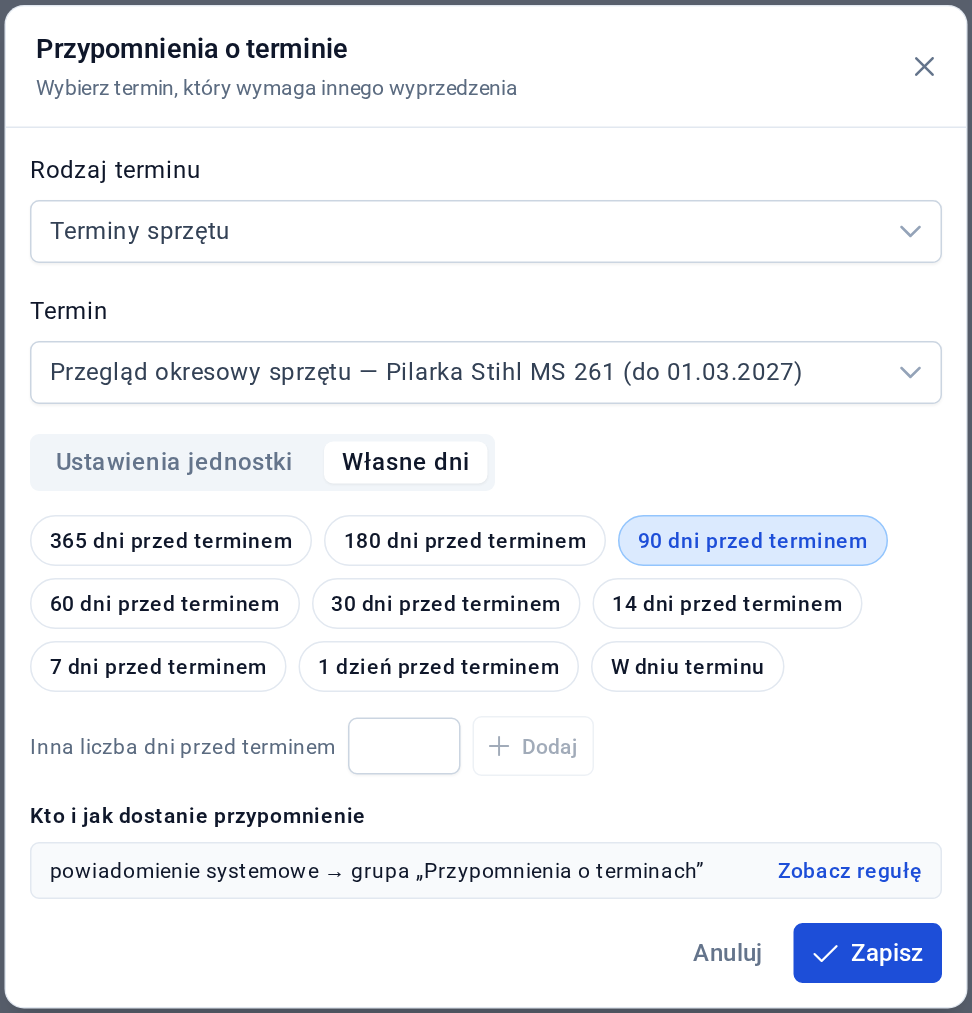
Gdy termin zostanie odnowiony, nowy termin przejmuje własne dni poprzedniego. W zakładce Wyjątki widać wszystkie terminy z własnymi dniami. Przycisk Przywróć reguły wraca do ustawień jednostki.
Co, jeśli dzień przypomnienia już minął?
Zdarza się, że regułę, własne dni albo sam termin zapisujesz już po dniu, w którym przypomnienie powinno wyjść. Wtedy system wyśle jedno przypomnienie przy najbliższej wysyłce po zapisie, o ile termin jeszcze trwa i nikt nie dostał już przypomnienia od tamtego dnia. Okno ustawień uprzedza o tym komunikatem.
Jak sprawdzić, że przypomnienia działają?
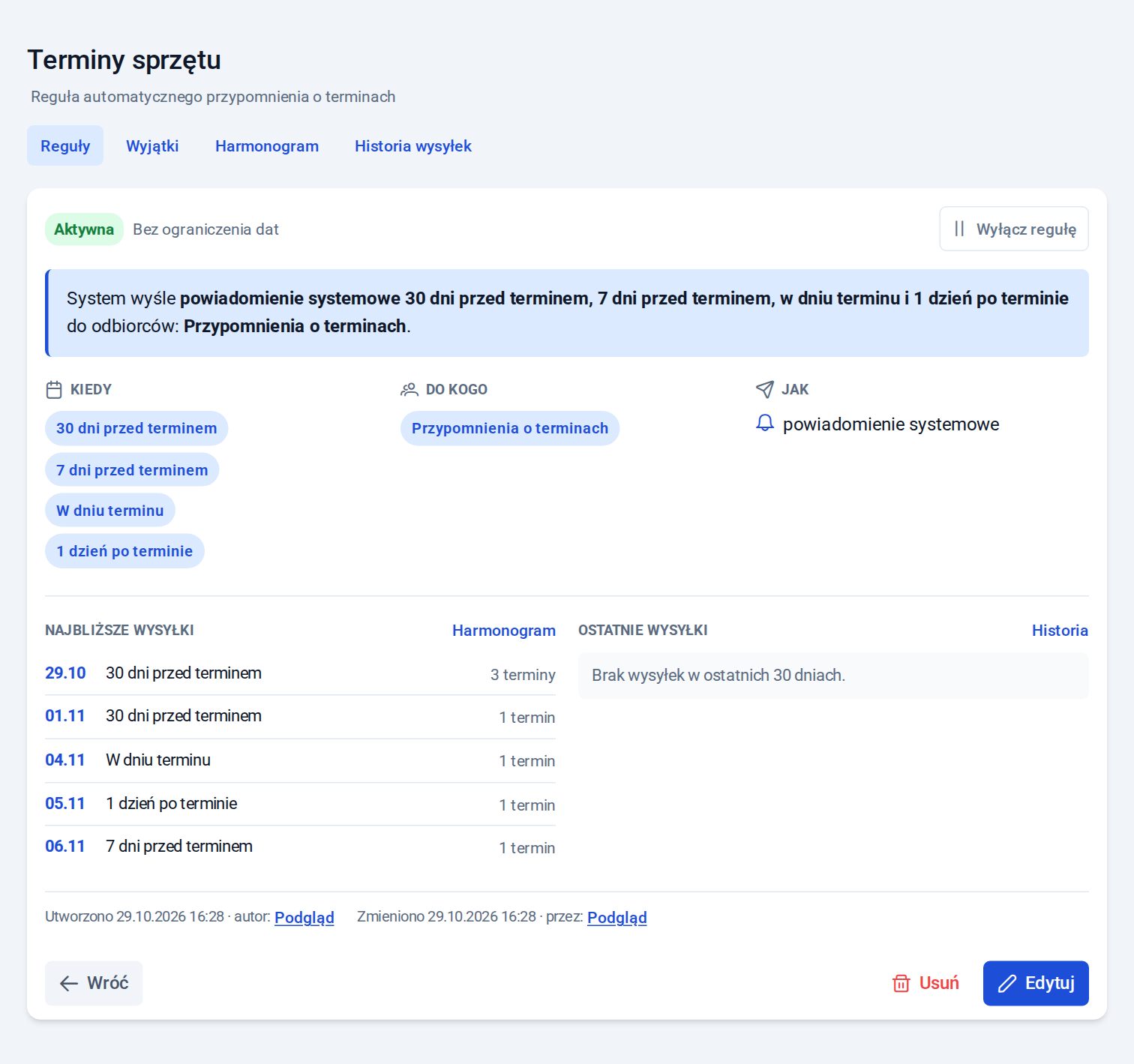
- Szczegóły reguły opisują ją jednym zdaniem i pokazują najbliższe wysyłki (na 30 dni naprzód) oraz ostatnie wysyłki (z 30 dni wstecz). Stąd możesz też regułę włączyć albo wyłączyć.
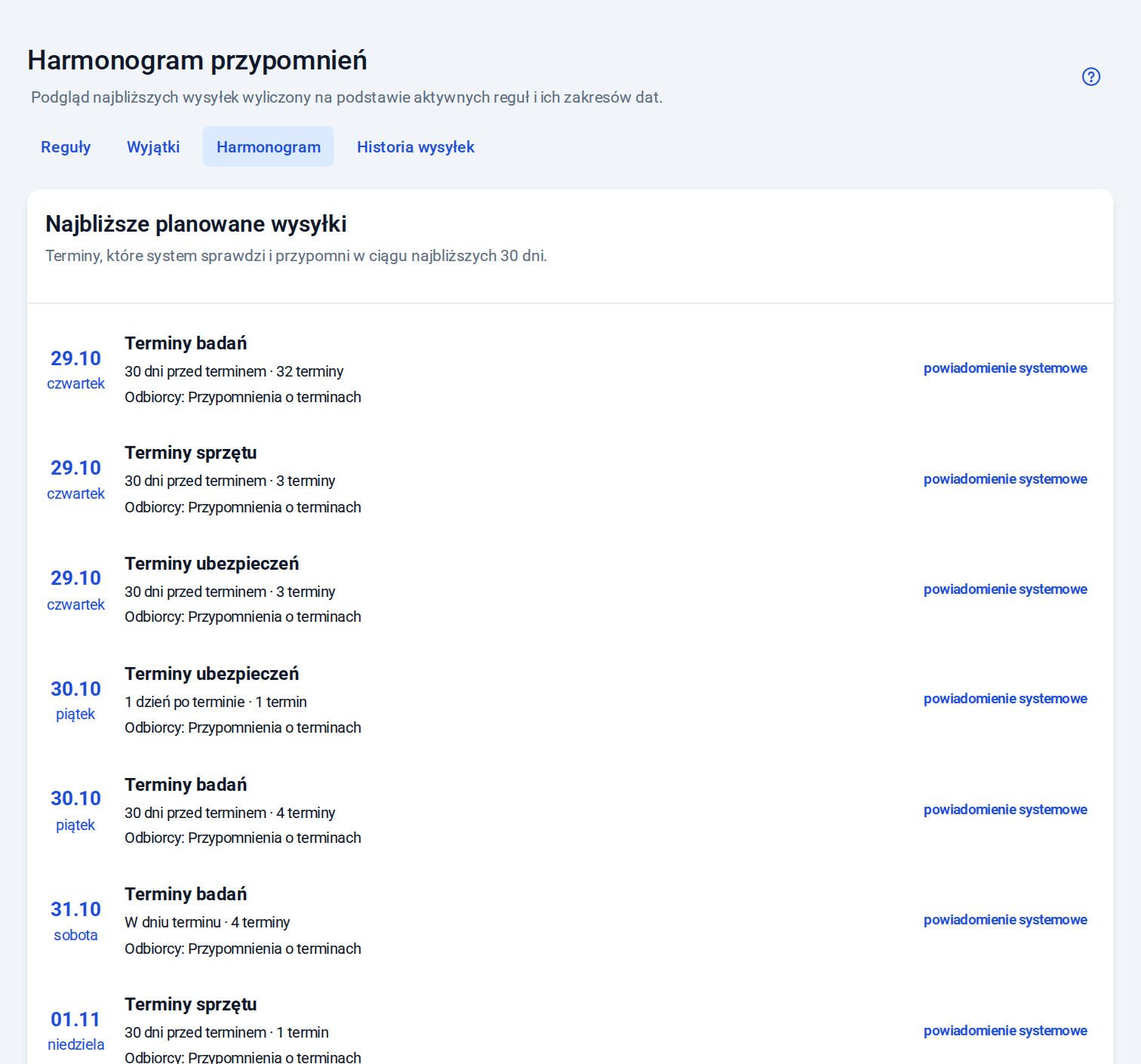
- Zakładka Harmonogram pokazuje zaplanowane wysyłki ze wszystkich reguł.
- Zakładka Historia wysyłek pokazuje, co i kiedy zostało wysłane.
Jeżeli dla jakiegoś rodzaju terminów jednostka nie ma aktywnej reguły, przy terminie zobaczysz informację, że nikt nie dostanie przypomnienia, razem z linkiem Dodaj regułę.
Najczęstsze pytania
Dodałem termin, ale nikt nie dostał przypomnienia. Dlaczego?
Sprawdź po kolei:
- czy jednostka ma aktywną regułę dla tego rodzaju terminów,
- czy reguła ma odbiorców, a w grupie są właściwe osoby,
- czy odbiorcy mają dostęp do tego rodzaju terminów,
- czy dzień przypomnienia już nadszedł – zobaczysz to w zakładce Harmonogram,
- czy termin nie jest oznaczony jako wykonany, a strażak, sprzęt albo pojazd nie trafił do archiwum.
Czy dostanę kilka e-maili, jeśli mam kilka terminów jednego dnia?
Nie. Wysyłki z jednego dnia trafiają do odbiorcy w jednej wiadomości, a to samo przypomnienie nie zostanie wysłane dwa razy.
Czy strażak dostanie przypomnienie o swoim badaniu?
Tak, jeśli w regule zaznaczysz Wyślij również powiadomienie do powiązanego strażaka (w Dodatkowych ustawieniach), a strażak ma powiązane konto użytkownika. Zalecane reguły domyślnie nie powiadamiają strażaków – o tym decyduje jednostka.
Czy mogę przypominać też po terminie?
Tak. W harmonogramie reguły wpisz liczbę ujemną, np. -1 oznacza dzień po terminie.
Terminy możesz też przeglądać w kalendarzu – zobacz poradnik Kalendarz terminów. O przypomnieniach dotyczących zadań z tablic zadań przeczytasz w poradniku Przypomnienia o zadaniach i „Przypomnij mi”.
Przydało się? Prześlij dalej w swojej jednostce
Podziel się poradnikiem z zarządem, naczelnikiem albo kolegami z OSP.
Chcesz przejść ten poradnik na własnych danych?
Konto jest bezpłatne, a jednostkę dodasz w kilka minut. Jeśli coś nie zadziała tak, jak w poradniku — napisz do nas, odpowiadamy w ciągu 1 dnia roboczego.