
Poradnik
27 stycznia 2023Zaktualizowano 29 października 2026Grupy użytkowników
Jak utworzyć grupę użytkowników, np. zarząd albo JOT, wybrać jej członków i potem ją zmieniać. Grupy są odbiorcami wiadomości e-mail, powiadomień i przypomnień o terminach.

Grupa użytkowników to nazwa i lista osób z Twojej jednostki, np. zarząd albo JOT. Zamiast za każdym razem wybierać ludzi po kolei, wskazujesz całą grupę. Grupy wykorzystasz w kilku miejscach:
- wysyłanie wiadomości e-mail,
- wysyłanie powiadomień systemowych,
- automatyczne przypomnienia o terminach,
- uprawnienia do folderów w plikach jednostki.
Grupa nie nadaje żadnych uprawnień w aplikacji. Za to, co kto może zobaczyć i zmienić, odpowiadają role — więcej w poradniku Role i uprawnienia w jednostce.
Z tego poradnika dowiesz się, jak dodać grupę, sprawdzić jej skład i ją zmienić.
Jak dodać grupę
Krok 1: W menu wybierz Zarządzanie jednostką → Użytkownicy i dostęp → Grupy użytkowników i kliknij Dodaj grupę.
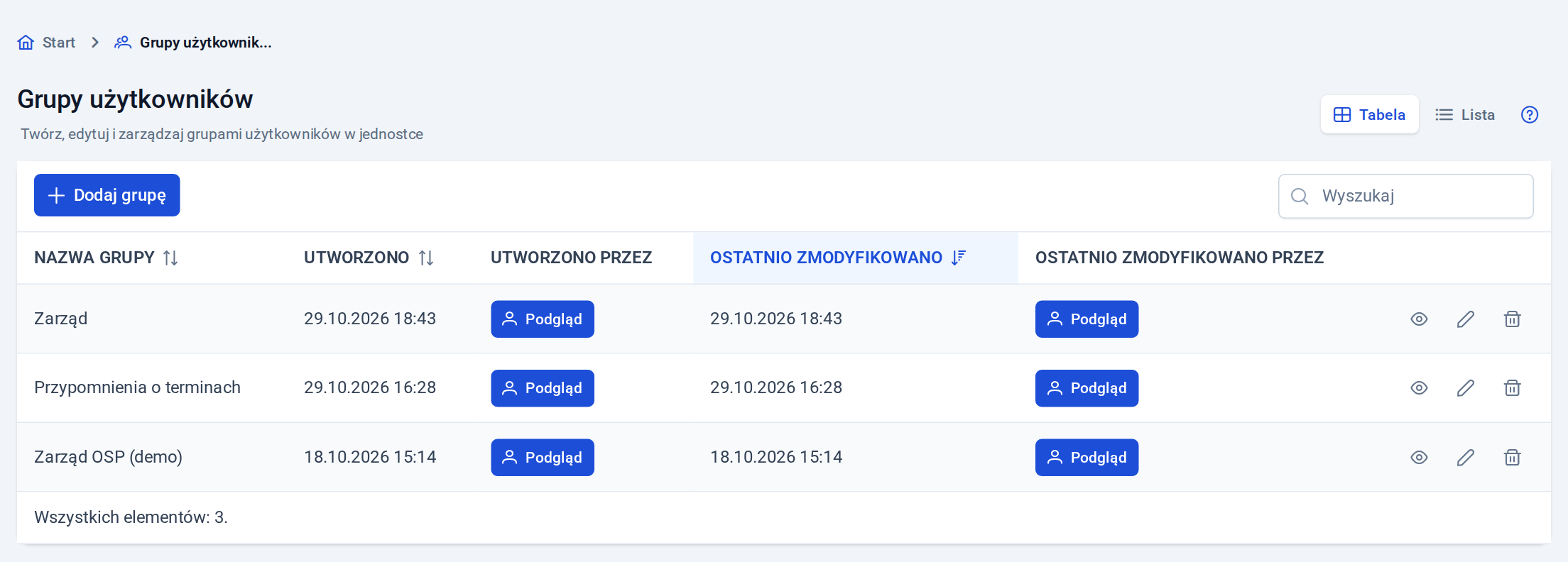
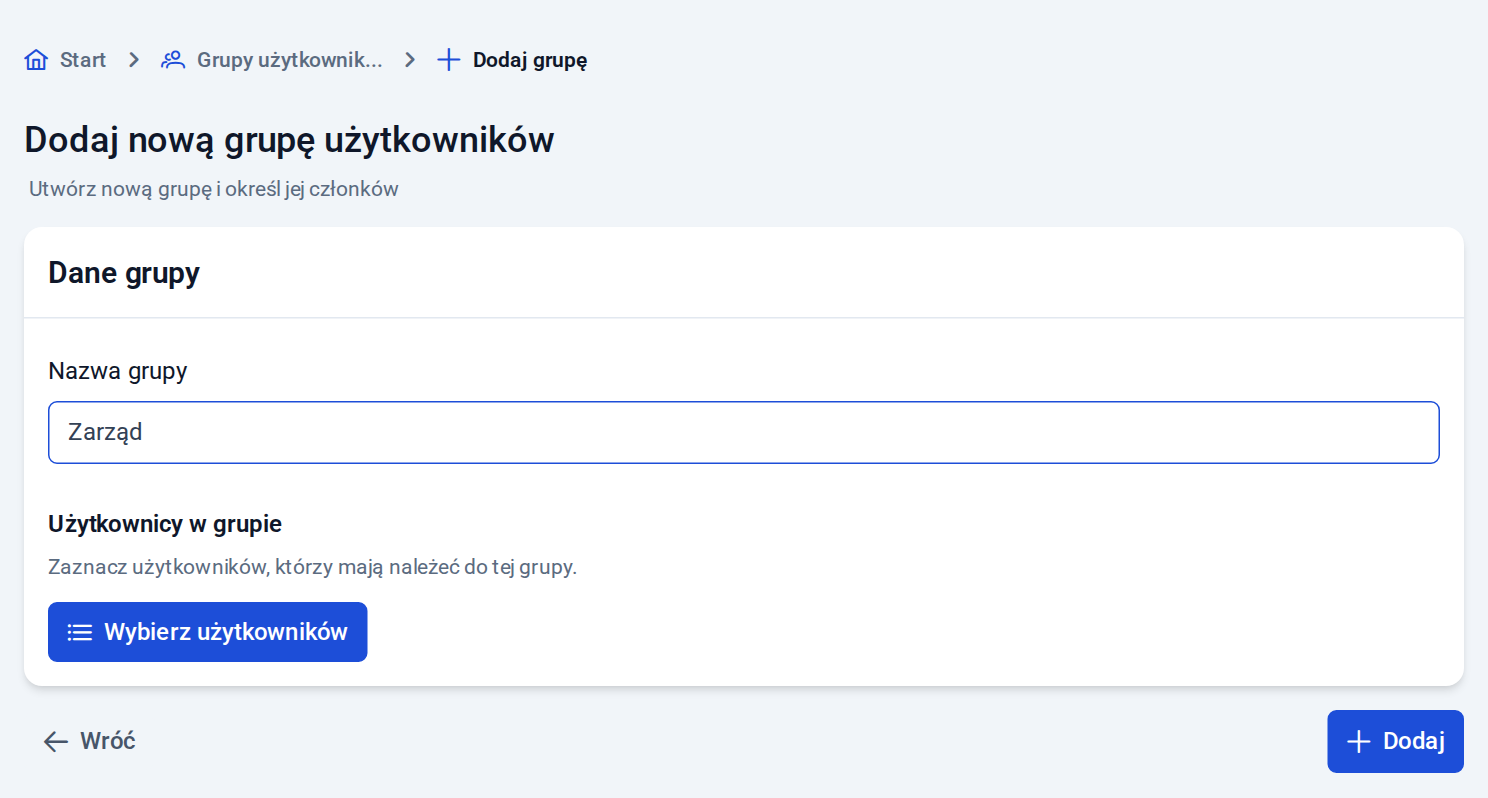
Krok 2: Wpisz Nazwę grupy i kliknij Wybierz użytkowników. Nazwa musi być inna niż nazwy grup, które już masz w jednostce.
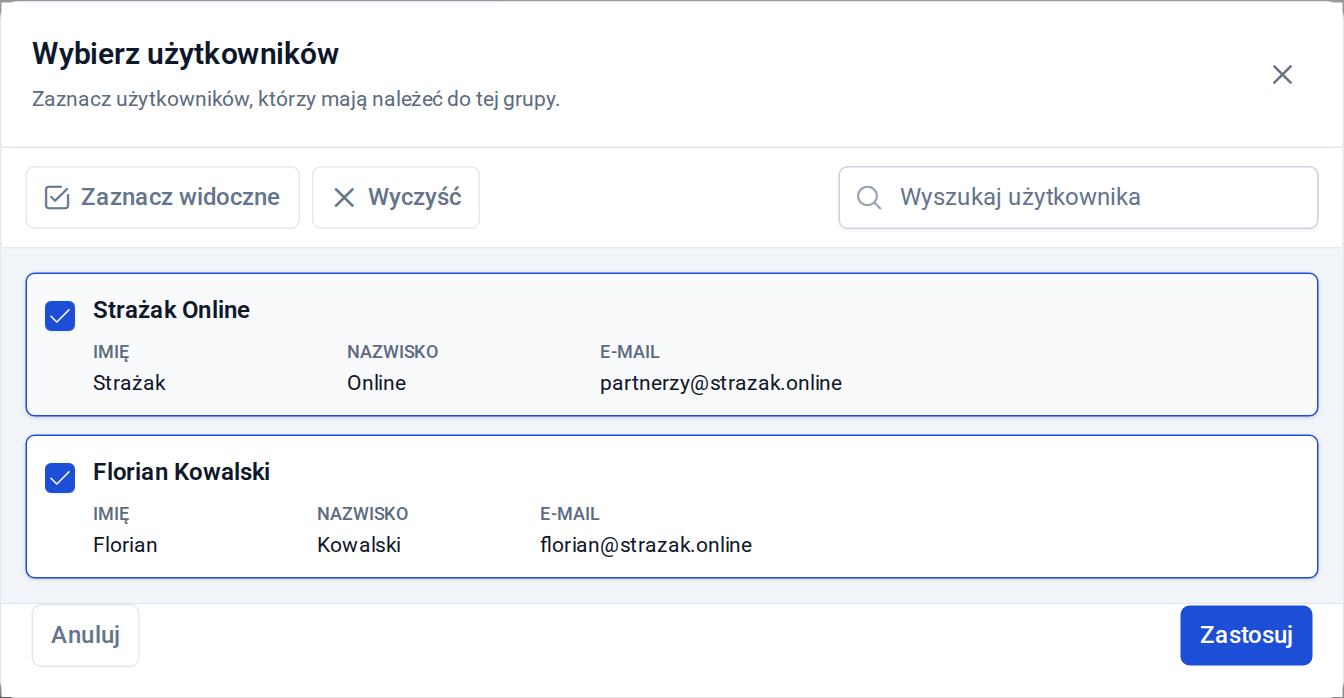
Krok 3: Zaznacz użytkowników, którzy mają należeć do grupy, i kliknij Zastosuj. Przy większej jednostce pomoże pole Wyszukaj użytkownika, a przycisk Zaznacz widoczne zaznacza od razu wszystkie osoby z listy.
Krok 4: Na przycisku zobaczysz, ilu użytkowników wybrano. Zapisz grupę przyciskiem Dodaj.
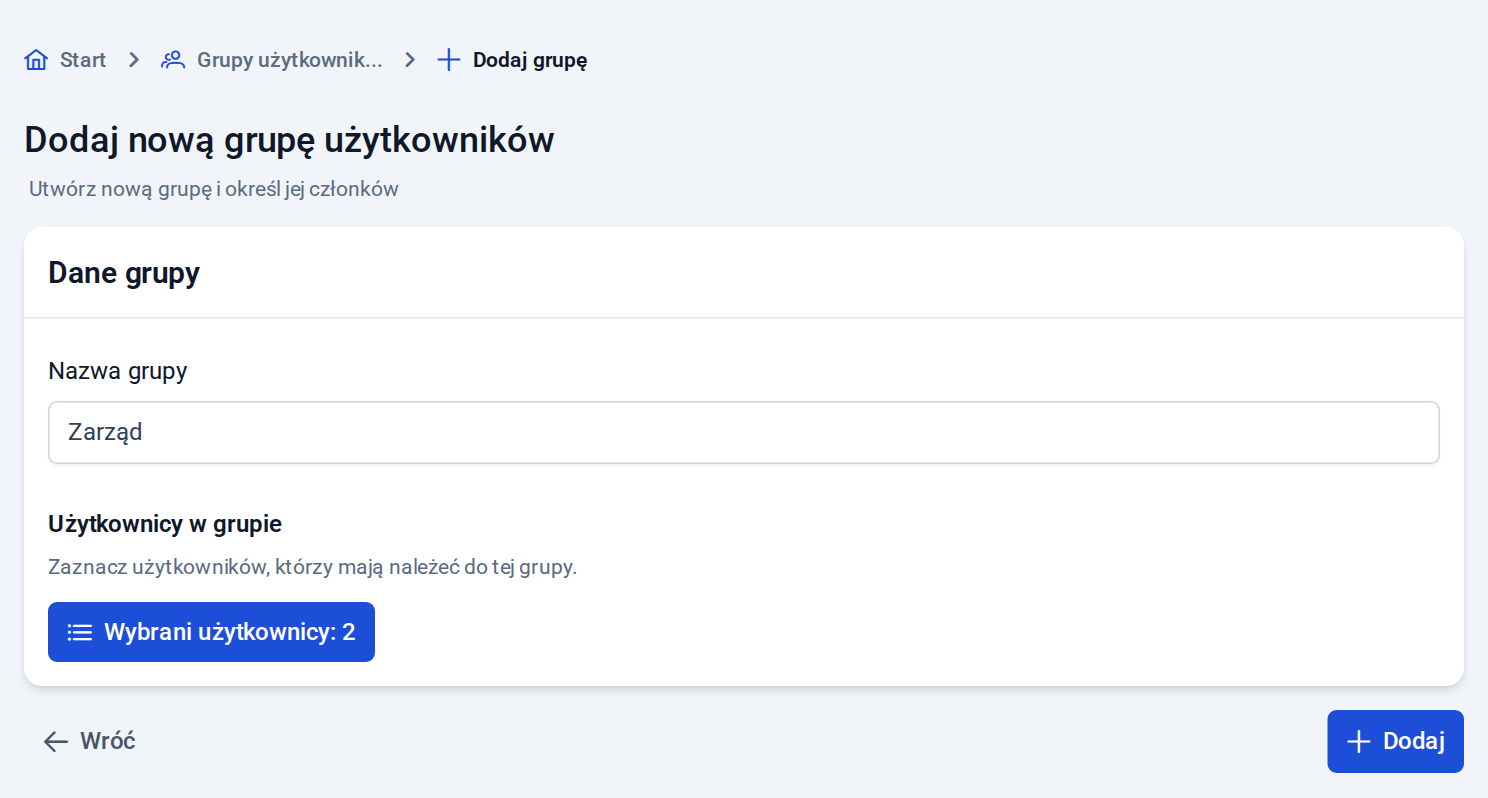
Gotowe — grupa pojawi się na liście i możesz ją wybrać jako odbiorców.
Na liście do wyboru są użytkownicy Twojej jednostki. Jeżeli kogoś brakuje, najpierw zaproś go do jednostki.
Jak sprawdzić, kto jest w grupie
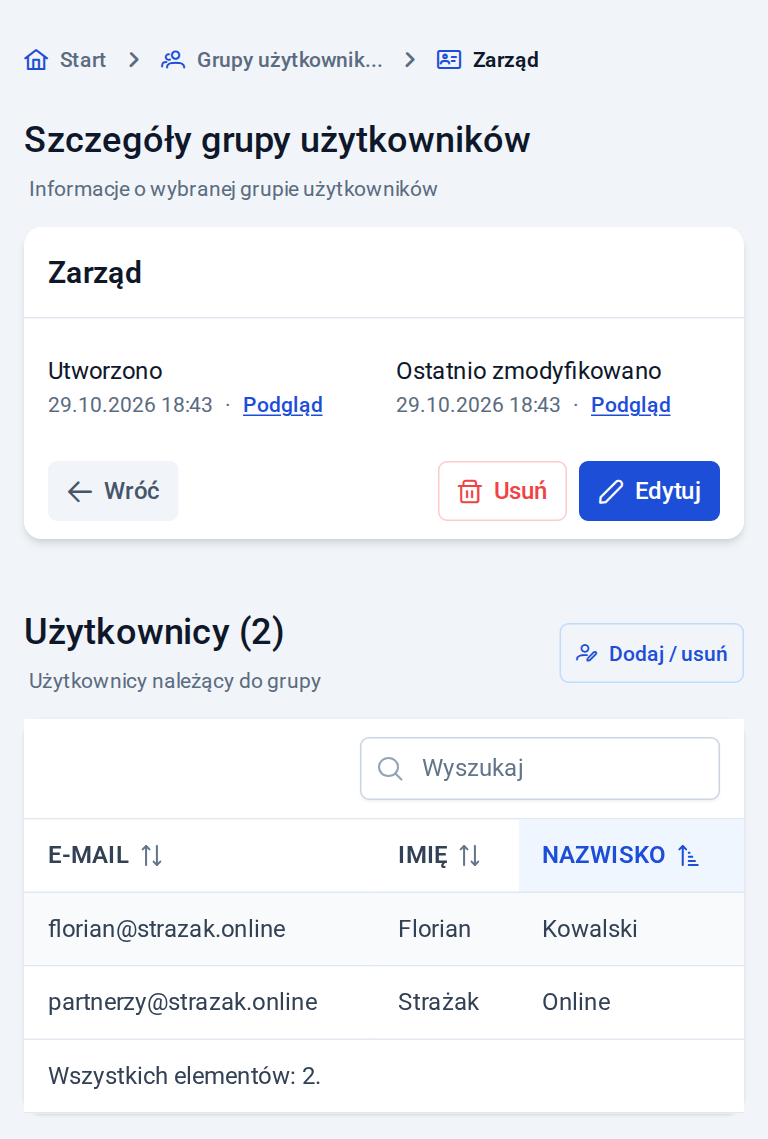
Na liście grup kliknij ikonę oka przy wybranej grupie. W szczegółach zobaczysz, kto i kiedy grupę utworzył i ostatnio zmienił, a poniżej listę jej członków z adresami e-mail.
Jak zmienić albo usunąć grupę
- Żeby dodać lub usunąć członków, w szczegółach grupy kliknij Dodaj / usuń (albo Edytuj), zmień zaznaczenie w oknie Wybierz użytkowników i zapisz przyciskiem Zapisz zmiany. W tym samym formularzu zmienisz nazwę grupy.
- Żeby usunąć grupę, kliknij Usuń w jej szczegółach albo ikonę kosza na liście grup.
Przydało się? Prześlij dalej w swojej jednostce
Podziel się poradnikiem z zarządem, naczelnikiem albo kolegami z OSP.
Chcesz przejść ten poradnik na własnych danych?
Konto jest bezpłatne, a jednostkę dodasz w kilka minut. Jeśli coś nie zadziała tak, jak w poradniku — napisz do nas, odpowiadamy w ciągu 1 dnia roboczego.