
Poradnik
7 lutego 2023Zaktualizowano 30 października 2026Wysyłanie powiadomień systemowych
Jak wysłać powiadomienie systemowe do strażaków w aplikacji: wybór grup odbiorców, temat i treść, prośba o potwierdzenie odczytania, załączniki oraz sprawdzanie, kto przeczytał powiadomienie.

Powiadomienie systemowe to komunikat, który odbiorcy zobaczą w aplikacji Strażak.Online — w panelu powiadomień pod ikoną dzwonka na górnym pasku. Możesz poprosić odbiorców o potwierdzenie odczytania, a potem sprawdzić, kto już przeczytał komunikat.
Zanim zaczniesz, przygotuj grupy odbiorców — opisuje to poradnik Grupy użytkowników. Do wysyłania potrzebne jest uprawnienie ogólne „Wysyłanie powiadomień” w Twojej roli (więcej w poradniku Role i uprawnienia w jednostce).
Jak wysłać powiadomienie
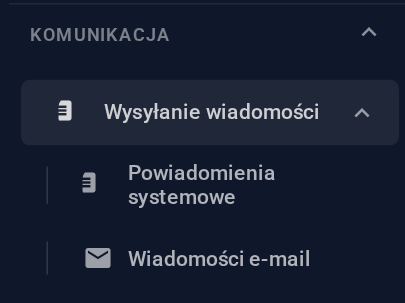
Krok 1: W menu w sekcji Komunikacja rozwiń Wysyłanie wiadomości i wybierz Powiadomienia systemowe.
Krok 2: Kliknij Wyślij nad listą powiadomień (albo Wyślij powiadomienie, jeśli lista jest jeszcze pusta).
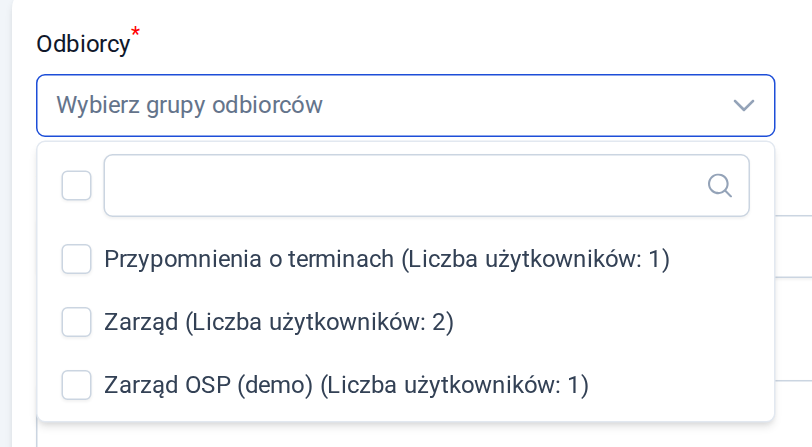
Krok 3: W polu Odbiorcy zaznacz jedną lub kilka grup. Przy każdej grupie widzisz liczbę jej użytkowników, a pole wyszukiwania pomoże, gdy grup jest dużo.
Krok 4: Wpisz Temat (od 5 do 80 znaków) i Treść (od 5 do 500 znaków).
Krok 5: Jeśli chcesz, żeby odbiorcy potwierdzili, że zapoznali się z komunikatem, zaznacz Wymagaj potwierdzenia odczytania.
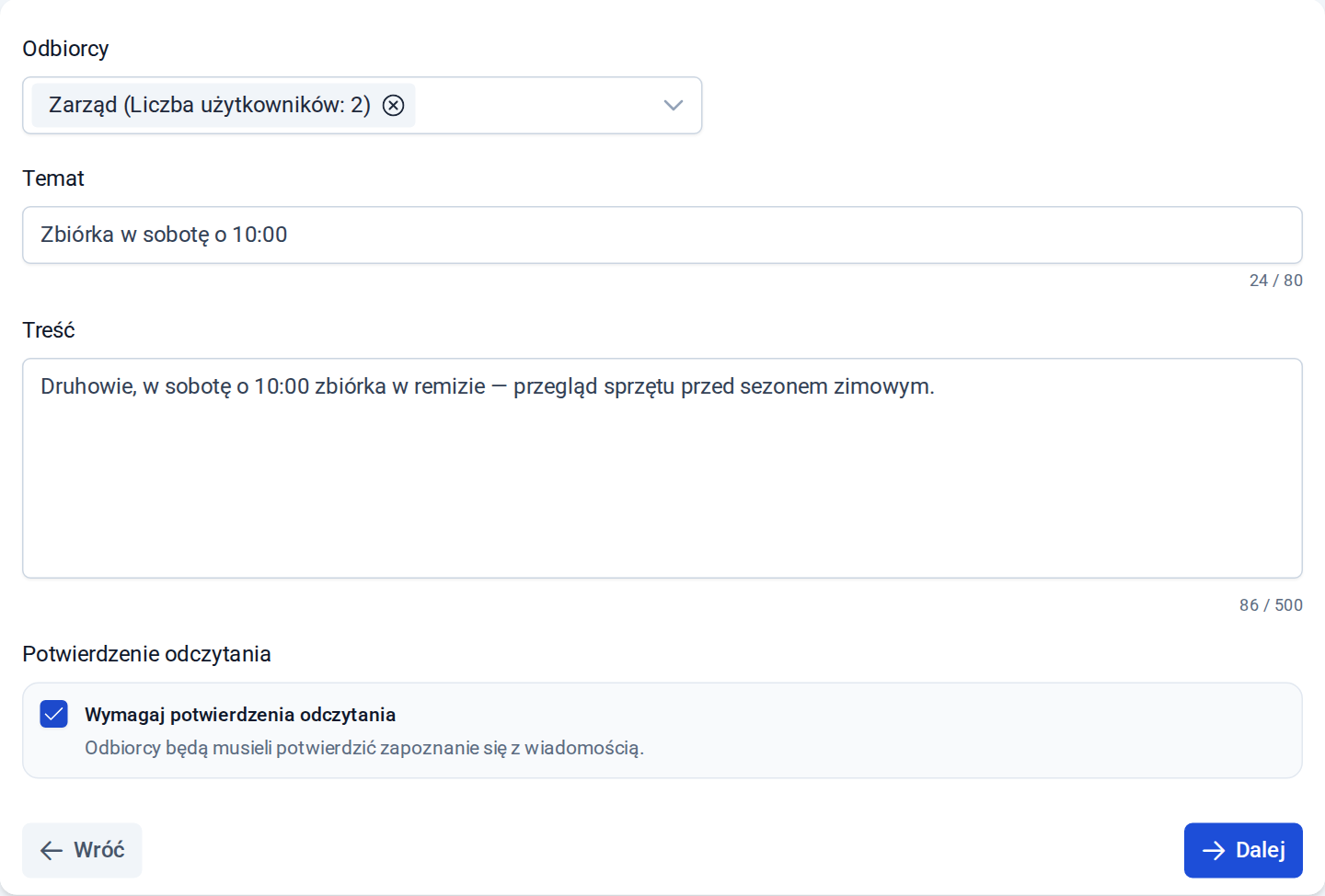
Krok 6: Kliknij Dalej. Pola formularza zostaną zablokowane, a pod nimi pojawi się sekcja Załączniki szkicu, w której możesz dodać pliki do powiadomienia.
Krok 7: Kliknij Wyślij. Zobaczysz komunikat „Z powodzeniem wysłano powiadomienie”.
Jeśli jednostka nie ma jeszcze żadnej grupy, nad formularzem zobaczysz ostrzeżenie „Musisz najpierw utworzyć grupy użytkowników, aby wysłać powiadomienie.”, a jeśli możesz zarządzać grupami — przycisk Utwórz grupę użytkowników.
Co zobaczą odbiorcy
Odbiorca zobaczy nowe powiadomienie w panelu pod ikoną dzwonka, a wszystkie swoje powiadomienia — po kliknięciu Wszystkie powiadomienia. Jeśli prosisz o potwierdzenie, w szczegółach powiadomienia odbiorca przeczyta „Nadawca prosi o potwierdzenie zapoznania się z tym powiadomieniem.” i kliknie Potwierdź odczytanie.
Jeśli odbiorca włączył powiadomienia w przeglądarce, komunikat może pojawić się też na jego komputerze lub telefonie. Jak to zrobić, opisuje poradnik Uprawnienia aplikacji.
Jak sprawdzić, kto przeczytał powiadomienie
Krok 1: Na liście Powiadomienia systemowe kliknij ikonę oka przy wybranym powiadomieniu. Lista pokazuje temat, datę wysłania, nadawcę i źródło (np. „Grupy odbiorców”).
Krok 2: W szczegółach zobaczysz temat, treść, grupy odbiorców i informację, czy wymagano potwierdzenia. W części Odbiorcy powiadomienia są liczniki odbiorców, odczytanych i oczekujących, a przy powiadomieniu z prośbą o potwierdzenie — także liczba potwierdzonych odczytań. Poniżej jest lista odbiorców, którą możesz przeszukiwać i sortować.
Domyślnie widzisz tylko powiadomienia wysłane przez siebie (lista nazywa się wtedy „Wysłane przeze mnie powiadomienia systemowe”). Wszystkie powiadomienia z jednostki zobaczysz z uprawnieniem „Podgląd wszystkich wysłanych powiadomień”.
Powiadomienie czy wiadomość e-mail?
Powiadomienie dociera do osób, które mają konto w aplikacji i do niej zaglądają, i pozwala sprawdzić, kto je przeczytał. Jeśli komunikat ma trafić do skrzynki pocztowej, wyślij wiadomość e-mail.
Przydało się? Prześlij dalej w swojej jednostce
Podziel się poradnikiem z zarządem, naczelnikiem albo kolegami z OSP.
Chcesz przejść ten poradnik na własnych danych?
Konto jest bezpłatne, a jednostkę dodasz w kilka minut. Jeśli coś nie zadziała tak, jak w poradniku — napisz do nas, odpowiadamy w ciągu 1 dnia roboczego.