
Poradnik
25 stycznia 2023Zaktualizowano 30 października 2026Słownik
Jak dodać własną wartość do słownika, np. nową funkcję strażaka albo nazwę szkolenia, i jak poprawić wartość tak, by zmieniła się we wszystkich zapisanych danych.

Część pól w ewidencji wypełniasz, wybierając wartość z listy, np. stopień, funkcję i przynależność strażaka albo nazwę i rodzaj szkolenia. Wartości na tych listach pochodzą ze słownika. Jeżeli na liście brakuje czegoś, czego używa Twoja jednostka, dodasz to w słowniku sam.
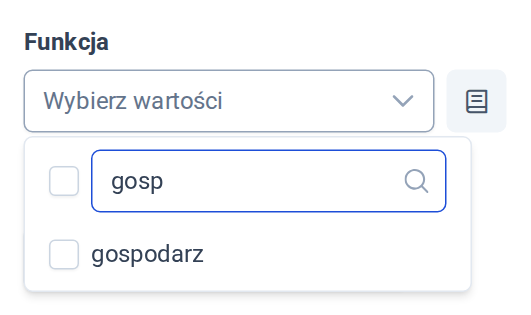
Pole, do którego możesz dodać własne wartości, poznasz po przycisku z ikoną książki obok listy. Po najechaniu na niego zobaczysz podpowiedź „Dodatkowe wartości możesz zdefiniować w słownikach”.
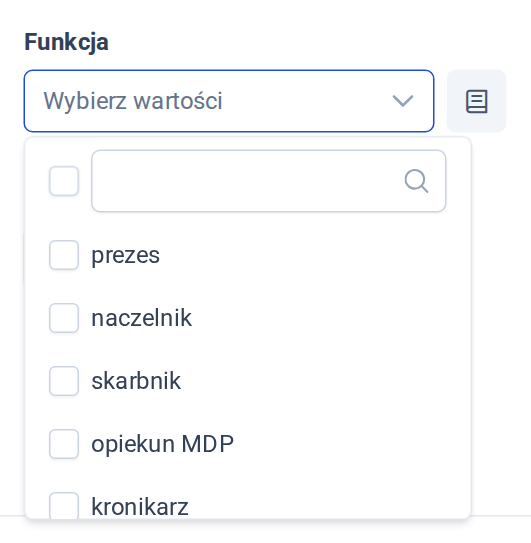
Z tego poradnika dowiesz się, jak dodać wartość do słownika i jak ją potem poprawić.
Jak dodać nową wartość do słownika?
W przykładzie dodamy funkcję strażaka „gospodarz”.
Krok 1: Przejdź do słownika. Masz na to dwa sposoby:
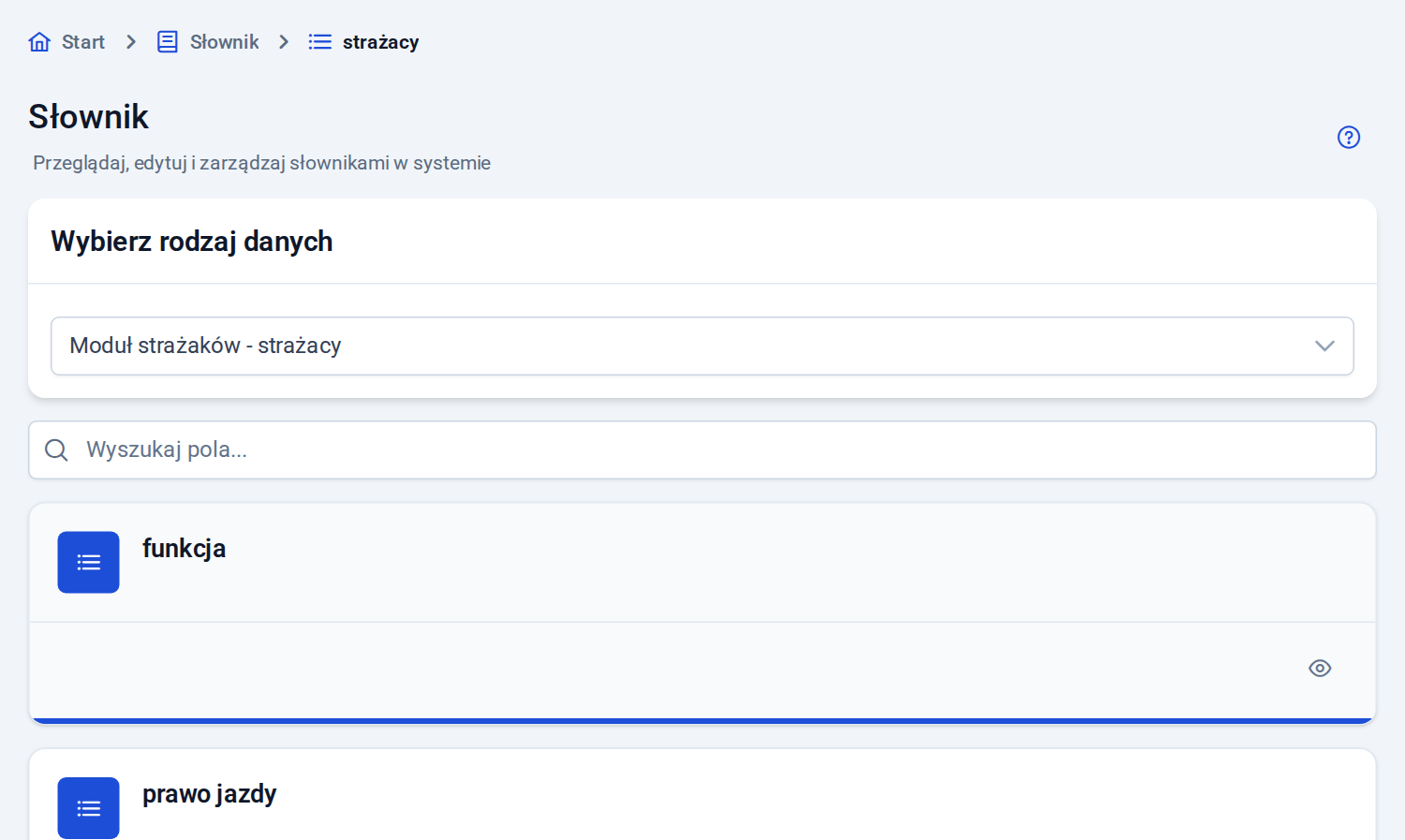
- w menu wybierz Moduły ewidencji → Słownik, a w polu Wybierz rodzaj danych wybierz rodzaj, którego dotyczy pole — dla funkcji strażaka będzie to Moduł strażaków - strażacy,
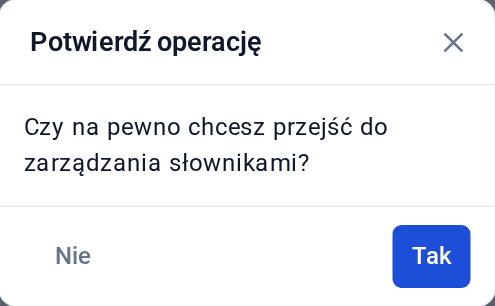
- w formularzu kliknij przycisk słownika obok pola i potwierdź przyciskiem Tak. Trafisz od razu do słownika tego pola. Przejście zamyka formularz, więc jeśli masz w nim niezapisane dane, najpierw je zapisz.
Krok 2: Jeżeli wszedłeś z menu, zobaczysz listę pól z wybranego rodzaju danych, które mają słownik. Przy polu funkcja kliknij ikonę oka.
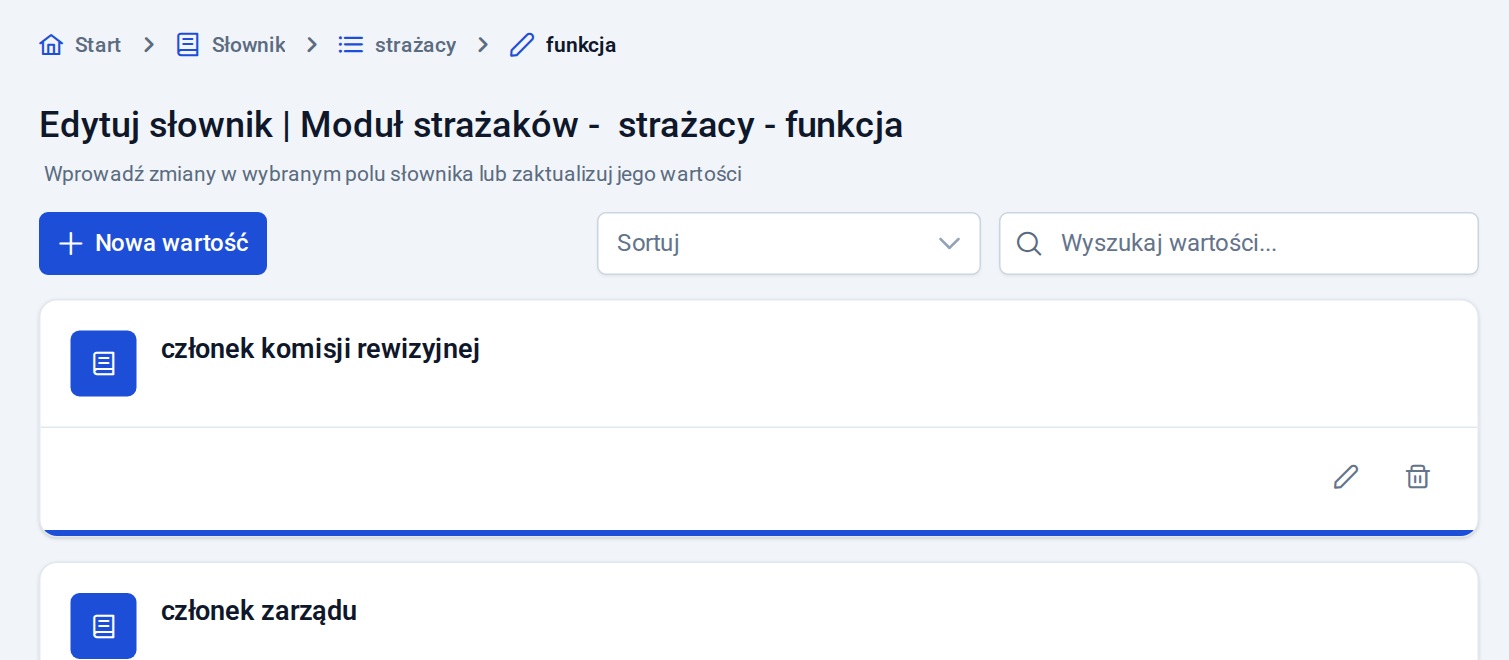
Krok 3: Na ekranie Edytuj słownik zobaczysz wszystkie wartości pola. Kliknij Nowa wartość.
Krok 4: Wpisz wartość i kliknij Zatwierdź.
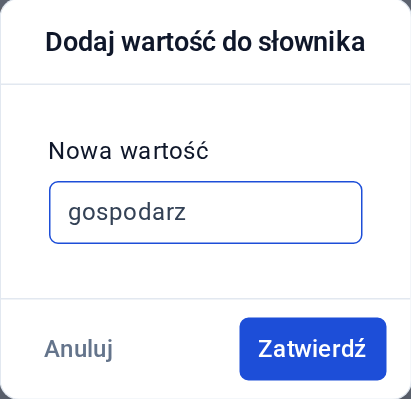
Gotowe — od teraz funkcję „gospodarz” wybierzesz w formularzu każdego strażaka.
Jak poprawić wartość w słowniku?
Krok 1: Przejdź do słownika pola i przy wartości, którą chcesz zmienić, kliknij ikonę ołówka.
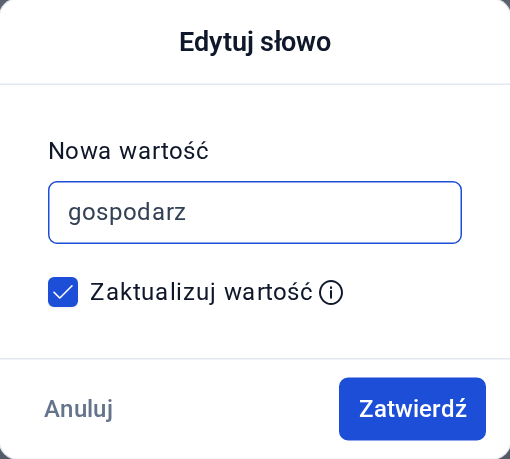
Krok 2: W oknie Edytuj słowo wpisz nową wartość, np. popraw literówkę albo wielkość liter.
Krok 3: Zdecyduj, co z danymi, które już mają starą wartość. Pole Zaktualizuj wartość jest domyślnie zaznaczone — wtedy nowa wartość zastąpi starą we wszystkich zapisanych danych, np. u wszystkich strażaków z tą funkcją. Zalecamy zostawić je zaznaczone. Kliknij Zatwierdź.
Wartość, której już nie potrzebujesz, usuniesz ikoną kosza przy niej na liście wartości.
Przydało się? Prześlij dalej w swojej jednostce
Podziel się poradnikiem z zarządem, naczelnikiem albo kolegami z OSP.
Chcesz przejść ten poradnik na własnych danych?
Konto jest bezpłatne, a jednostkę dodasz w kilka minut. Jeśli coś nie zadziała tak, jak w poradniku — napisz do nas, odpowiadamy w ciągu 1 dnia roboczego.