
Poradnik
17 stycznia 2023Zaktualizowano 30 października 2026Import danych strażaków
Jak zaimportować listę strażaków z pliku CSV: przygotowanie pliku, separator i typ danych, przypisanie kolumn do pól, format daty, przegląd formularzy i zapis.

Dodanie danych to najważniejszy krok wdrożenia Strażak.Online. Strażaków możesz wpisywać ręcznie, ale jeżeli masz ich listę w arkuszu kalkulacyjnym albo w pliku wyeksportowanym z innego programu, szybciej będzie ją zaimportować. W tym poradniku pokazujemy, jak przygotować plik i przeprowadzić import.
Plik do importu
Aplikacja wczytuje pliki CSV. Taki plik zapiszesz z każdego arkusza kalkulacyjnego, a wiele programów do ewidencji potrafi wyeksportować dane w tym formacie.
Przygotuj plik tak:
- w pierwszym wierszu nagłówki kolumn, np. imię, nazwisko, data urodzenia,
- w kolejnych wierszach po jednym strażaku,
- kolumny rozdzielone przecinkiem albo średnikiem,
- daty w jednym formacie w całej kolumnie, np. 14.03.1990.
W przykładzie importujemy plik z pięcioma strażakami i kolumnami: imię, nazwisko, data urodzenia i numer telefonu.
Import listy strażaków
Krok 1: W menu wybierz Moduły ewidencji → Import danych. Do importu strażaków dojdziesz też z listy strażaków: Dodaj wiele → Nowi strażacy - import z pliku.

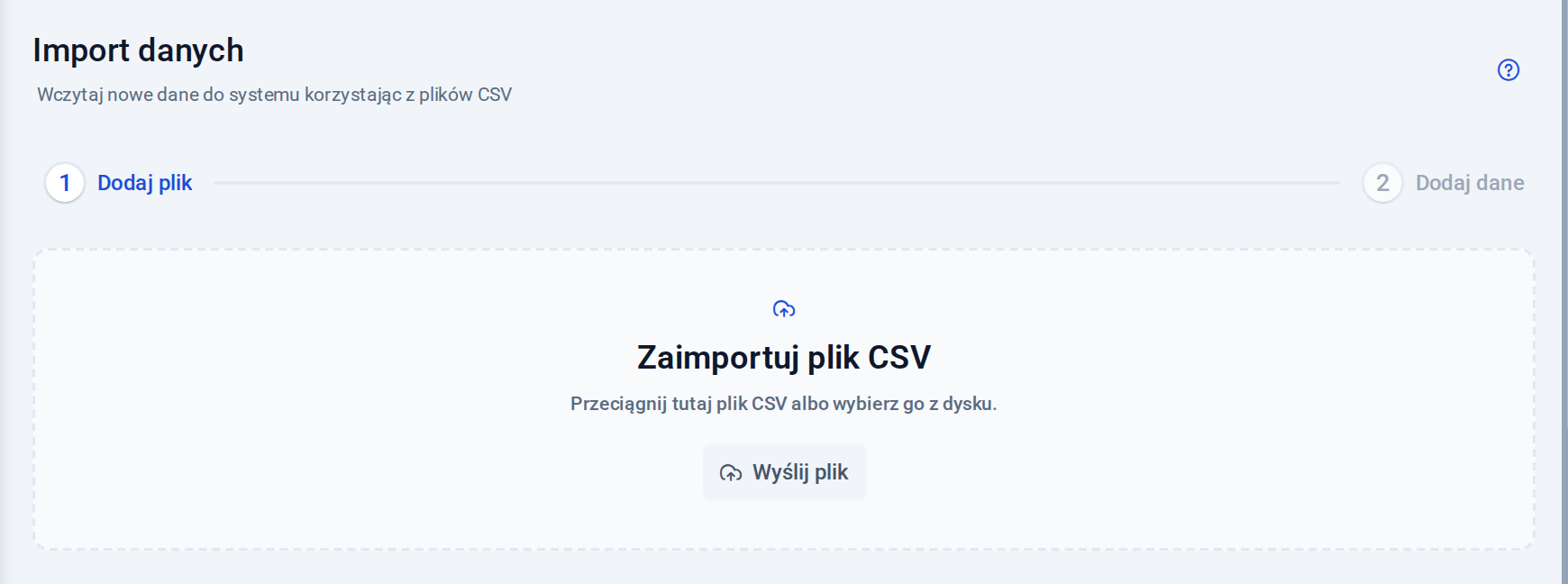
Krok 2: Przeciągnij plik CSV na pole Zaimportuj plik CSV albo kliknij Wyślij plik i wybierz go z dysku.
Krok 3: W części Ustawienia importu wybierz Separator — taki, jakim rozdzielone są kolumny w pliku (przecinek albo średnik). Jeżeli w podglądzie wszystkie dane są w jednej kolumnie, separator jest zły. Potem w polu Typ danych wybierz Moduł strażaków - strażacy.
Lista typów danych zależy od Twoich uprawnień — w ten sam sposób zaimportujesz np. sprzęt czy pojazdy.
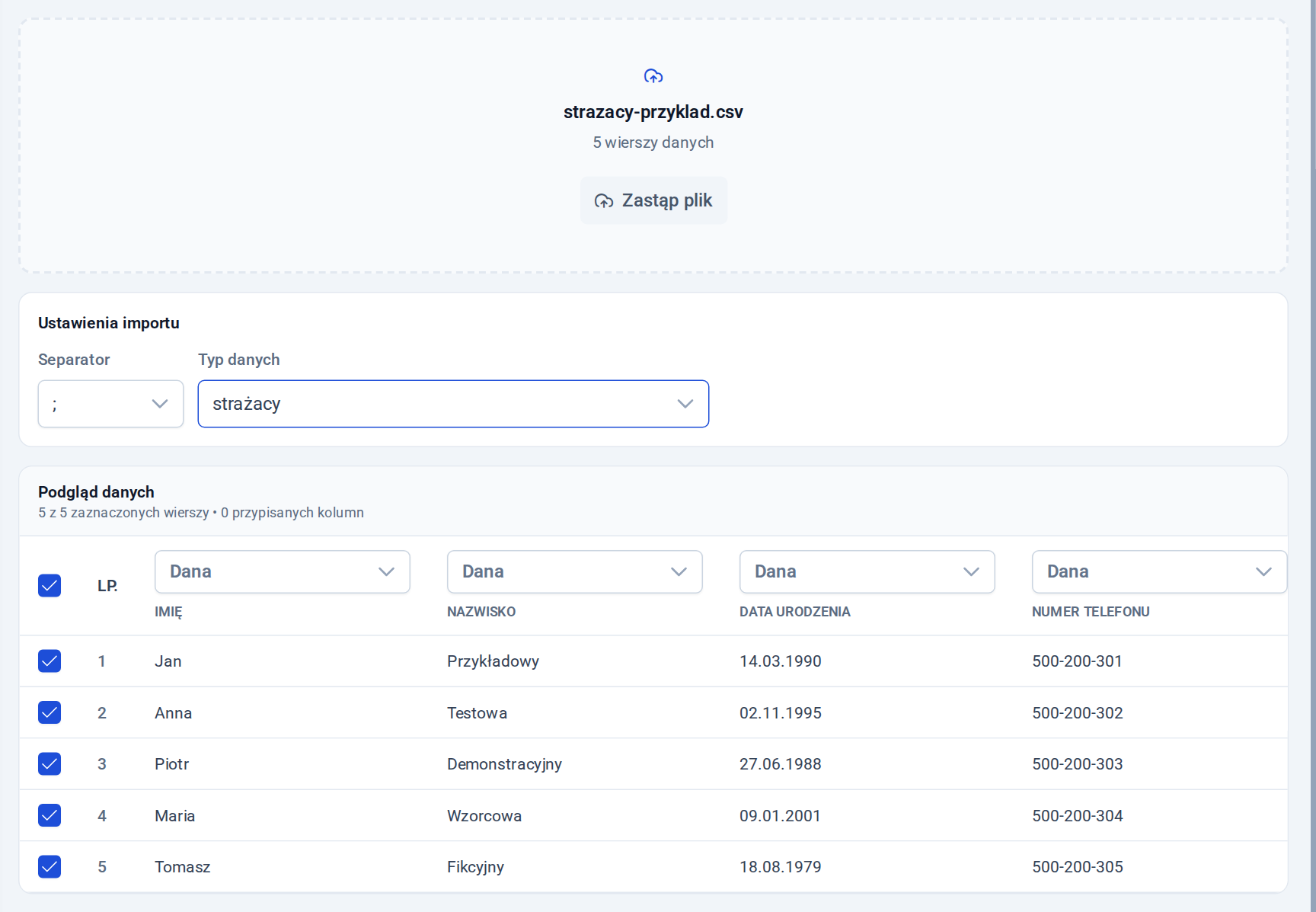
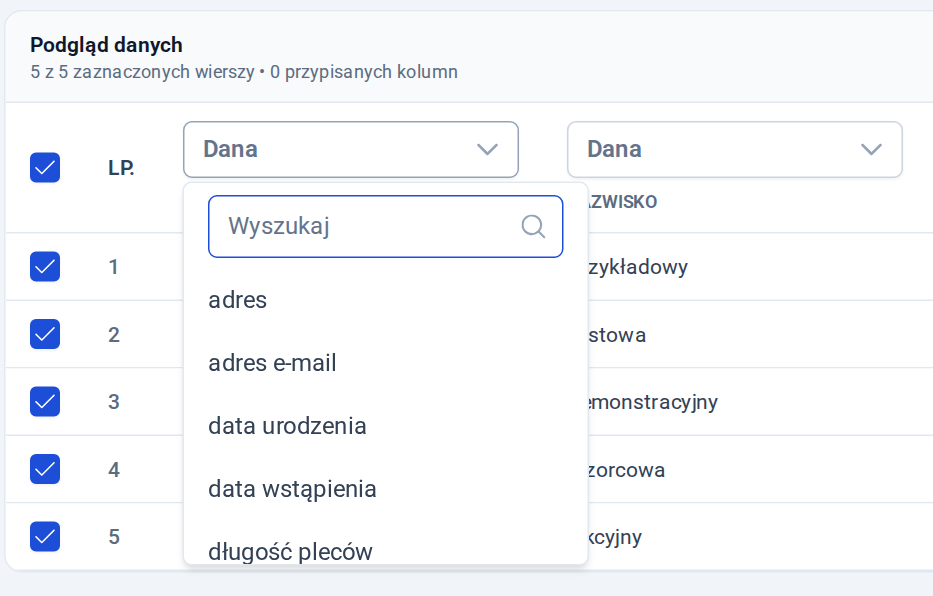
Krok 4: W Podglądzie danych nad każdą kolumną z pliku jest pole Dana. Wybierz w nim, do którego pola w aplikacji ma trafić ta kolumna, np. kolumna „imię” → imię, „numer telefonu” → numer telefonu (1). Listę pól szybko przeszukasz polem Wyszukaj. Kolumny, których nie chcesz importować, zostaw bez wyboru.
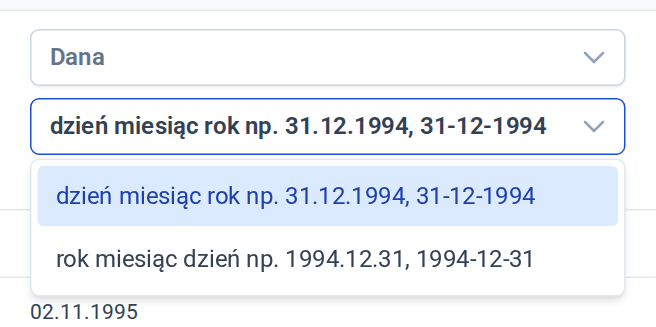
Krok 5: Przy kolumnie z datą pojawi się dodatkowe pole z formatem. Wybierz ten, który pasuje do Twojego pliku: dzień miesiąc rok (np. 31.12.1994) albo rok miesiąc dzień (np. 1994-12-31). Dla daty z godziną wybierasz analogicznie format daty i godziny.
Pola wyboru po lewej stronie podglądu decydują, które wiersze zaimportujesz. Odznacz wiersze, których nie chcesz dodawać.
Krok 6: Kliknij Sprawdź dane i przejdź do dodawania. Aplikacja sprawdzi dane — komórki z błędami zostaną oznaczone w podglądzie. Jeżeli wszystko jest w porządku, przejdziesz do kroku Dodaj dane.
Krok 7: Dla każdego zaznaczonego wiersza powstanie osobny formularz strażaka wypełniony danymi z pliku. Strzałkami przy liczniku (np. 1 z 5) przejdziesz między formularzami. Sprawdź, czy dane trafiły do właściwych pól, i w razie potrzeby uzupełnij je albo popraw. Ikoną kosza usuniesz formularz, którego nie chcesz zapisywać.
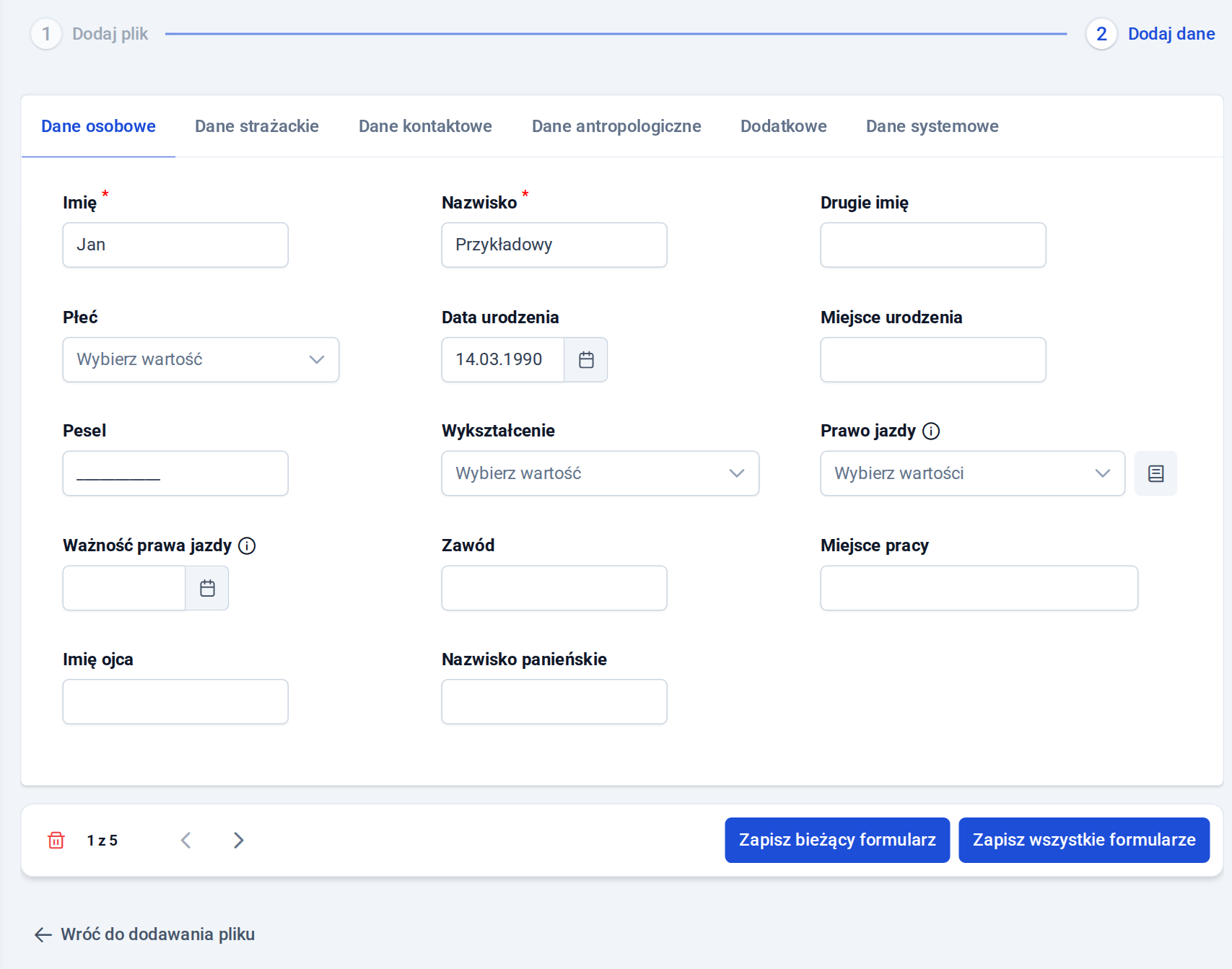
Krok 8: Zapisz dane:
- Zapisz bieżący formularz — zapisuje tylko formularz, który masz na ekranie (jednego strażaka),
- Zapisz wszystkie formularze — zapisuje wszystkie naraz.
Jeżeli coś nie przejdzie walidacji, aplikacja pokaże błędy przy polach formularza. Gdy chcesz zmienić plik albo przypisanie kolumn, kliknij Wróć do dodawania pliku.
Krok 9: Po zapisaniu przejdź do Moduł strażaków → Strażacy. Zaimportowani strażacy będą na liście.
Dane powiązane
Tak samo możesz zaimportować dane powiązane z innymi rekordami. Do wskazania powiązanego rekordu służy pole identyfikator do importu — jeżeli w pliku pojawi się identyfikator, którego aplikacja nie zna, komórka zostanie oznaczona jako błędna.
Jeżeli import sprawia trudności, skontaktuj się z nami przez zgłoszenie w aplikacji — pomożemy przygotować plik.
Przydało się? Prześlij dalej w swojej jednostce
Podziel się poradnikiem z zarządem, naczelnikiem albo kolegami z OSP.
Chcesz przejść ten poradnik na własnych danych?
Konto jest bezpłatne, a jednostkę dodasz w kilka minut. Jeśli coś nie zadziała tak, jak w poradniku — napisz do nas, odpowiadamy w ciągu 1 dnia roboczego.