
Poradnik
15 stycznia 2023Zaktualizowano 30 października 2026Widoki
Jak w modułach ewidencji przełączać widoki tabeli, dodać własny widok z kolumnami, sortowaniem i kryteriami, udostępnić go jednostce, ustawić jako startowy i skorzystać z katalogu gotowych widoków.

Widok decyduje o tym, co widzisz w tabeli modułu ewidencji: które kolumny i w jakiej kolejności, jak dane są posortowane i które wiersze w ogóle się pokażą. Widok ma nazwę, kryteria, opis i ustawienie, czy jest publiczny. Przykłady:
- strażacy JOT,
- akcje z wybranego roku,
- sprzęt jednego rodzaju, np. węże tłoczne.
Z tego poradnika dowiesz się, jak przełączać widoki, jak dodać własny i jak skorzystać z gotowych widoków z katalogu.
Widok domyślny i przełączanie widoków
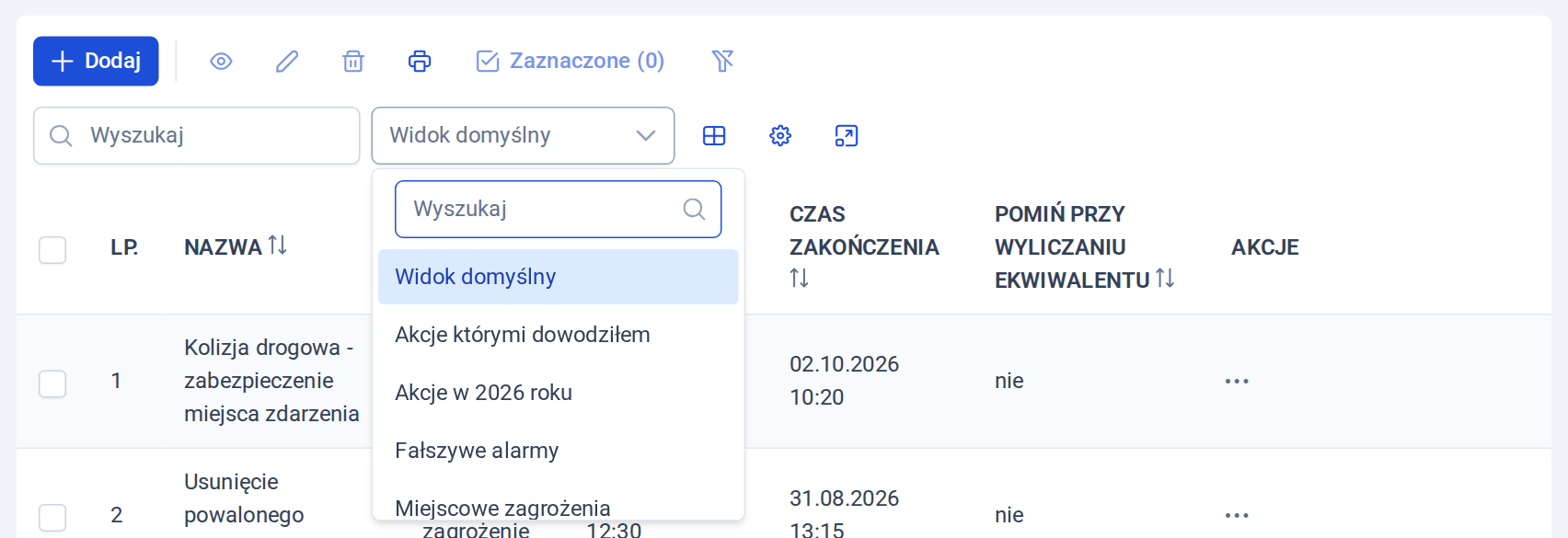
Każda tabela startuje od Widoku domyślnego. Inne widoki wybierzesz z listy nad tabelą. Lista ma wyszukiwarkę, co pomaga, gdy widoków jest dużo. Na liście są widoki publiczne jednostki i Twoje prywatne.
Jak dodać widok
W przykładzie dodamy widok akcji ratowniczo-gaśniczych, które zaczęły się w 2026 roku.
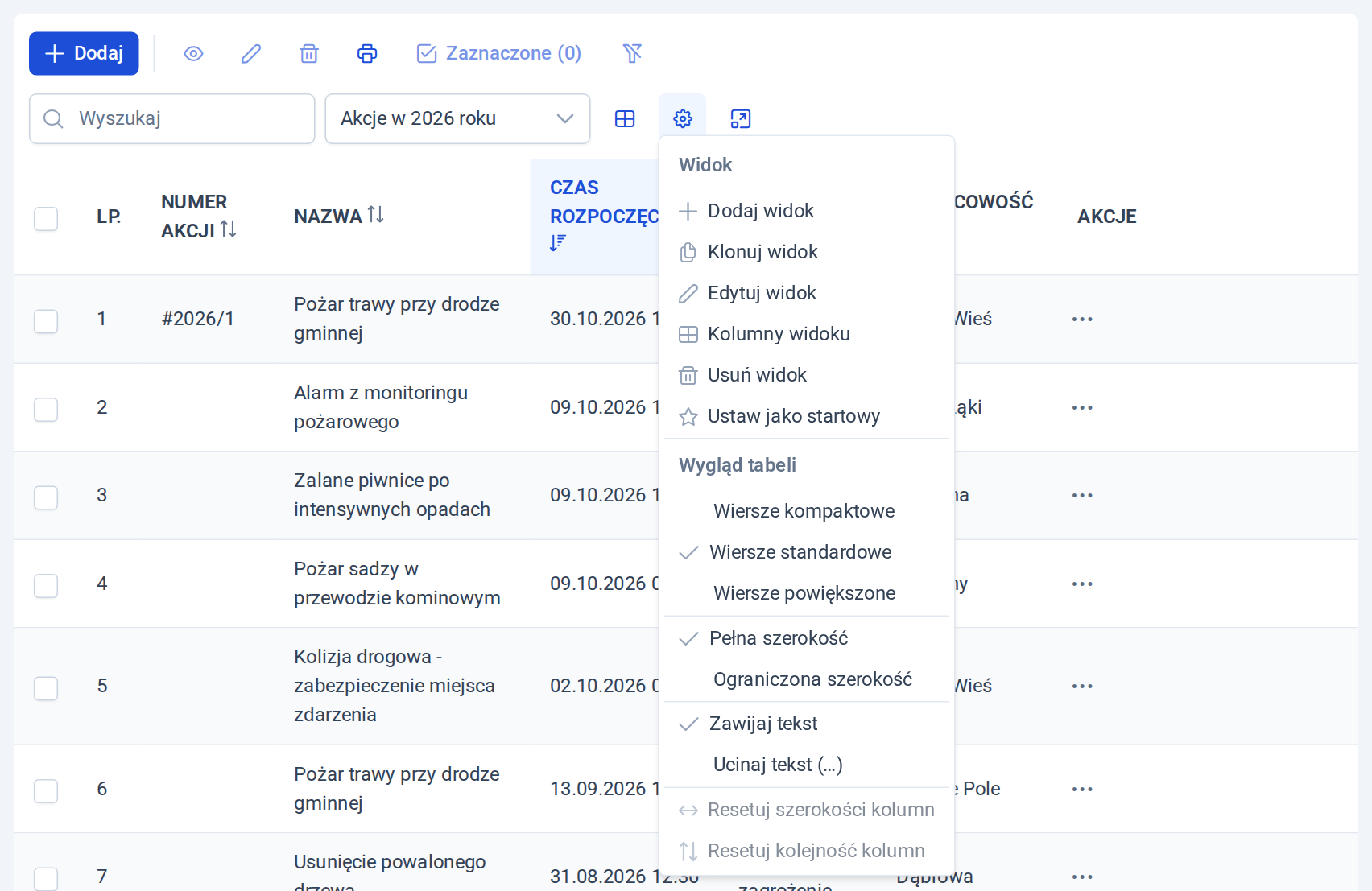
Krok 1: Przejdź do modułu, dla którego chcesz dodać widok, np. Moduł akcji ratowniczych → Akcje. Kliknij ikonę koła zębatego (Ustawienia) obok listy widoków i wybierz Dodaj widok.
Krok 2: W formularzu Dodaj nowy widok kliknij Ustaw kryteria. Otworzy się okno Ustaw kryteria widoku z trzema częściami: wyświetlane dane, sortowanie i kryteria danych.
Krok 3: W części Wyświetlane dane wybierz kolumny. Kliknij pole na liście Dostępne dane i przenieś je strzałką > do Wybranych danych. Pola szybko znajdziesz wyszukiwarką nad listą. Strzałkami po prawej stronie zmienisz kolejność kolumn — w tej kolejności pojawią się w tabeli.
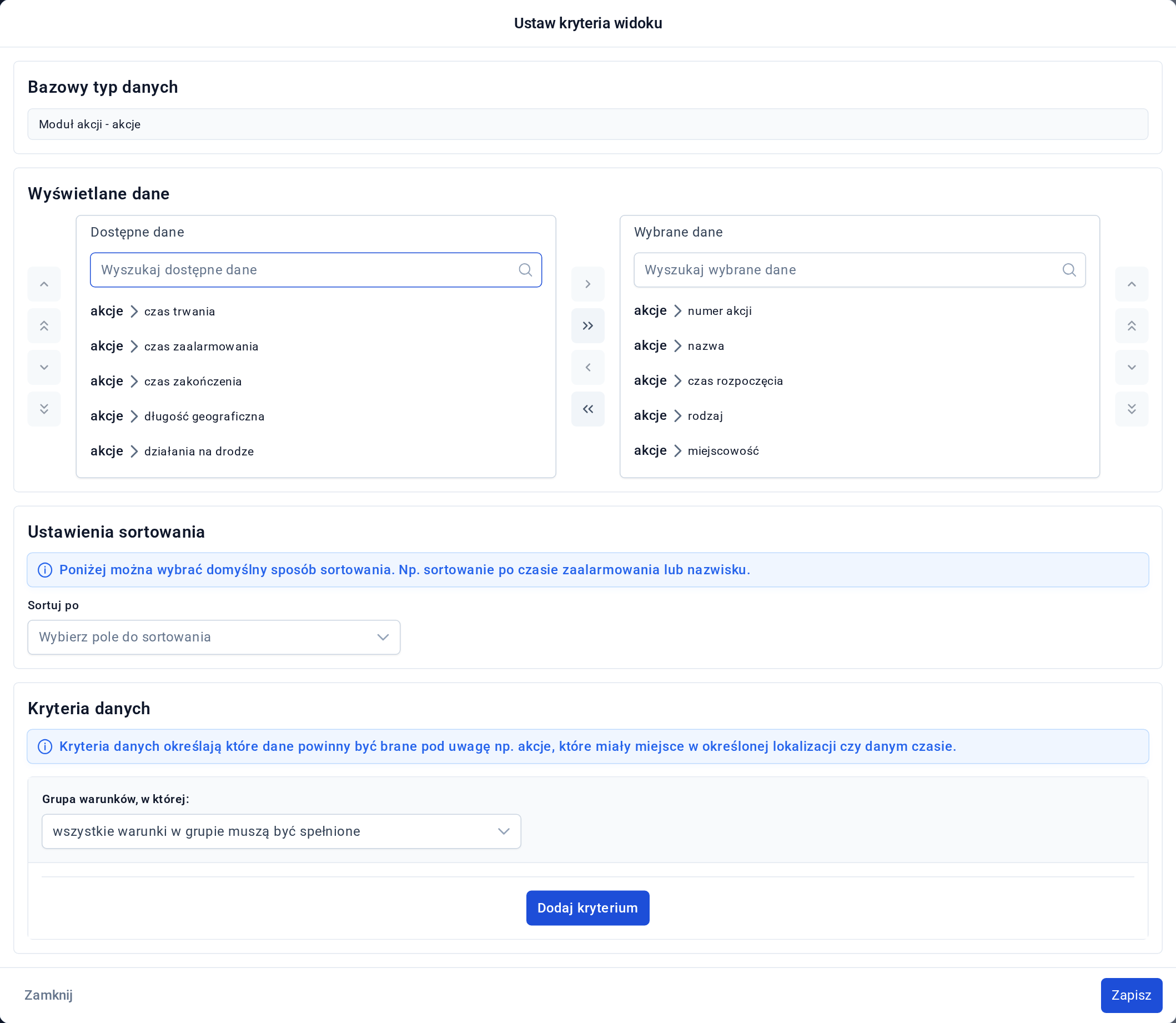
Krok 4: W części Ustawienia sortowania wybierz pole w Sortuj po i Kierunek sortowania (Rosnąco albo Malejąco). Do sortowania możesz wybrać tylko pola z wybranych danych.
Krok 5: W części Kryteria danych kliknij Dodaj kryterium → Dodaj warunek. W polu Dana wybierz pole, potem Operator i wartość. W przykładzie: czas rozpoczęcia większy lub równy 01.01.2026 00:00.
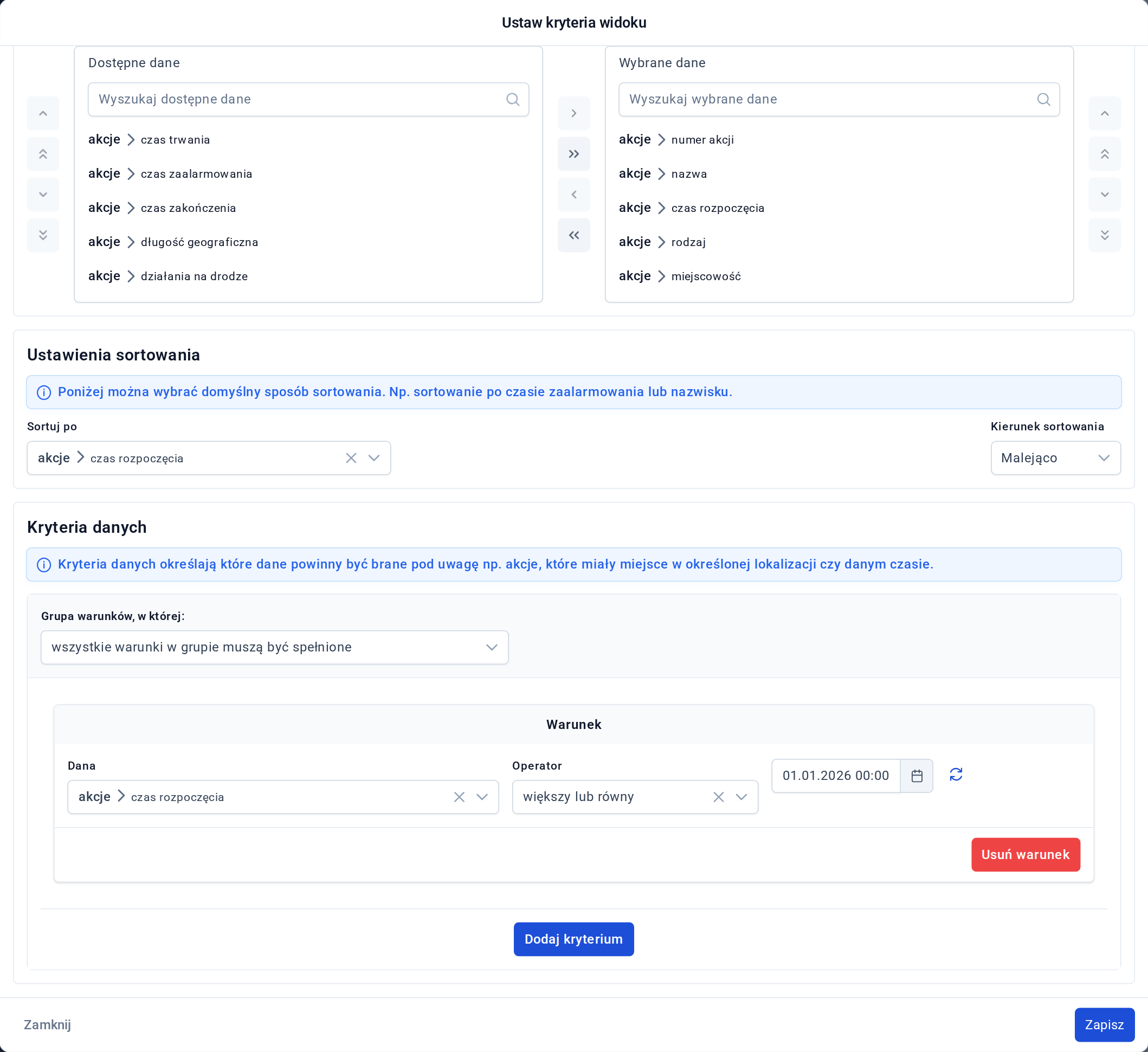
Warunków może być więcej. Pole Grupa warunków, w której decyduje, czy muszą być spełnione wszystkie warunki, czy wystarczy jeden. Przez Dodaj kryterium dodasz też całą grupę warunków. Przy polach z datą przycisk Zmień tryb zamienia stałą datę na datę liczoną od dziś („Teraz” plus albo minus podany czas).
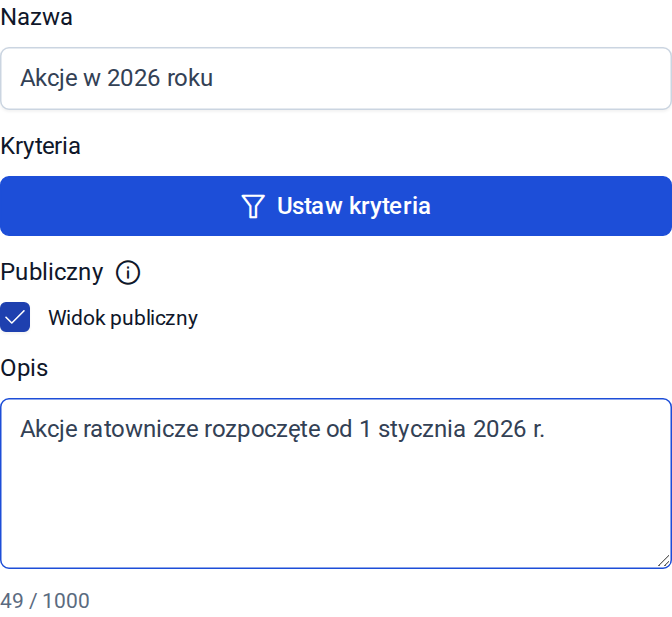
Krok 6: Kliknij Zapisz w oknie kryteriów. Wróć do formularza, wpisz Nazwę i w razie potrzeby Opis. Zaznacz Widok publiczny, jeśli z widoku mają korzystać inni użytkownicy jednostki z odpowiednimi uprawnieniami. Widok prywatny widzisz tylko Ty. Kliknij Dodaj.
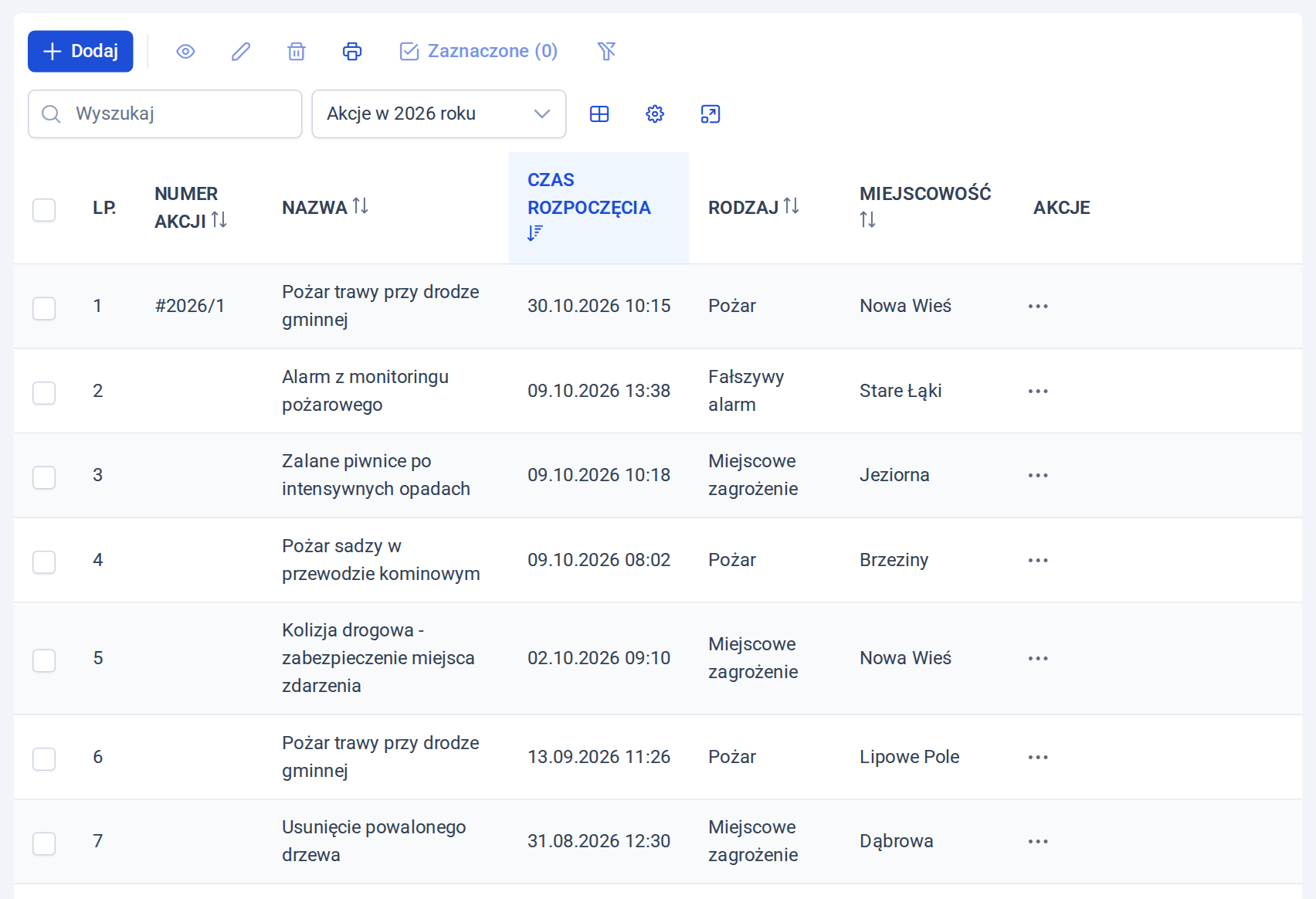
Krok 7: Wybierz nowy widok z listy nad tabelą. Tabela pokaże tylko akcje z 2026 roku, z wybranymi kolumnami i od najnowszej.
Widok startowy
Jeżeli chcesz, by tabela zawsze otwierała się w danym widoku, wybierz go, kliknij ikonę koła zębatego i wybierz Ustaw jako startowy. Od tej chwili po wejściu do modułu zobaczysz od razu ten widok. To Twoje ustawienie — innym użytkownikom nie zmienia widoku startowego.
Zmiana, klonowanie i usuwanie widoku
W tym samym menu ustawień znajdziesz pozostałe działania na wybranym widoku:
- Edytuj widok — otwiera formularz z kryteriami do zmiany,
- Klonuj widok — otwiera formularz nowego widoku z kopią kryteriów; wystarczy zmienić nazwę i to, co ma być inne,
- Kolumny widoku — szybka zmiana kolumn,
- Usuń widok.
Edytować możesz swoje widoki, a widoki publiczne — jeśli masz do tego uprawnienia.
Szybkie ukrywanie i dodawanie kolumn
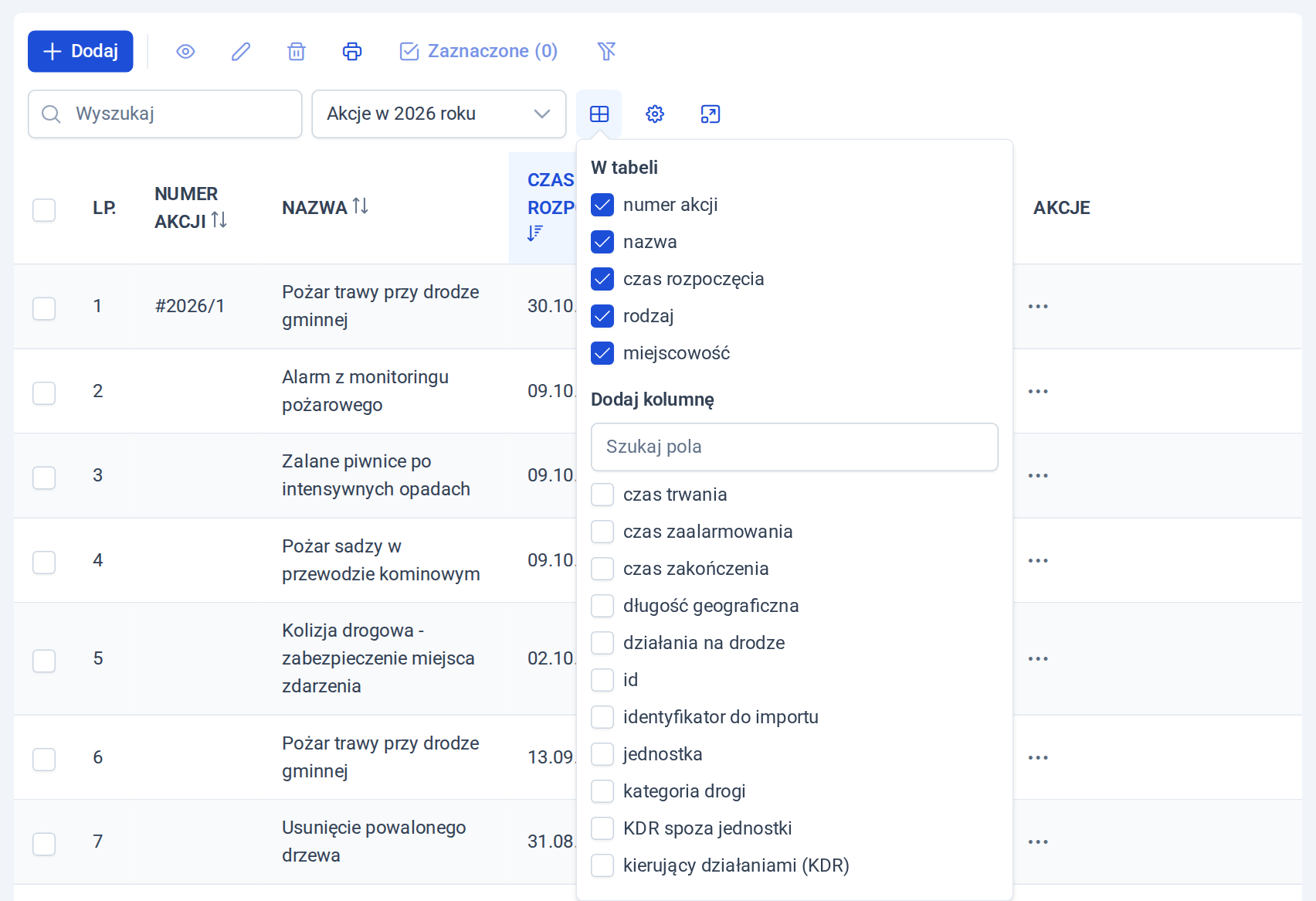
Przycisk z ikoną tabeli obok listy widoków (Kolumny) pozwala ukryć kolumnę albo dodać nową bez otwierania formularza. Odznacz kolumnę w części W tabeli, żeby ją ukryć, albo zaznacz pole w części Dodaj kolumnę. Gdy dodajesz kolumny do widoku, którego nie możesz zmieniać, np. do Widoku domyślnego, aplikacja utworzy z nich Twój własny widok — wpiszesz tylko jego nazwę.
W menu ustawień, w części Wygląd tabeli, ustawisz też wysokość wierszy, szerokość tabeli i zawijanie tekstu.
Katalog widoków
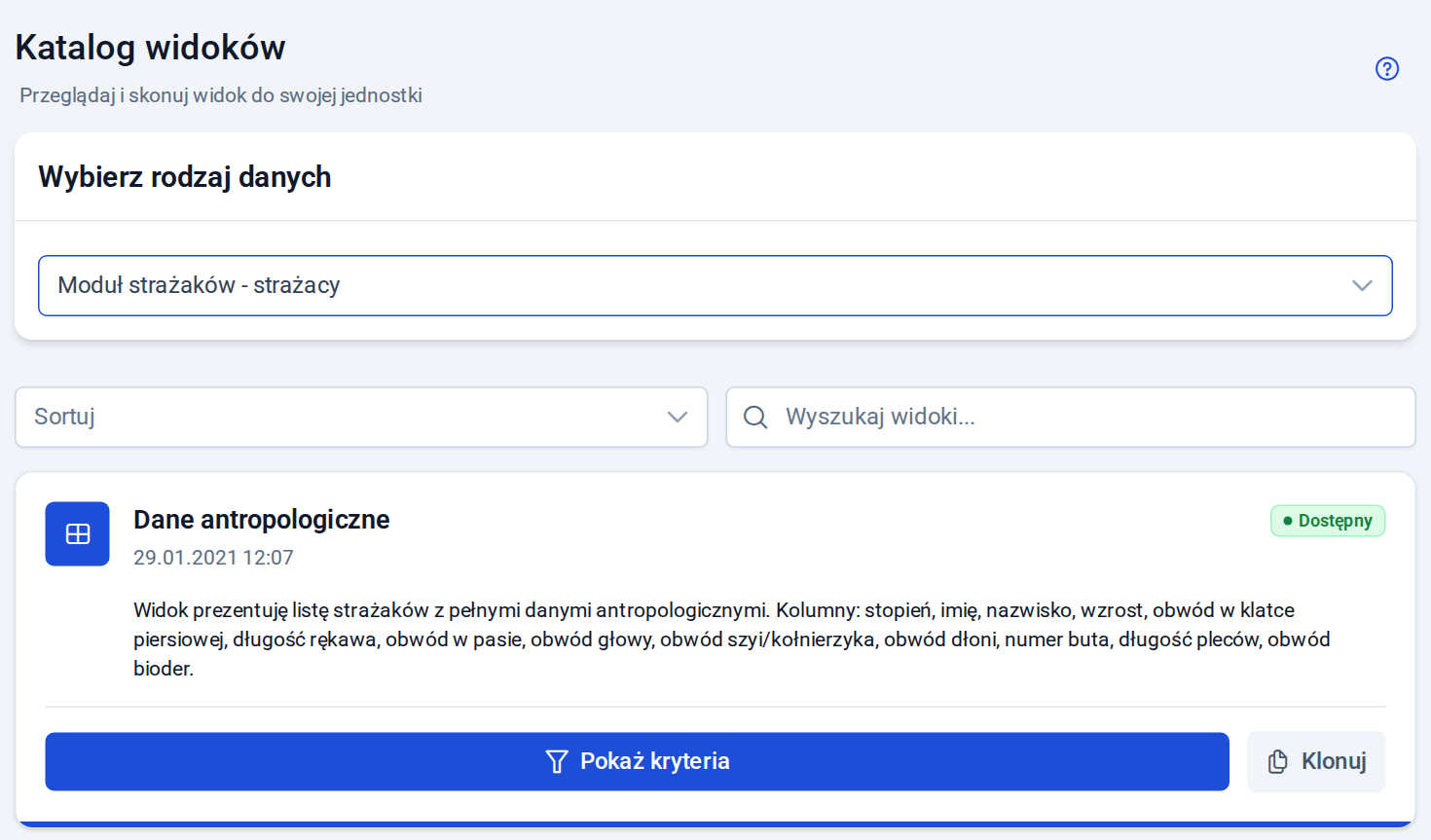
Gotowe widoki przygotowane przez nas znajdziesz w Moduły ewidencji → Katalog widoków. Wybierz rodzaj danych, np. Moduł strażaków - strażacy. Przy każdym widoku zobaczysz opis z listą kolumn, a przyciskiem Pokaż kryteria sprawdzisz jego ustawienia. Klonuj otwiera formularz nowego widoku z tymi kryteriami — po zapisaniu widok będzie w Twojej jednostce.
Jeżeli w katalogu nie ma widoku, którego potrzebujesz, przy rodzaju danych bez widoków zobaczysz przycisk Prześlij zgłoszenie — opisz, jakich danych potrzebujesz, a zgłoszenie trafi do nas.
Przydało się? Prześlij dalej w swojej jednostce
Podziel się poradnikiem z zarządem, naczelnikiem albo kolegami z OSP.
Chcesz przejść ten poradnik na własnych danych?
Konto jest bezpłatne, a jednostkę dodasz w kilka minut. Jeśli coś nie zadziała tak, jak w poradniku — napisz do nas, odpowiadamy w ciągu 1 dnia roboczego.