
Poradnik
6 stycznia 2023Zaktualizowano 30 października 2026Role i uprawnienia w jednostce
Jak działają role i uprawnienia w Strażak.Online: jak dodać rolę, zmienić rolę użytkownika, nadać uprawnienia nowemu członkowi zarządu i opiekunowi DDP/MDP oraz co zrobić, gdy ktoś nie widzi danych.
Prezes, naczelnik, skarbnik, sekretarz, opiekun drużyny młodzieżowej, strażak ratownik — każda z tych osób potrzebuje w aplikacji czegoś innego. W Strażak.Online decyduje o tym rola. Z tego poradnika dowiesz się, jak działają role i uprawnienia, jak je ustawić i jak zmienić dostęp osobie, która np. weszła do zarządu albo została opiekunem MDP.
Najważniejsze zasady w skrócie
- Każdy użytkownik ma w jednostce dokładnie jedną rolę. Nie da się nadać komuś dwóch ról naraz. Jeżeli strażak zostaje skarbnikiem, jego rola musi zawierać zarówno to, czego potrzebuje jako strażak, jak i uprawnienia skarbnika.
- Rolami zarządza właściciel jednostki i osoby z rolą „Administrator”. Tylko one mogą dodawać, edytować i usuwać role oraz zmieniać role użytkowników.
- Funkcja w zarządzie ani oznaczenie „Opiekun DDP/MDP” nie nadają uprawnień. To są dane w ewidencji. Dostęp do aplikacji zmienia się dopiero po zmianie roli.
- Rola obowiązuje w całej jednostce. Uprawnienie do danych dotyczy wszystkich wpisów danego rodzaju, a nie tylko wpisów danej osoby.
Gdzie znajdziesz role i użytkowników
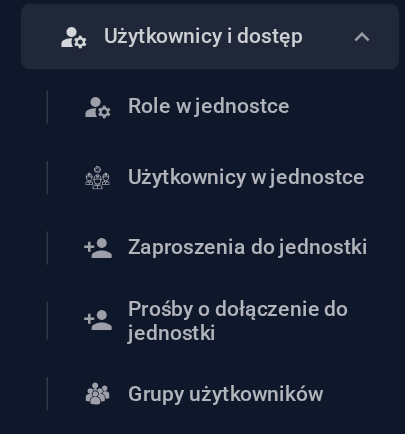
Wszystko, co dotyczy dostępu, jest w menu Zarządzanie jednostką → Użytkownicy i dostęp:
- Role w jednostce — lista ról, dodawanie i edycja ról (widoczne dla administratora),
- Użytkownicy w jednostce — lista osób z ich rolą i przycisk „Zmień rolę”,
- Zaproszenia do jednostki i Prośby o dołączenie do jednostki — dodawanie nowych osób,
- Grupy użytkowników — odbiorcy wiadomości, powiadomień i przypomnień (grupy nie nadają uprawnień, więcej w poradniku Grupy użytkowników).
Role systemowe i własne
W każdej jednostce są dwie role systemowe, których nie można edytować ani usunąć:
- Administrator — dostęp do wszystkich danych i funkcji jednostki. Właściciel jednostki dostaje tę rolę przy zakładaniu jednostki.
- Domyślna - brak uprawnień — rola bez uprawnień. Dostaje ją nowa osoba, której prośbę o dołączenie zaakceptowano.
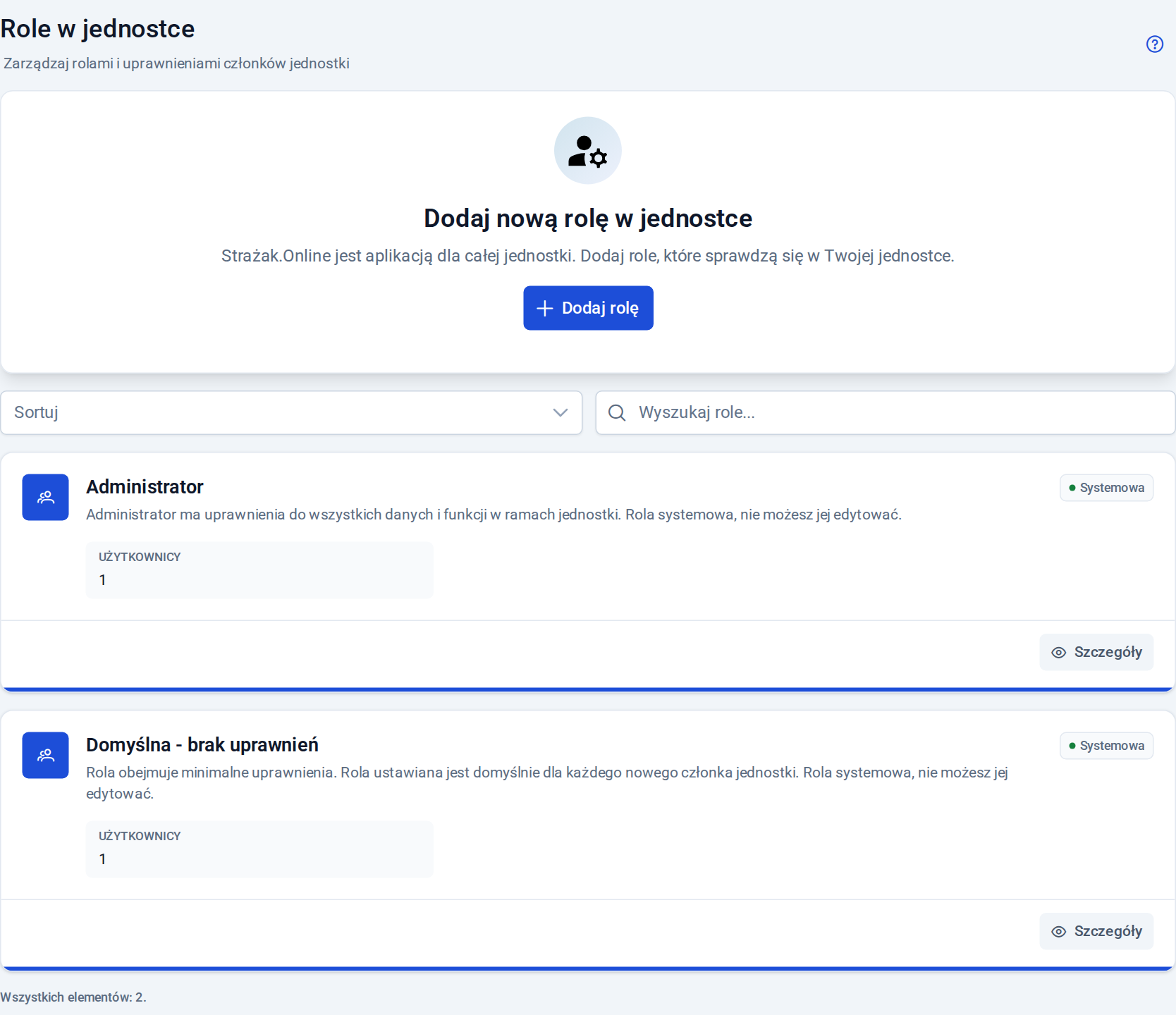
Pozostałe role tworzysz sam — to role własne. Możesz ich mieć tyle, ile potrzebujesz, np. „Strażak ratownik”, „Naczelnik”, „Skarbnik”, „Członek zarządu”, „Opiekun MDP”. Nazwa roli musi być w jednostce unikalna.
Z czego składa się rola
Rola ma nazwę, opcjonalny opis i trzy zakładki z uprawnieniami.
Uprawnienia do danych
Tu decydujesz, które dane z modułów ewidencji użytkownik widzi i zmienia. Każdy rodzaj danych ma osobny wiersz, np. „Moduł akcji - akcje”, „Moduł akcji - uczestnicy”, „Moduł pojazdów - terminy pojazdów”, a w nim kolumny:
- Podgląd — użytkownik widzi dane,
- Dodawanie, Edycja, Usuwanie — może dodawać, zmieniać i usuwać wpisy,
- Pełne uprawnienia — wszystkie cztery naraz.
Zaznaczenie dodawania, edycji albo usuwania automatycznie zaznacza podgląd. Pole w nagłówku kolumny zaznacza całą kolumnę.
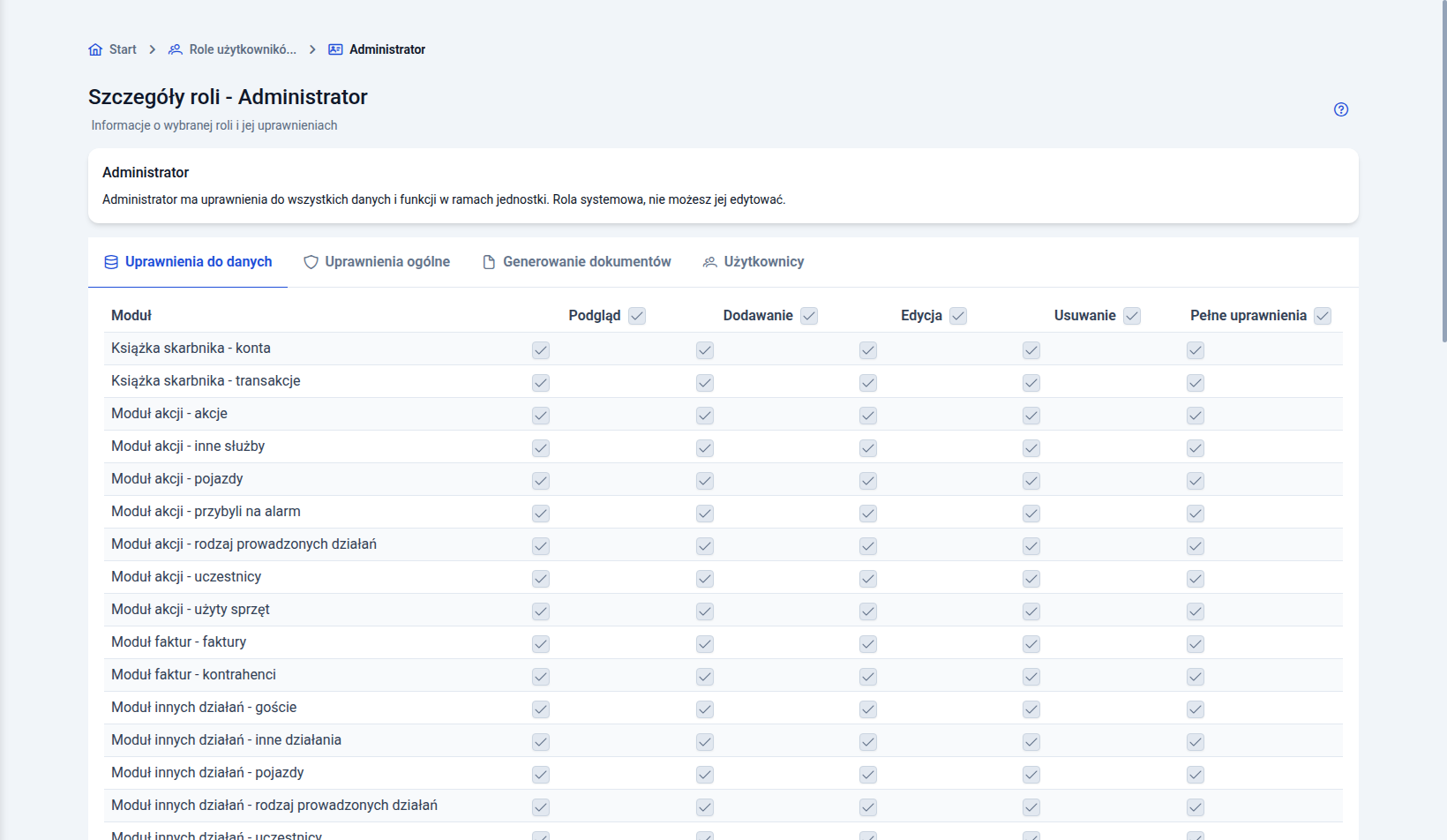
Pełna lista uprawnień do danych
- Moduł strażaków: strażacy, badania, szkolenia, odznaczenia, ubezpieczenia, przebieg służby, opinie, kwalifikacje
- Moduł akcji: akcje, uczestnicy, przybyli na alarm, inne służby, rodzaj prowadzonych działań, użyty sprzęt, pojazdy
- Moduł zabezpieczeń rejonu: zabezpieczenia rejonu, pojazdy, uczestnicy
- Moduł innych działań: inne działania, uczestnicy, goście, rodzaj prowadzonych działań, użyty sprzęt, pojazdy
- Moduł wydarzeń: wydarzenia, pojazdy, uczestnicy, goście
- Moduł sprzętu: sprzęt, terminy sprzętu, historia sprzętu, przypisania sprzętu
- Moduł pojazdów: pojazdy, terminy pojazdów, historia pojazdu
- Moduł umundurowania: umundurowanie, przypisania umundurowania
- Moduł lokalizacji wyposażenia: lokalizacje wyposażenia
- Moduł magazynu: zakupy paliwa, tankowania, zakupy innych środków
- Moduł skarbnika: składki, wpłaty składek
- Książka skarbnika: transakcje, konta
- Moduł faktur: faktury, kontrahenci
- Moduł zarządu: kadencje zarządu, członkowie zarządu
Uprawnienia ogólne
To uprawnienia do funkcji, a nie do konkretnych danych, np. wysyłanie powiadomień, panele informacyjne czy logi jednostki. Każde z nich ma tylko jedną opcję: Dostęp. Przy części uprawnień jest ikona pomocy z dokładniejszym opisem.
Na dwa uprawnienia warto zwrócić szczególną uwagę:
- Dane wrażliwe — bez niego użytkownik nie zobaczy numeru PESEL strażaków, nawet jeśli ma podgląd strażaków.
- Podgląd listy użytkowników jednostki — otwiera listę „Użytkownicy w jednostce”.
Pełna lista uprawnień ogólnych
Użytkownicy i jednostka
- Zaproszenia do jednostki
- Zaproszenia do systemu
- Prośby o dołączenie do jednostki
- Usuwanie użytkowników z jednostki
- Podgląd listy użytkowników jednostki
- Zarządzanie grupami użytkowników
- Edycja informacji o jednostce
- Logi jednostki
- Dane wrażliwe
Komunikacja i organizacja
- Wysyłanie powiadomień
- Podgląd wszystkich wysłanych powiadomień
- Wysyłanie wiadomości e-mail
- Podgląd wszystkich wysłanych wiadomości e-mail
- Zarządzanie zleceniami przypomnień o terminach
- Zarządzanie wydarzeniami jednostki
- Zarządzanie plikami
- Zarządzanie słownikiem
- Zarządzanie publicznymi widokami
- Dodawanie publicznych raportów
Panele i podsumowania
- Podgląd tablicy gotowości bojowej jednostki
- Panel informacyjny akcje
- Panel informacyjny strażaka
- Panel informacyjny stany magazynowe
- Generowanie podsumowań w modułach ewidencji
- Podsumowanie modułu strażaków, akcji, innych działań, wydarzeń, sprzętu, pojazdów, umundurowania, składek, faktur, magazynu oraz DDP i MDP
Pozostałe funkcje
- Książka skarbnika
- Karty drogowe
- Karty pracy sprzętu
Drużyny młodzieżowe (DDP i MDP)
- DDP/MDP: zarządzanie drużynami młodzieżowymi
- DDP/MDP: opiekun drużyny
- DDP/MDP: prowadzenie zbiórek i obecności
- DDP/MDP: dostęp członka do własnej karty
- DDP/MDP: zakres - drużyna DDP
- DDP/MDP: zakres - drużyna MDP
W aplikacji uprawnienia ogólne są ułożone alfabetycznie, tutaj pogrupowaliśmy je dla wygody.
Generowanie dokumentów
Tu wybierasz, które dokumenty, prezentacje i arkusze użytkownik może przygotować w kreatorach. Każdy dokument ma osobne pole Dostęp.
Uwaga: kreator dokumentów, prezentacji i arkuszy nie uwzględnia uprawnień do danych. Jeżeli użytkownik ma dostęp do danego dokumentu, przygotuje go ze wszystkimi danymi, nawet jeśli w zakładce „Uprawnienia do danych” nie ma podglądu tych danych.
Pełna lista uprawnień do generowania dokumentów
Dokumenty
- Wniosek o ekwiwalent
- Wniosek o ekwiwalent z pojedynczej akcji
- Wniosek o ekwiwalent z pojedynczej akcji (zbiór wniosków za okres)
- Zbiorczy wniosek o ekwiwalent z akcji
- Wniosek o ekwiwalent z pojedynczego innego działania
- Wniosek o ekwiwalent z pojedynczego innego działania (zbiór wniosków za okres)
- Wniosek o ekwiwalent z pojedynczego zabezpieczenia rejonu
- Zbiorczy wniosek o ekwiwalent z innych działań
- Wniosek o ekwiwalent za udział w akcjach ratowniczych dla strażaka
- Oświadczenie z numerem konta do wypłaty ekwiwalentu
- Karta ewidencji bezpośredniego udziału strażaka w działaniach ratowniczo-gaśniczych
- Wniosek o nadanie orderu lub odznaczenia państwowego
- Wniosek o nadanie odznaczenia ZOSP RP
- Wniosek o odznakę za wysługę lat
- Karta skierowania na szkolenie
- Karta wyposażenia osobistego strażaka
- Formularz danych osobowych
- Zgoda rodzica na przynależność do DDP/MDP
- Raport okresowy
- Raport z akcji, raport innego działania, raport zabezpieczenia rejonu, raport wydarzenia
- Raport strażaka, raport pojazdu, raport umundurowania, raport zarządu
- Karta drogowa, karta pracy sprzętu
- Druk KP - kasa przyjęła, druk KW - kasa wydała, nota księgowa, raport kasowy
- Zestawienie składek członkowskich, raport zbiorczy kont, książka skarbnika
Prezentacje
- Raport okresowy
Arkusze
- Zestawienie nadanych odznaczeń
- Zestawienie ukończonych szkoleń
- Zestawienie badań strażaków
- Lista strażaków - staż służby
- Uczestnictwo w akcjach
- Uczestnictwo w innych działaniach
- Zestawienie akcji i innych działań
- Zestawienie udziału w akcjach, innych działaniach i wydarzeniach
- Zestawienie udziału w akcjach, innych działaniach i zabezpieczeniach rejonu do wniosku o ekwiwalent
- Karta drogowa, karta pracy sprzętu, książka skarbnika
Więcej o samych kreatorach przeczytasz w poradnikach Kreator dokumentów, Kreator prezentacji i Kreator arkuszy.
Jak dodać nową rolę
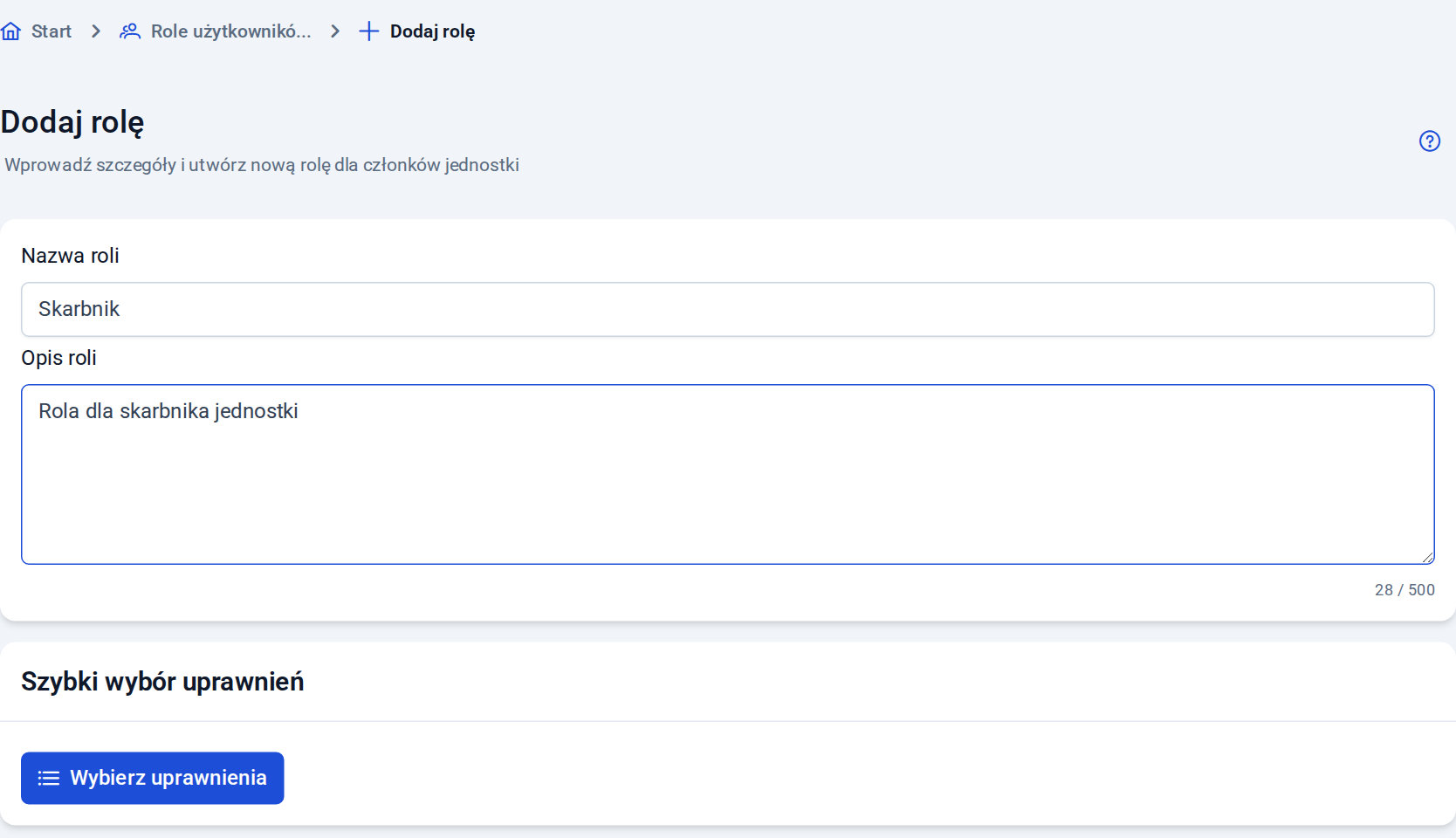
Krok 1: Przejdź do Zarządzanie jednostką → Użytkownicy i dostęp → Role w jednostce i kliknij „Dodaj rolę”.
Krok 2: Wpisz „Nazwę roli” (od 2 do 100 znaków) i, jeśli chcesz, „Opis roli” — np. do kogo jest przeznaczona.
Krok 3: Zaznacz uprawnienia na zakładkach „Uprawnienia do danych”, „Uprawnienia ogólne” i „Generowanie dokumentów”. Jeśli wiesz, czego szukasz, użyj przycisku „Wybierz uprawnienia” w sekcji „Szybki wybór uprawnień” — w oknie wyszukujesz uprawnienie po nazwie i zaznaczasz je bez przewijania tabel.
Krok 4: Kliknij „Zapisz”. Rola pojawi się na liście, ale nikt jej jeszcze nie ma — przypisz ją użytkownikom tak, jak opisujemy niżej.
Przykład: rola „Skarbnik” może mieć pełne uprawnienia do danych „Książka skarbnika - transakcje”, „Książka skarbnika - konta”, „Moduł skarbnika - składki”, „Moduł skarbnika - wpłaty składek” i „Moduł faktur”, uprawnienie ogólne „Książka skarbnika” oraz dokumenty kasowe (KP, KW, raport kasowy). Jeśli skarbnik jest też czynnym strażakiem, dodaj mu w tej samej roli to, co mają strażacy w Twojej jednostce.
Szczegóły każdej roli (przycisk „Szczegóły”) pokazują jej uprawnienia na tych samych zakładkach oraz zakładkę „Użytkownicy” z listą osób, które mają tę rolę.
Jak zmienić rolę użytkownika
Krok 1: Przejdź do Zarządzanie jednostką → Użytkownicy i dostęp → Użytkownicy w jednostce.
Krok 2: Przy wybranej osobie kliknij „Zmień rolę”.
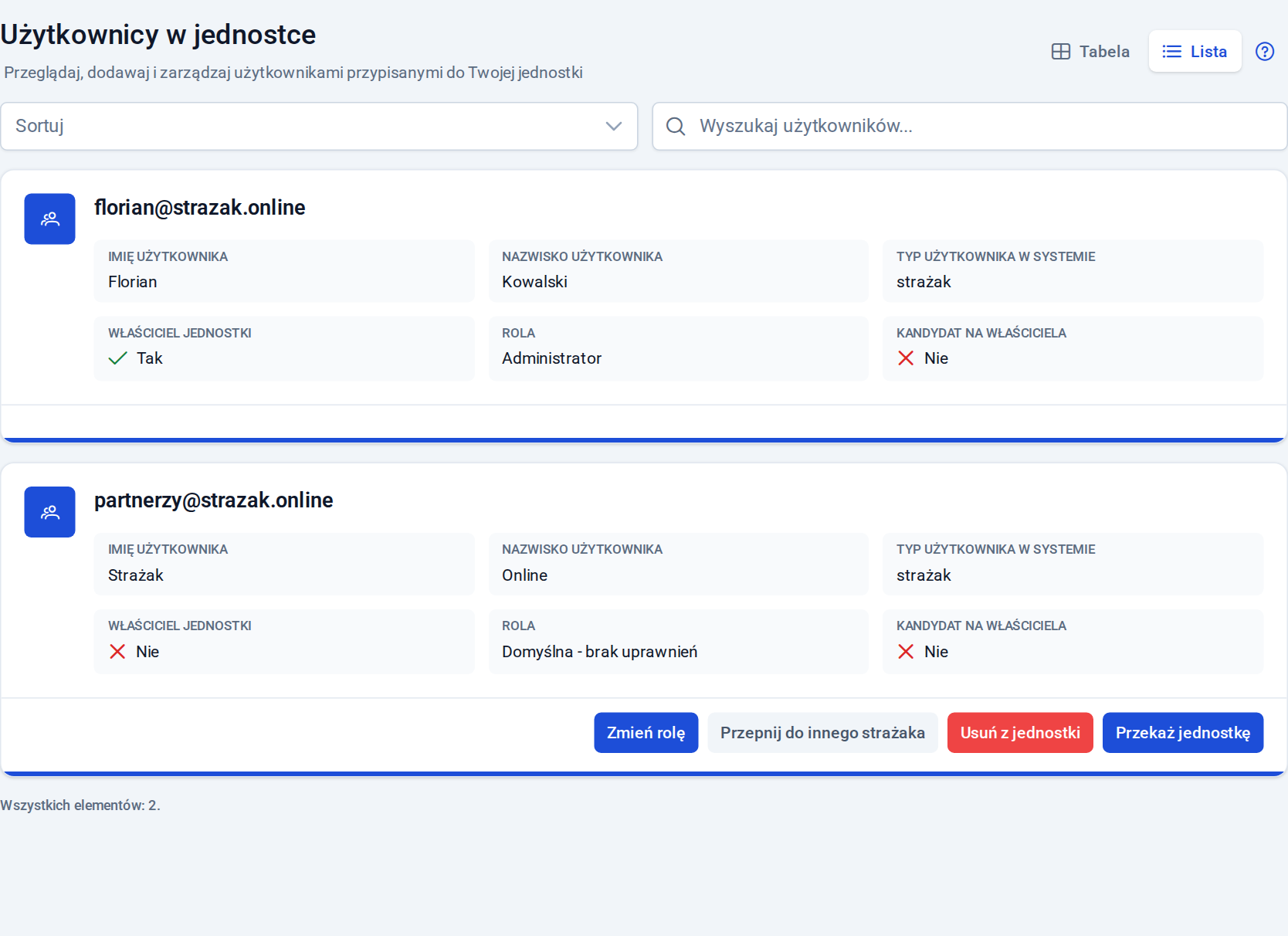
Krok 3: Wybierz nową rolę z listy i kliknij „Zapisz”. Zobaczysz komunikat „Rola została zmieniona”.
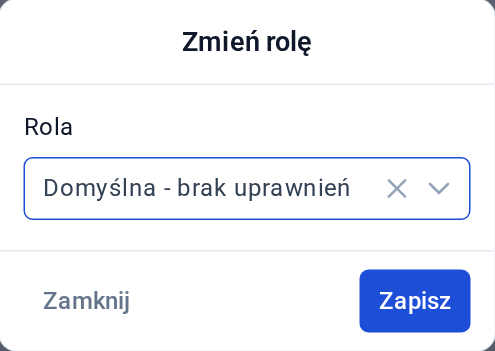
Przycisk „Zmień rolę” widzą tylko właściciel jednostki i osoby z rolą Administrator. Nie ma go przy właścicielu jednostki — roli właściciela nie można zmienić.
Nowa rola od razu obowiązuje przy zapisie i odczycie danych. Jeżeli ta osoba ma właśnie otwartą aplikację, nowe pozycje w menu mogą pojawić się u niej z kilkuminutowym opóźnieniem. Najszybciej pomoże wylogowanie się i ponowne zalogowanie.
Nowy członek zarządu: jak dać mu większe uprawnienia
Wpisanie osoby do składu zarządu w module zarządu (np. jako prezesa czy skarbnika) jest tylko informacją w ewidencji i nie zmienia jej uprawnień. Po wyborach zrób to w trzech krokach:
Krok 1: Upewnij się, że ta osoba ma konto i jest w jednostce. Powinna być widoczna na liście „Użytkownicy w jednostce”. Jeśli jej tam nie ma, zaproś ją (sekcja niżej).
Krok 2: Przygotuj rolę dla tej funkcji. Jeśli w jednostce jest już rola np. „Prezes”, „Naczelnik” albo „Członek zarządu”, przejrzyj ją w szczegółach. Jeśli nie — dodaj ją. Pamiętaj, że rola zastąpi dotychczasową, więc musi zawierać także to, czego ta osoba potrzebowała wcześniej (np. jako strażak ratownik). Dostęp do danych zarządu dają uprawnienia „Moduł zarządu - kadencje zarządu” i „Moduł zarządu - członkowie zarządu”, a raport zarządu — dokument „Raport zarządu”.
Krok 3: Zmień rolę tej osoby w „Użytkownicy w jednostce” → „Zmień rolę”.
Jeżeli nowy prezes albo naczelnik ma zarządzać aplikacją w pełni, łącznie z rolami i użytkownikami, nadaj mu rolę Administrator. Pamiętaj też o osobach, które odeszły z zarządu — zmień im rolę na taką, która odpowiada ich obecnej funkcji.
Jeśli zmienia się osoba odpowiedzialna za całą jednostkę w aplikacji, rozważ przekazanie jednostki nowemu właścicielowi (opis w pytaniach na końcu poradnika). O tym, co jeszcze warto zrobić po zmianie zarządu, piszemy w artykule Nowy zarząd OSP.
Nowy opiekun DDP lub MDP: jak nadać mu dostęp
Opiekun drużyny młodzieżowej jest w Strażak.Online strażakiem jednostki z włączonym polem „Opiekun DDP/MDP” w swoich danych. To pole dodaje go do listy opiekunów, ale nie daje mu dostępu do modułu drużyn młodzieżowych. Do tego potrzebna jest rola.
Krok 1: Oznacz opiekuna w ewidencji. Jeśli osoby nie ma jeszcze wśród strażaków, dodaj ją jako nowego strażaka z włączonym polem „Opiekun DDP/MDP”. Jeśli już jest strażakiem — włącz to pole w jej danych. Na liście opiekunów przycisk „Dodaj opiekuna” prowadzi przez oba warianty.
Krok 2: Zaproś opiekuna do aplikacji, jeśli nie ma jeszcze konta w jednostce. Wybierz typ zaproszenia „Strażak” i wskaż jego wpis w ewidencji.
Krok 3: Przygotuj rolę z uprawnieniem „DDP/MDP: opiekun drużyny”. Uprawnienia drużyn młodzieżowych są na zakładce „Uprawnienia ogólne”. Tak jak przy zarządzie: jeśli opiekun jest też czynnym strażakiem, rola musi zawierać także jego dotychczasowe uprawnienia.
Krok 4: Zmień rolę opiekuna w „Użytkownicy w jednostce” → „Zmień rolę”.
Do modułu drużyn młodzieżowych są cztery poziomy dostępu. Każdy wyższy poziom zawiera niższe, więc w roli wystarczy zaznaczyć jeden:
- „DDP/MDP: zarządzanie drużynami młodzieżowymi” — dla osoby odpowiedzialnej za drużyny w jednostce. Pełny dostęp: kandydaci, zakończenie i przeniesienie członkostwa, dane członków i kontakty rodziców, opiekunowie, zbiórki, obecność, umundurowanie i wymagany zestaw.
- „DDP/MDP: opiekun drużyny” — dla opiekuna. Podgląd członków i kontaktów rodziców, dodawanie i edycja zbiórek, obecność, wydawanie i zwrot umundurowania. Bez zakończenia członkostwa, kandydatów, wymaganego zestawu i edycji danych osobowych.
- „DDP/MDP: prowadzenie zbiórek i obecności” — dla instruktora lub pomocnika. Lista zbiórek, szczegóły i zaznaczanie obecności. Bez kontaktów rodziców i danych członków poza imieniem i nazwiskiem.
- „DDP/MDP: dostęp członka do własnej karty” — dla członka drużyny. Własna karta, zbiórki i wydane mu umundurowanie. Konto członka musi być połączone z jego wpisem w ewidencji.
Dodatkowo:
- Zakres drużyny — „DDP/MDP: zakres - drużyna DDP” albo „DDP/MDP: zakres - drużyna MDP” ogranicza uprawnienia roli do jednej drużyny. Bez zaznaczonego zakresu rola obejmuje wszystkie drużyny włączone w jednostce. Zbiórki wspólne widzi każdy, kto ma dostęp do modułu.
- PESEL członków widać tylko z uprawnieniem „Dane wrażliwe”.
- Podsumowanie drużyn otwiera osobne uprawnienie „Podsumowanie modułu DDP i MDP”.
Jeśli w jednostce jest kilku opiekunów, wystarczy jedna wspólna rola, np. „Opiekun MDP”, przypisana każdemu z nich. Więcej o samym module przeczytasz na stronie DDP i MDP.
Nowa osoba w jednostce: zaproszenie albo prośba o dołączenie
- Zaproszenie (Użytkownicy i dostęp → Zaproszenia do jednostki) wysyłasz na adres e-mail. Od razu wybierasz „Rolę po akceptacji” — tę rolę osoba dostanie po przyjęciu zaproszenia. W „Typie zaproszenia” wybierz „Strażak” i wskaż wpis w ewidencji, żeby połączyć konto ze strażakiem (to potrzebne m.in. do panelu strażaka i przypomnień). Drugi typ zaproszenia, „Użytkownik nadzorujący”, nie wymaga wskazania strażaka — instrukcję przygotowania roli dla takiej osoby rozwiniesz na tym samym ekranie przyciskiem „Pokaż”. Roli Administrator nie da się nadać przez zaproszenie — jeśli trzeba, zmień rolę po dołączeniu.
- Prośba o dołączenie przychodzi, gdy ktoś sam znajdzie jednostkę w aplikacji. Po akceptacji ta osoba dostaje rolę „Domyślna - brak uprawnień”, więc od razu zmień jej rolę na właściwą.
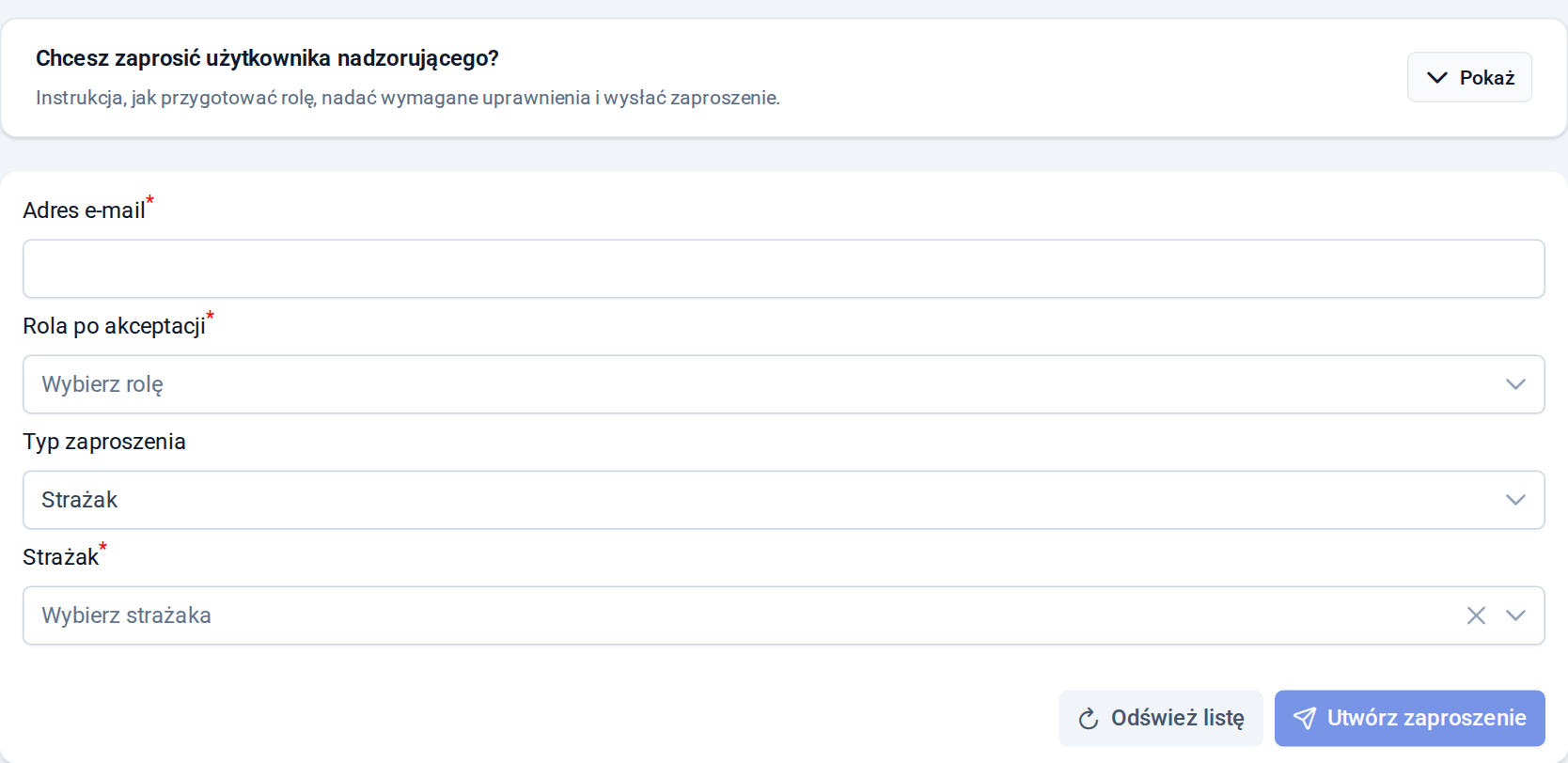
Do wysyłania zaproszeń i obsługi próśb potrzebne są uprawnienia ogólne „Zaproszenia do jednostki” i „Prośby o dołączenie do jednostki”. Jak założyć konto, opisuje poradnik Rejestracja.
Jak edytować lub usunąć rolę
Na liście ról przy każdej roli własnej są przyciski „Edytuj” i „Usuń”. Zmiany w roli obejmują od razu wszystkie osoby, które ją mają — nie trzeba im ponownie przypisywać roli.
Roli nie usuniesz, dopóki ktoś ją ma. Najpierw zmień tym osobom rolę na inną. Usunięcie trzeba potwierdzić, wpisując słowo USUŃ — tej operacji nie można cofnąć.
Jak sprawdzić własne uprawnienia
Każdy użytkownik może zobaczyć swoją rolę i listę swoich uprawnień w Moja jednostka → Moje członkostwo. To dobry pierwszy krok, gdy ktoś zgłasza, że czegoś nie widzi.
Nowe funkcje a Twoje role
Gdy w aplikacji pojawia się nowy moduł albo nowy dokument, rola Administrator dostaje do niego dostęp od razu. W rolach własnych nowe uprawnienia są domyślnie wyłączone — administrator jednostki musi je włączyć w edycji roli. Jeśli po aktualizacji ktoś nie widzi nowej funkcji, sprawdź najpierw jego rolę.
Najczęstsze pytania
Nie widzę w menu „Role w jednostce”. Dlaczego?
Role widzi i zmienia tylko właściciel jednostki i osoby z rolą Administrator. Poproś jedną z tych osób o zmianę Twojej roli albo o wprowadzenie zmian.
Czy jedna osoba może mieć dwie role, np. „Strażak” i „Skarbnik”?
Nie. Każdy użytkownik ma w jednostce jedną rolę. Utwórz rolę, która łączy oba zakresy, np. „Strażak – skarbnik”, i przypisz ją tej osobie.
Zmieniłem komuś rolę, a ta osoba dalej nie widzi danych.
Poproś ją, żeby się wylogowała i zalogowała ponownie. Jeśli to nie pomoże, sprawdź w szczegółach roli, czy ma zaznaczony Podgląd właściwych danych i potrzebne uprawnienia ogólne, np. „Dane wrażliwe” dla numeru PESEL. Ta osoba może też sama zajrzeć do „Moje członkostwo”.
Czy wpisanie kogoś do zarządu albo oznaczenie jako opiekuna MDP daje mu dostęp?
Nie. To dane w ewidencji. Dostęp zmienia wyłącznie rola — opisaliśmy to wyżej w sekcjach o zarządzie i opiekunach DDP/MDP.
Czy mogę zmienić rolę właściciela jednostki?
Nie. Właściciel zawsze może zarządzać rolami i użytkownikami. Jeśli jednostką w aplikacji ma się zajmować ktoś inny, właściciel może ją przekazać: w „Użytkownicy w jednostce” klika „Przekaż jednostkę” przy wybranej osobie, a ta osoba musi zaakceptować wyznaczenie na nowego właściciela. Nowy właściciel dostaje rolę Administrator. Rola dotychczasowego właściciela się nie zmienia.
Ktoś odszedł z jednostki. Jak odebrać mu dostęp?
W „Użytkownicy w jednostce” kliknij „Usuń z jednostki” przy tej osobie. Potrzebne jest do tego uprawnienie ogólne „Usuwanie użytkowników z jednostki”. Właściciela jednostki nie można usunąć. Jeśli ta osoba zostaje w jednostce, ale zmieniła funkcję, wystarczy zmienić jej rolę.
Konto użytkownika jest połączone z niewłaściwym strażakiem.
Właściciel lub administrator może w „Użytkownicy w jednostce” użyć opcji „Przepnij do innego strażaka” i wskazać właściwy wpis w ewidencji.
Czym różnią się role od grup użytkowników i ról na tablicach zadań?
Rola decyduje o dostępie do danych i funkcji jednostki. Grupy użytkowników służą do wskazywania odbiorców wiadomości, powiadomień i przypomnień oraz do uprawnień do folderów z plikami. Tablice zadań mają własne role (Właściciel, Edytor, Członek, Podgląd) ustawiane osobno dla każdej tablicy — nie zależą od roli w jednostce.
Przydało się? Prześlij dalej w swojej jednostce
Podziel się poradnikiem z zarządem, naczelnikiem albo kolegami z OSP.
Chcesz przejść ten poradnik na własnych danych?
Konto jest bezpłatne, a jednostkę dodasz w kilka minut. Jeśli coś nie zadziała tak, jak w poradniku — napisz do nas, odpowiadamy w ciągu 1 dnia roboczego.