
Poradnik
19 lutego 2023Zaktualizowano 30 października 2026Kreator prezentacji
Jak w kreatorze prezentacji przygotować raport okresowy w pliku PPTX: tytuł, zakres dat, wybór sekcji, przykładowe slajdy z wykresami i uprawnienia w roli.

Kreator prezentacji przygotowuje prezentację multimedialną w pliku PPTX z danych zapisanych w jednostce. Przyda się na zebranie sprawozdawcze, spotkanie z gminą albo jubileusz, kiedy trzeba pokazać, czym jednostka zajmowała się w danym okresie.
W kreatorze jest jedna prezentacja: Raport okresowy. Zawiera wykresy i zestawienia z wybranych modułów, m.in.:
- strażaków według rodzaju, stopnia i wykształcenia, wyszkolenie i nadane odznaczenia,
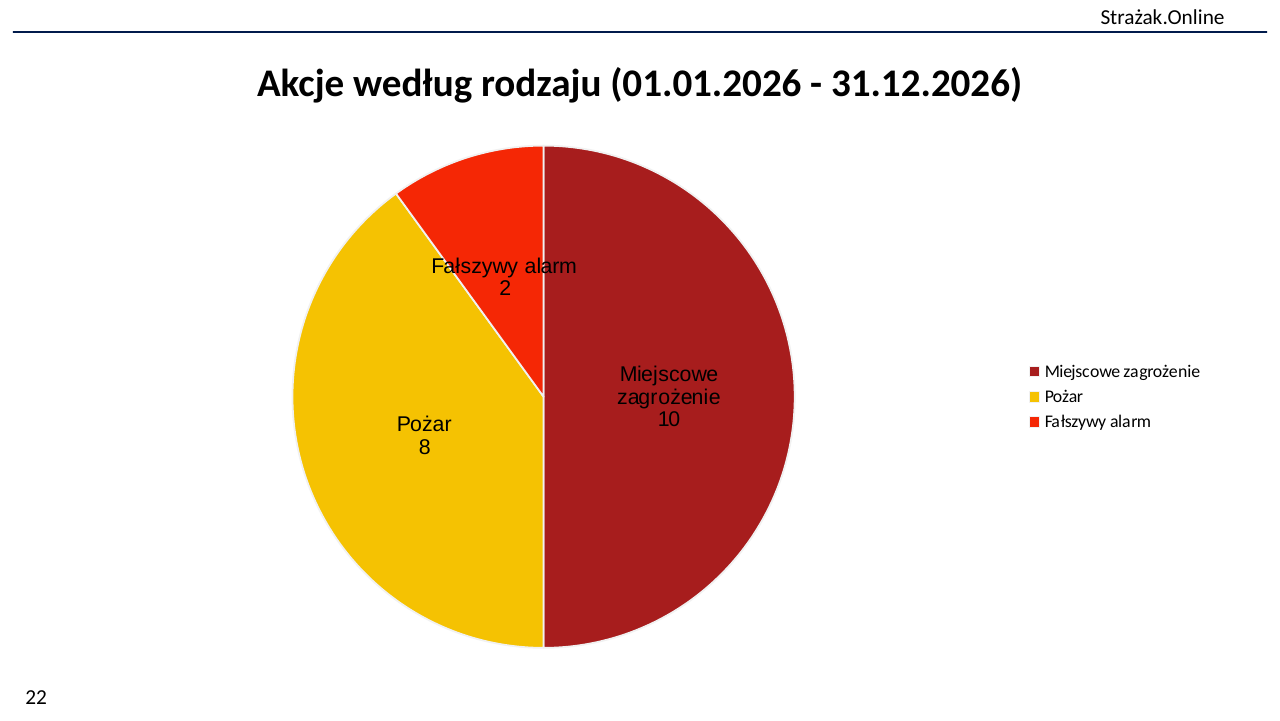
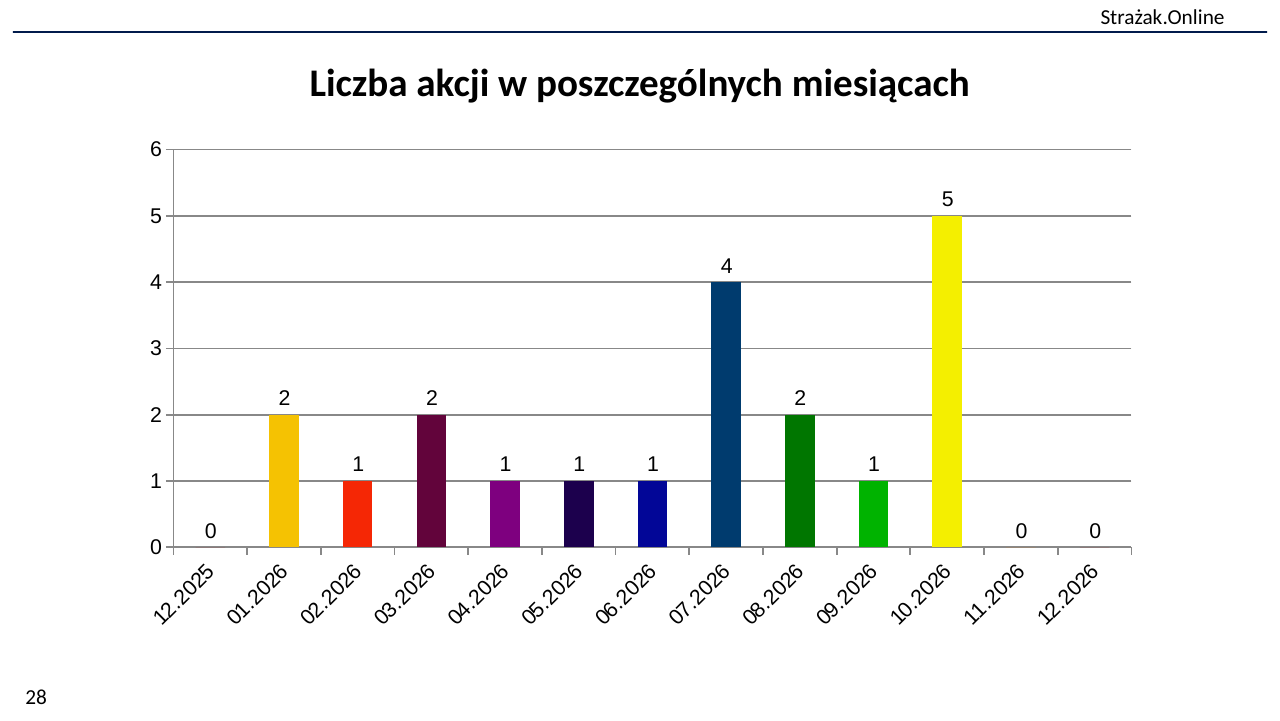
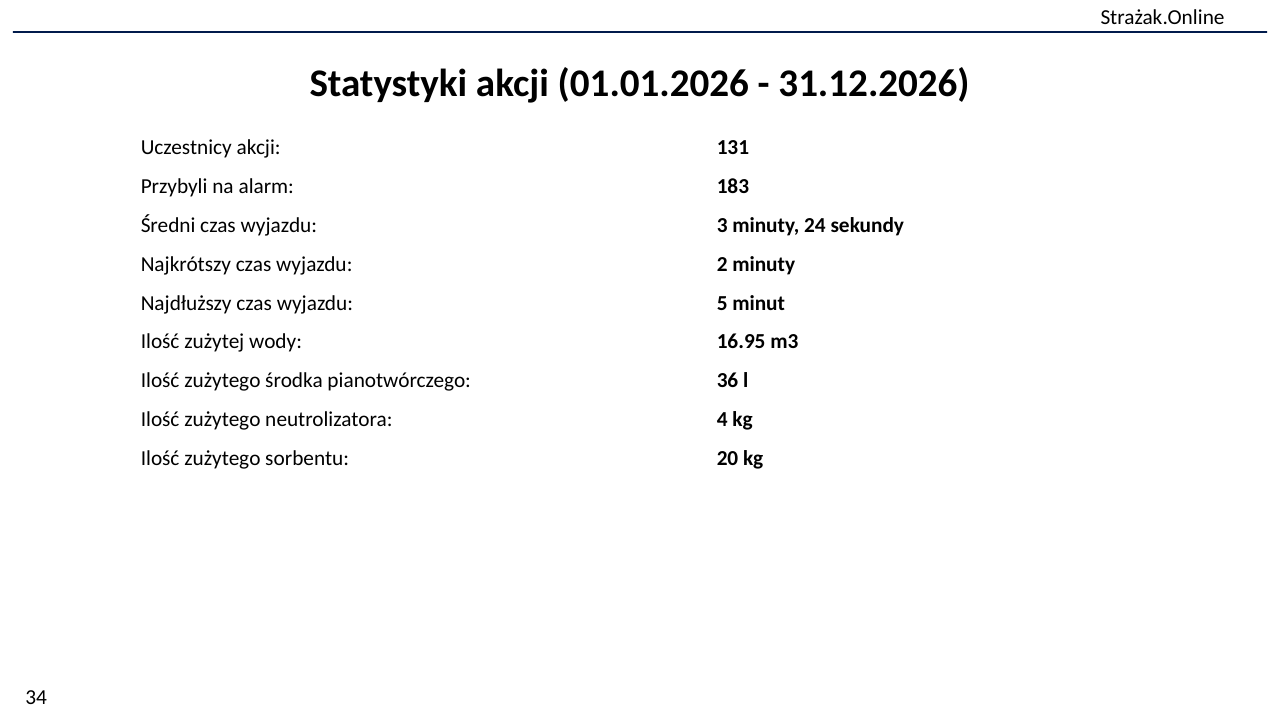
- akcje według rodzaju, terenu działania i miejscowości, liczbę akcji w poszczególnych miesiącach na wykresie liniowym i słupkowym, statystyki udziału strażaków w akcjach i statystyki akcji (m.in. czasy wyjazdu i zużyte środki),
- sprzęt, pojazdy i umundurowanie, w tym źródła finansowania i zakupy w wybranym okresie,
- wydarzenia, inne działania, składki, faktury i magazyn.
Wiele slajdów pokazuje dane dwa razy: za cały okres i za wybrany okres. Liczba slajdów zależy od zaznaczonych sekcji i danych w jednostce. W jednostce demo prezentacja ze wszystkimi sekcjami miała 85 slajdów.
Z tego poradnika dowiesz się, jak przygotować prezentację i kto może z kreatora korzystać.
Jak przygotować prezentację
Krok 1: W menu wybierz Raporty i dokumenty → Kreator prezentacji. Formularz Raport okresowy jest od razu rozwinięty.
Krok 2: W polu Tytuł prezentacji zostaw „Podsumowanie działalności” albo wpisz własny tytuł (do 50 znaków). Tytuł trafi na pierwszy slajd.
Krok 3: W sekcji Zakres dat wpisz daty albo wybierz gotowy okres z listy, np. Ten rok.
Krok 4: W sekcji Sekcje prezentacji odznacz moduły, których nie chcesz pokazywać. Domyślnie zaznaczone są wszystkie: dane jednostki oraz moduły strażaków, akcji, sprzętu, pojazdów, umundurowania, wydarzeń, innych działań, składek, faktur i magazynu.
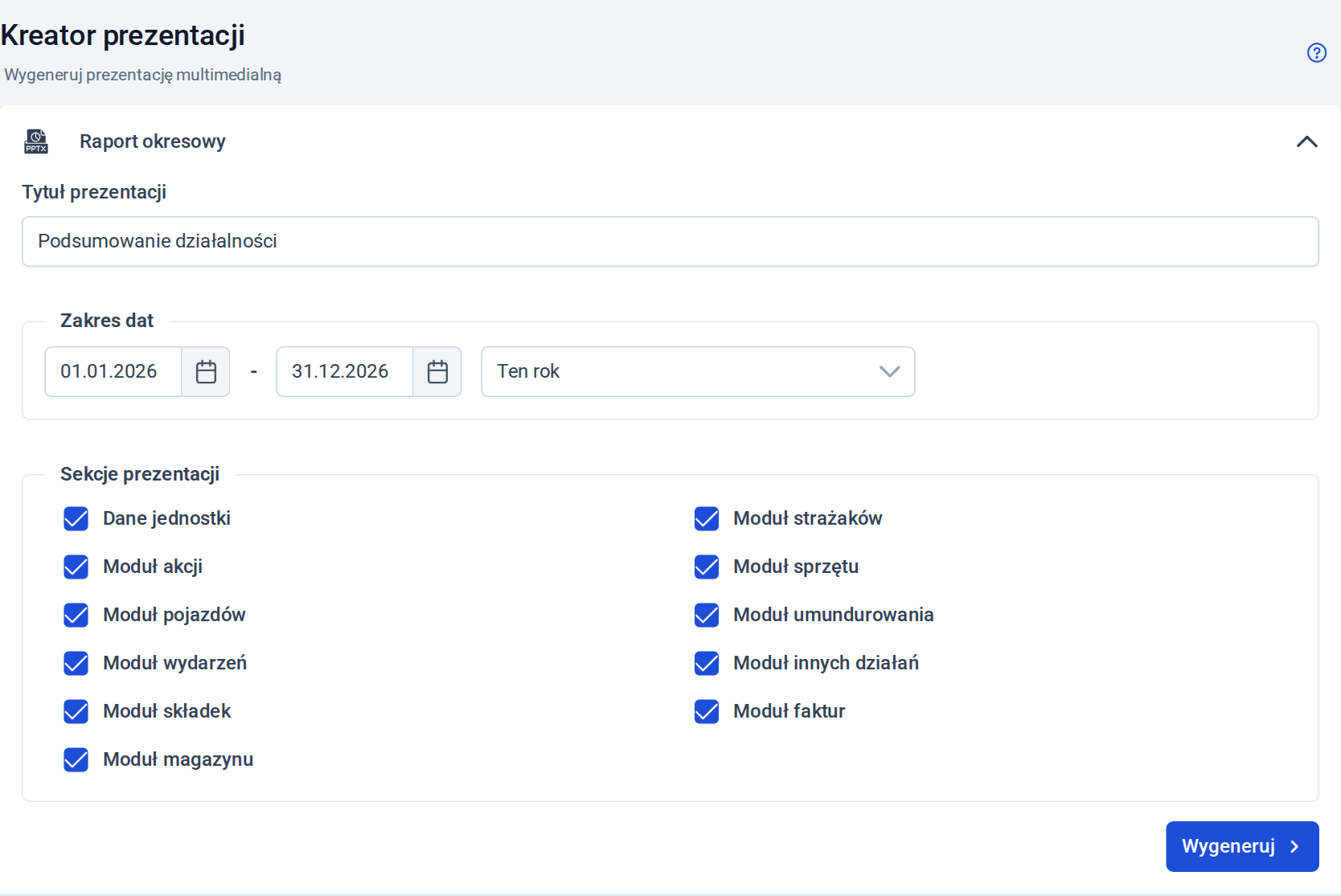
Krok 5: Kliknij Wygeneruj. Po chwili plik PPTX pobierze się na Twój komputer.
Gotową prezentację otworzysz w programie do prezentacji i dopasujesz do własnych potrzeb: dodasz zdjęcia, zmienisz kolejność slajdów albo usuniesz zbędne. Prezentacja nie jest zapisywana w aplikacji.
Przykładowe slajdy
Slajdy poniżej pochodzą z prezentacji przygotowanej w jednostce demo.
Kto może generować prezentację
Dostęp nadajesz w roli użytkownika, na zakładce Generowanie dokumentów, w sekcji Prezentacje: zaznacz pole Dostęp przy Raport okresowy. Bez tego uprawnienia użytkownik nie zobaczy kreatora prezentacji w menu. Więcej o rolach przeczytasz w poradniku Role i uprawnienia w jednostce.

Uwaga: kreator prezentacji nie uwzględnia uprawnień do danych. Prezentacja zawiera wszystkie dane i statystyki z zaznaczonych sekcji, nawet jeśli użytkownik w swojej roli nie ma podglądu tych danych.
Raport okresowy przygotujesz też jako dokument DOCX w kreatorze dokumentów. Opisuje to poradnik Raport okresowy.
Przydało się? Prześlij dalej w swojej jednostce
Podziel się poradnikiem z zarządem, naczelnikiem albo kolegami z OSP.
Chcesz przejść ten poradnik na własnych danych?
Konto jest bezpłatne, a jednostkę dodasz w kilka minut. Jeśli coś nie zadziała tak, jak w poradniku — napisz do nas, odpowiadamy w ciągu 1 dnia roboczego.