
Poradnik
28 lutego 2023Zaktualizowano 30 października 2026Kreator arkuszy
Jak w kilka sekund przygotować w kreatorze arkuszy zestawienie XLSX z danych jednostki: szkolenia, badania, odznaczenia, udział w akcjach, staż służby, karty drogowe, karty pracy sprzętu i książka skarbnika.

Kreator arkuszy przygotowuje zestawienie danych jednostki w pliku XLSX. Plik otworzysz w programie do arkuszy kalkulacyjnych i dalej filtrujesz, sumujesz albo dołączasz do sprawozdania. W kreatorze są te arkusze:
- Zestawienie ukończonych szkoleń (tylko ważne szkolenia),
- Zestawienie nadanych odznaczeń,
- Zestawienie badań strażaków (aktualne i przeterminowane badania),
- Uczestnictwo w akcjach,
- Uczestnictwo w innych działaniach,
- Zestawienie udziału w akcjach, innych działaniach i zabezpieczeniach rejonu do wniosku o ekwiwalent,
- Lista strażaków - staż służby,
- Zestawienie akcji i innych działań,
- Zestawienie udziału w akcjach, innych działaniach i wydarzeniach,
- Karta drogowa,
- Karta pracy sprzętu,
- Książka skarbnika.
Z tego poradnika dowiesz się, jak wygenerować arkusz i kto może z kreatora korzystać.
Jak wygenerować arkusz
Krok 1: W menu wybierz Raporty i dokumenty → Kreator arkuszy. Zobaczysz listę arkuszy, które możesz przygotować. Pole Wyszukaj... pomoże szybciej znaleźć właściwy.
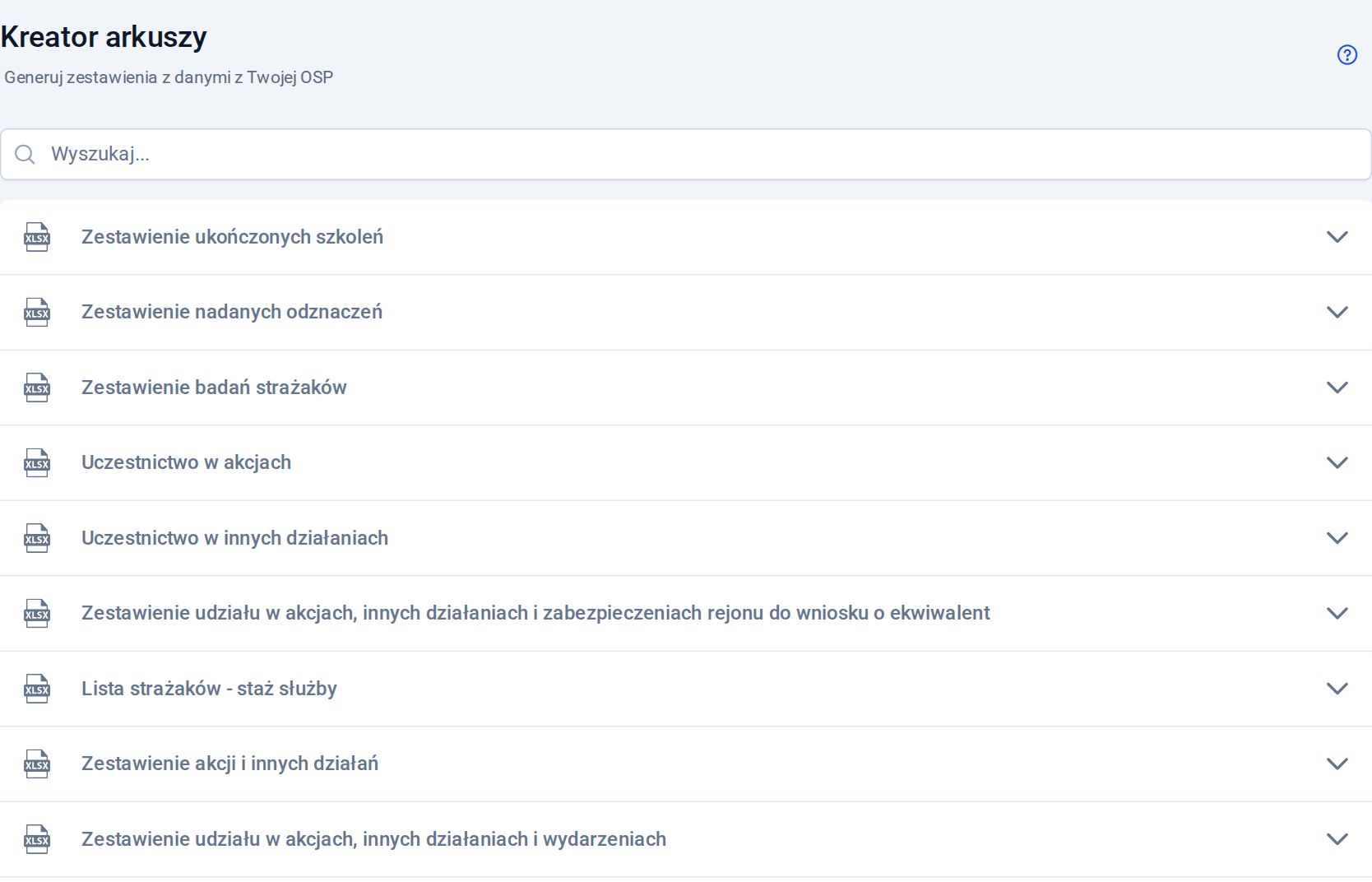
Krok 2: Kliknij nazwę arkusza, np. Uczestnictwo w akcjach. Rozwinie się opis, co zawiera arkusz, i jego ustawienia.
Krok 3: Ustaw parametry, jeśli arkusz je ma:
- arkusze o akcjach, innych działaniach i książce skarbnika mają Zakres dat: wpisz daty albo wybierz gotowy okres z listy, np. Ten rok,
- przy karcie drogowej i karcie pracy sprzętu wybierasz kartę z listy,
- zestawienie do wniosku o ekwiwalent ma dodatkowo przełącznik Licz niezależne akcje oddzielnie, który zmienia sposób zaokrąglania czasu akcji.
Zestawienia szkoleń, odznaczeń, badań i lista strażaków nie mają parametrów.
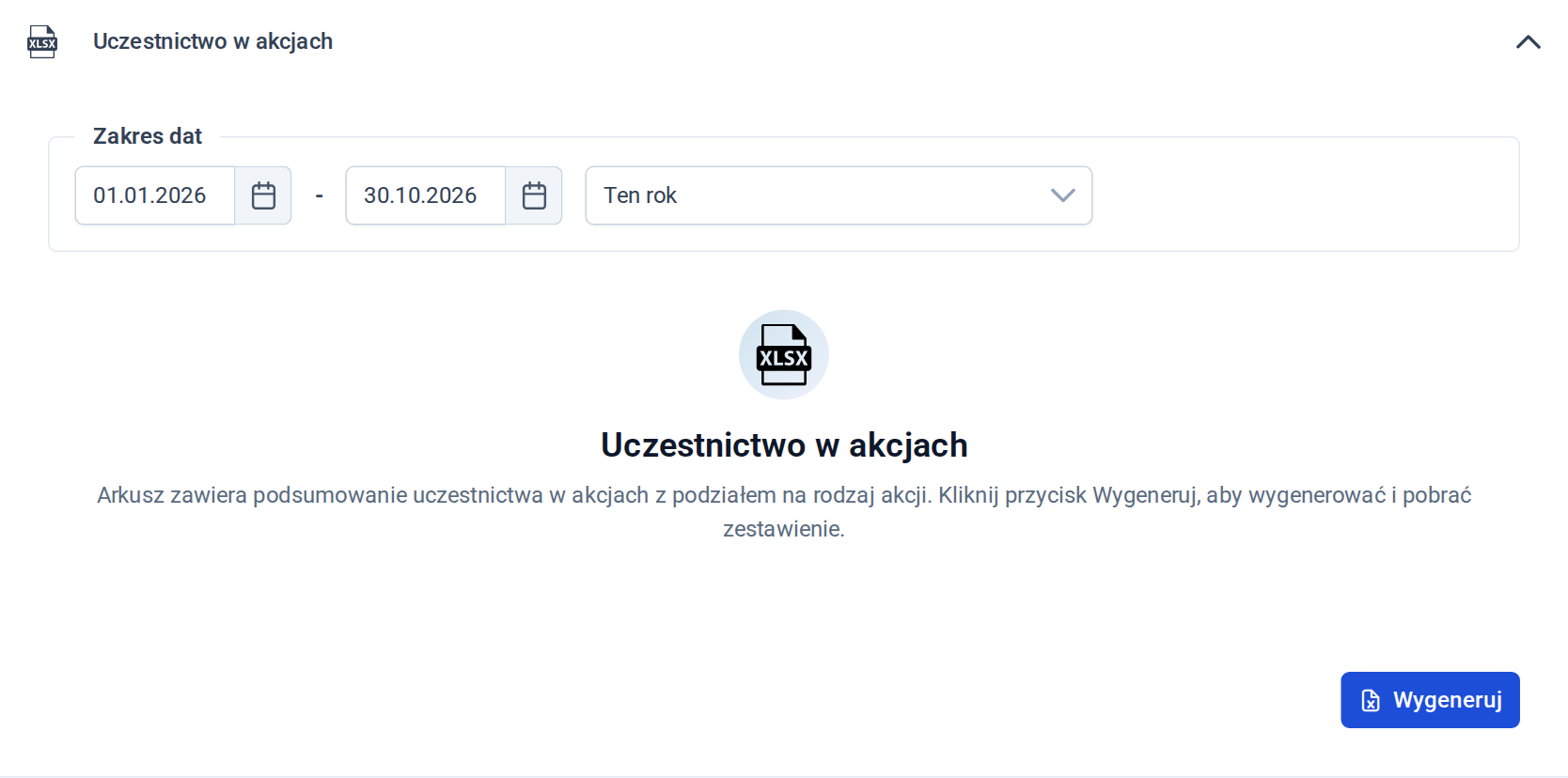
Krok 4: Kliknij Wygeneruj. Plik XLSX pobierze się od razu na Twój komputer.
Na przykład arkusz Uczestnictwo w akcjach ma wiersz dla każdego strażaka i kolumny: imię i nazwisko, liczba akcji, liczba pożarów, miejscowych zagrożeń, zabezpieczeń rejonu i fałszywych alarmów, łączny czas udziału oraz łączny czas udziału do ekwiwalentu, w którym czas każdej akcji jest zaokrąglony do pełnych godzin.
Arkusze nie są zapisywane w aplikacji. Jeżeli chcesz je przechowywać w jednostce, wgraj pobrany plik do plików jednostki.
Kto może generować arkusze
Dostęp do każdego arkusza nadajesz osobno w roli użytkownika, na zakładce Generowanie dokumentów, w sekcji Arkusze. Zaznacz pole w kolumnie Dostęp przy arkuszach, które ta rola ma przygotowywać. Pozycja Kreator arkuszy pojawi się w menu użytkownika, który ma dostęp do co najmniej jednego arkusza. Więcej o rolach przeczytasz w poradniku Role i uprawnienia w jednostce.
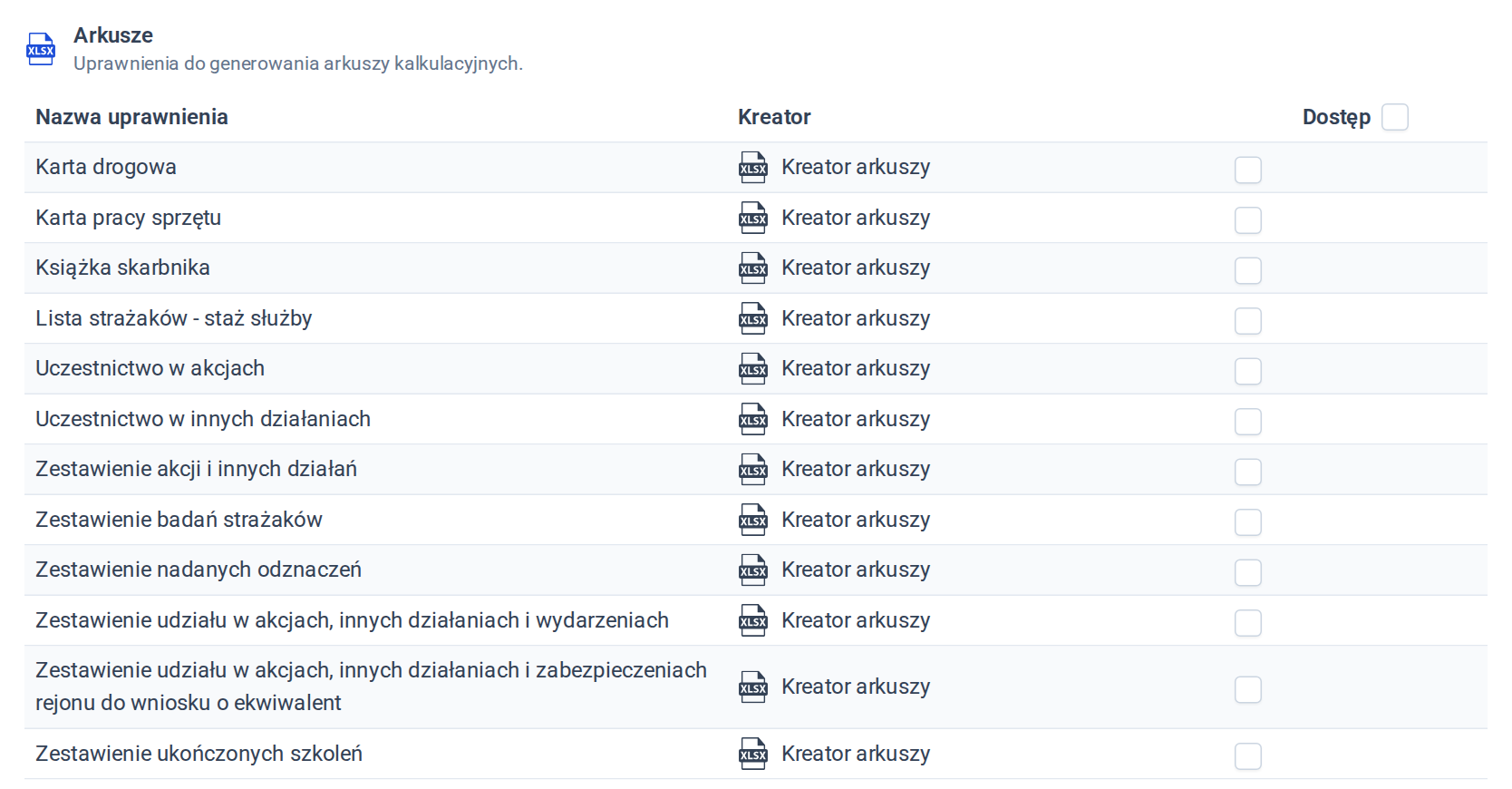
Uwaga: kreator arkuszy nie uwzględnia uprawnień do danych. Kto ma dostęp do danego arkusza, dostanie w nim wszystkie dane, które arkusz obejmuje, nawet jeśli w swojej roli nie ma podglądu tych danych.
Dokumenty do druku, np. wnioski i raporty, przygotujesz w kreatorze dokumentów, a prezentację na zebranie w kreatorze prezentacji.
Przydało się? Prześlij dalej w swojej jednostce
Podziel się poradnikiem z zarządem, naczelnikiem albo kolegami z OSP.
Chcesz przejść ten poradnik na własnych danych?
Konto jest bezpłatne, a jednostkę dodasz w kilka minut. Jeśli coś nie zadziała tak, jak w poradniku — napisz do nas, odpowiadamy w ciągu 1 dnia roboczego.