
Poradnik
14 marca 2023Zaktualizowano 30 października 2026Kreator dokumentów
Jak wygenerować w kreatorze dokumentów wniosek, raport albo kartę z danych zapisanych w aplikacji: wybór dokumentu, parametry, wzór, zapis w aplikacji, generowanie z karty wpisu i uprawnienia w roli.

Kreator dokumentów przygotowuje gotowy plik DOCX z danych zapisanych w aplikacji: wniosek o ekwiwalent, wniosek o odznaczenie, raport z akcji, kartę drogową, dokument kasowy i wiele innych. Wybierasz dokument, uzupełniasz kilka parametrów, a plik pobiera się od razu. Możesz go potem otworzyć w edytorze tekstu i poprawić.
Dokumenty dostępne w kreatorze
Wnioski o ekwiwalent
- Wniosek o ekwiwalent z pojedynczej akcji
- Wniosek o ekwiwalent z pojedynczej akcji (zbiór wniosków za okres)
- Zbiorczy wniosek o ekwiwalent z akcji
- Wniosek o ekwiwalent z pojedynczego innego działania
- Wniosek o ekwiwalent z pojedynczego zabezpieczenia rejonu
- Wniosek o ekwiwalent z pojedynczego innego działania (zbiór wniosków za okres)
- Zbiorczy wniosek o ekwiwalent z innych działań
- Wniosek o ekwiwalent za udział w akcjach ratowniczych dla strażaka
- Wniosek o ekwiwalent
- Oświadczenie z numerem konta do wypłaty ekwiwalentu
Strażacy, odznaczenia i szkolenia
- Wniosek o nadanie odznaczenia ZOSP RP
- Wniosek o odznakę za wysługę lat
- Wniosek o nadanie orderu lub odznaczenia państwowego
- Karta skierowania na szkolenie
- Karta wyposażenia osobistego strażaka
- Formularz danych osobowych
- Karta ewidencji bezpośredniego udziału strażaka w działaniach ratowniczo-gaśniczych
- Zgoda rodzica na przynależność do DDP/MDP
Raporty
- Raport okresowy
- Raport z akcji, raport innego działania, raport zabezpieczenia rejonu, raport wydarzenia
- Raport sprzętu, raport pojazdu, raport umundurowania, raport strażaka, raport zarządu
Finanse
- Druk KP - kasa przyjęła, druk KW - kasa wydała, nota księgowa, raport kasowy
- Zestawienie składek członkowskich, książka skarbnika, raport zbiorczy kont
Karty
- Karta drogowa
- Karta pracy sprzętu
Z tego poradnika dowiesz się, jak wygenerować dokument w kreatorze i z karty wpisu, gdzie znaleźć zapisane dokumenty i kto może z kreatora korzystać.
Jak wygenerować dokument w kreatorze
Krok 1: W menu wybierz Raporty i dokumenty → Kreator dokumentów → Kreator dokumentów. Zobaczysz listę wszystkich dokumentów, które możesz przygotować. Wpisz fragment nazwy w pole Wyszukaj..., żeby szybciej znaleźć właściwy.
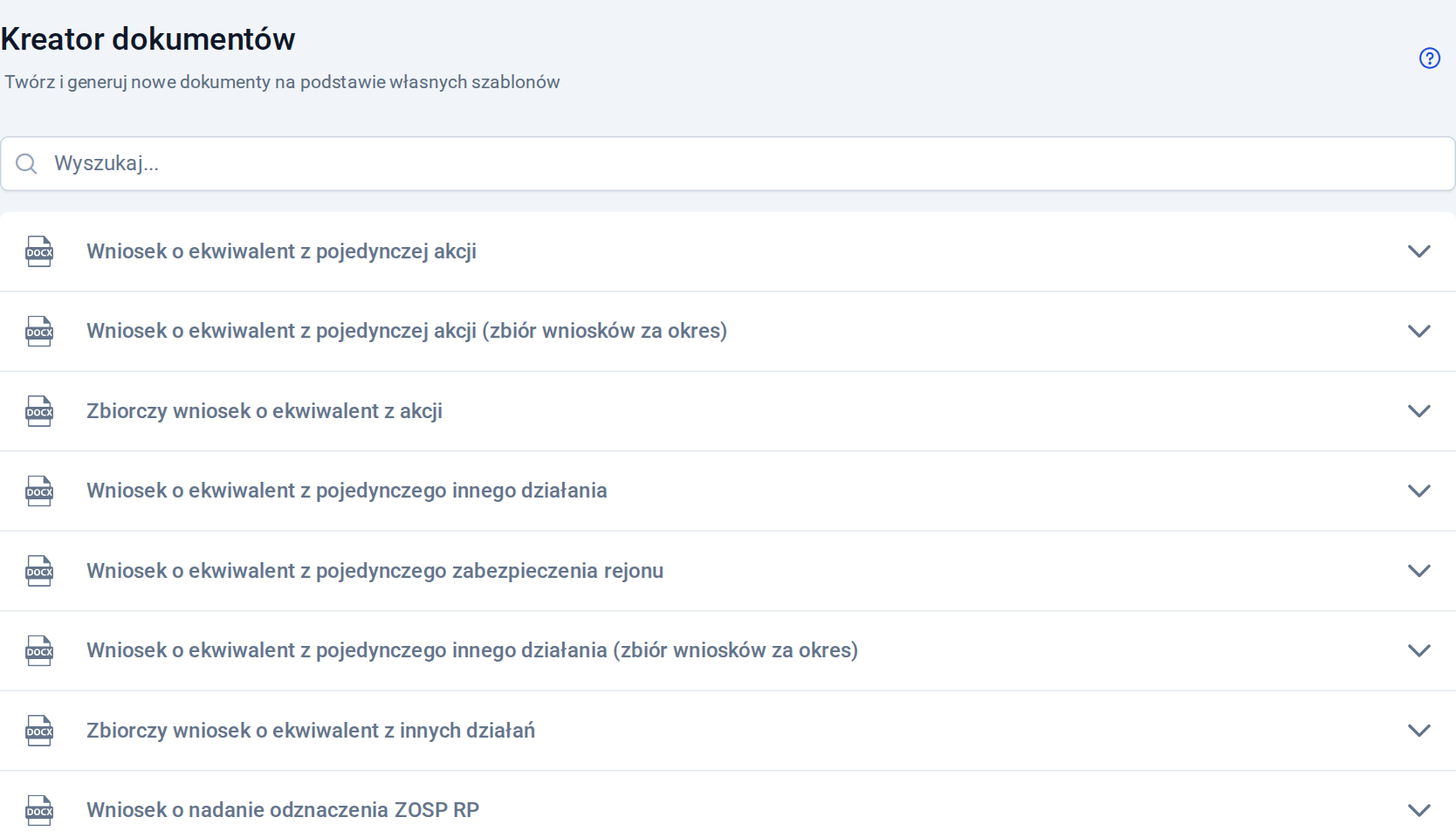
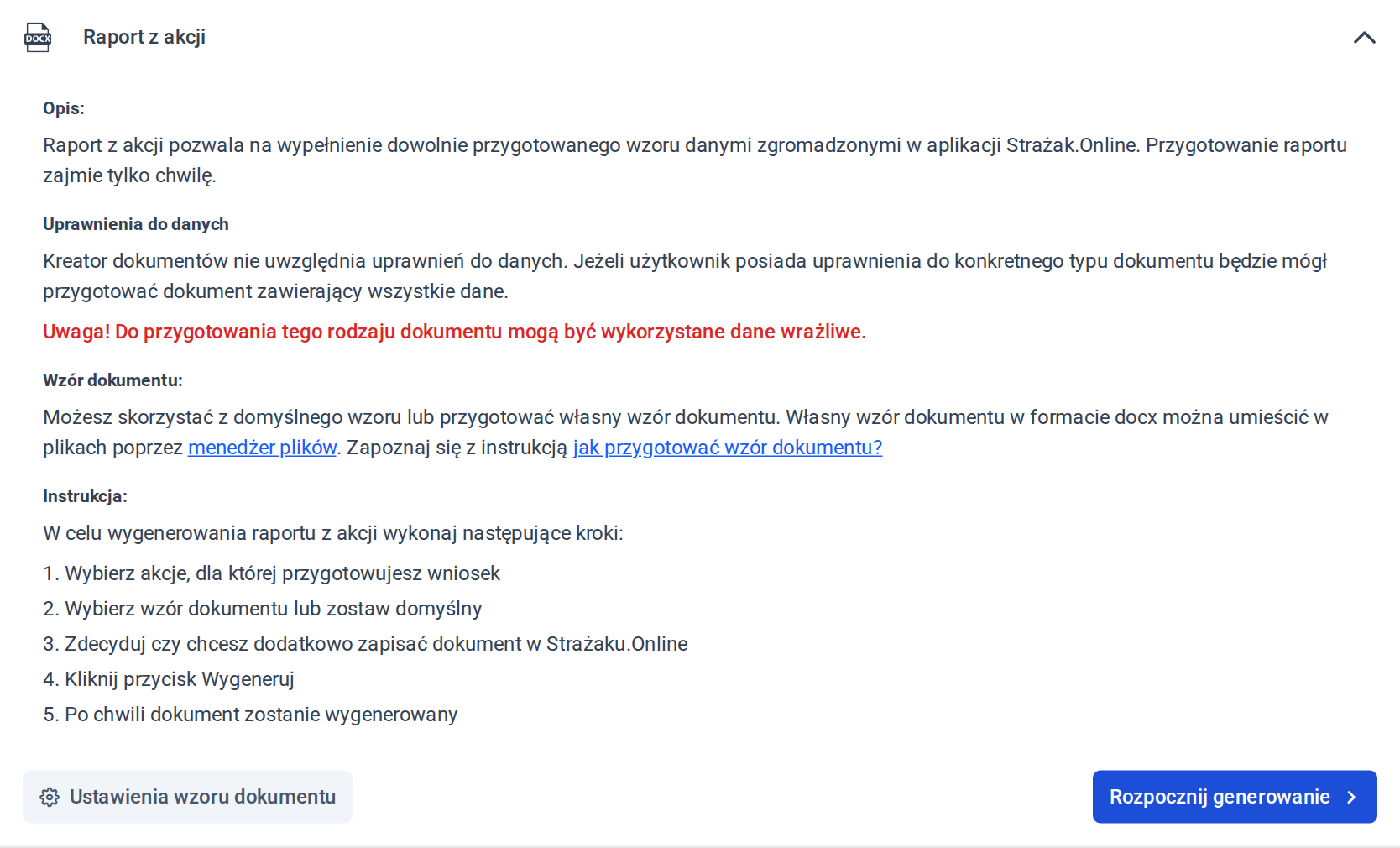
Krok 2: Kliknij nazwę dokumentu, np. Raport z akcji. Rozwinie się opis dokumentu, informacja o wzorze i instrukcja, co trzeba podać. Czerwone ostrzeżenie oznacza, że dokument może zawierać dane wrażliwe. Kliknij Rozpocznij generowanie.
Krok 3: Uzupełnij parametry. Każdy dokument ma swoje: w raporcie z akcji klikasz Wybierz i wskazujesz akcję, we wniosku o ekwiwalent za okres podajesz daty, w raporcie okresowym zaznaczasz sekcje. Pola z czerwoną gwiazdką są wymagane.
Krok 4: W polu Wzór dokumentu zostaw Wzór domyślny: Wzór 1 albo wybierz inny wzór z listy. Część dokumentów ma kilka domyślnych wzorów, np. raport z akcji ma też Wzór 2 - kompaktowy. Jeśli jednostka wgrała własne wzory, też są na tej liście. Własny wzór przygotujesz według poradnika Własne wzory dokumentów.
Krok 5 (opcjonalnie): Jeśli dokument ma zostać także w aplikacji, kliknij przycisk Nie przy Zapisz dokument w aplikacji, żeby zmienić go na Tak. Wpisz Nazwę dokumentu, w razie potrzeby Uwagi, a w polu Miejsce zapisu gotowego dokumentu wybierz folder z plików jednostki.
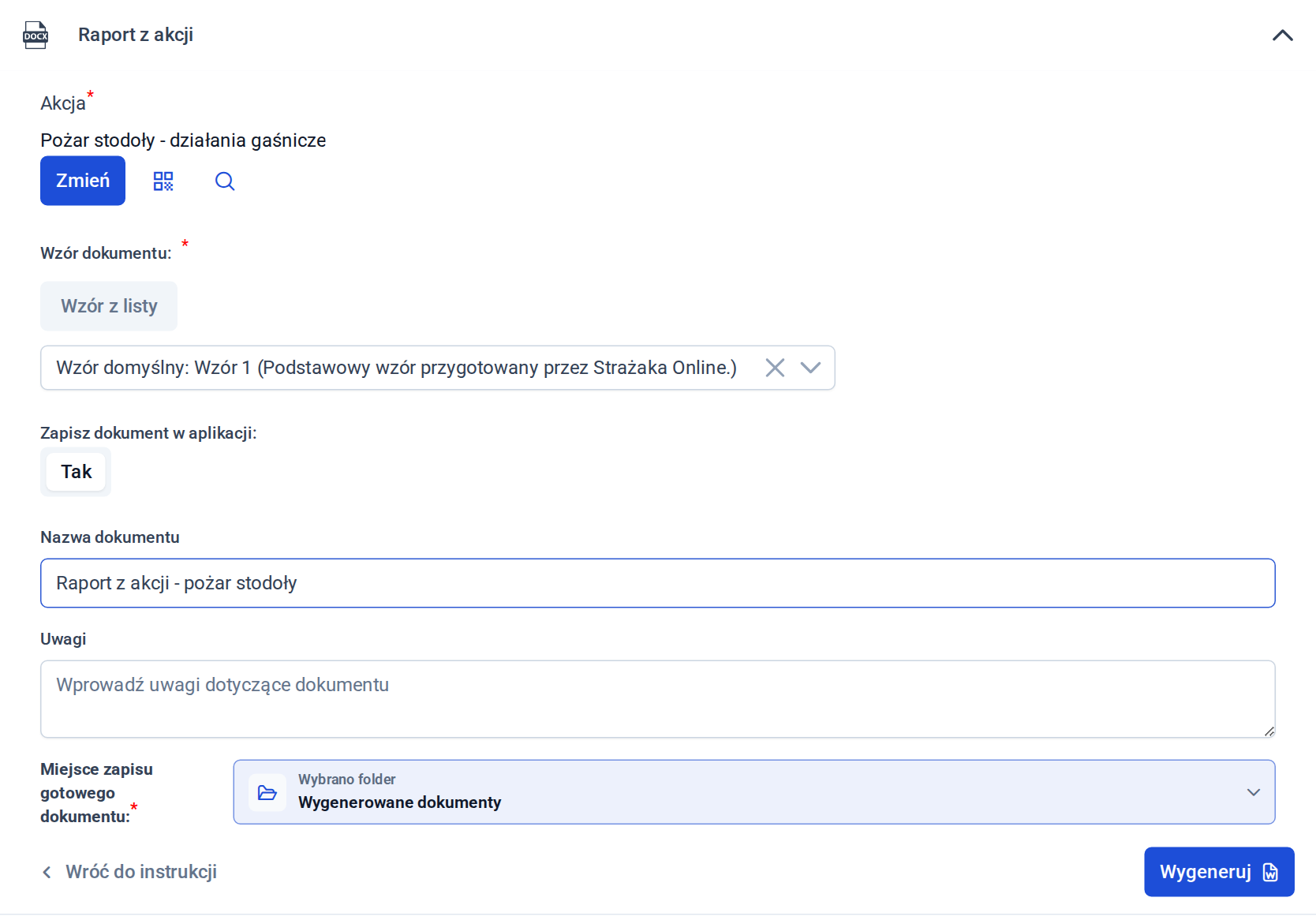
Krok 6: Kliknij Wygeneruj. Po chwili zobaczysz komunikat „Plik został wygenerowany”, a plik DOCX pobierze się na Twój komputer.
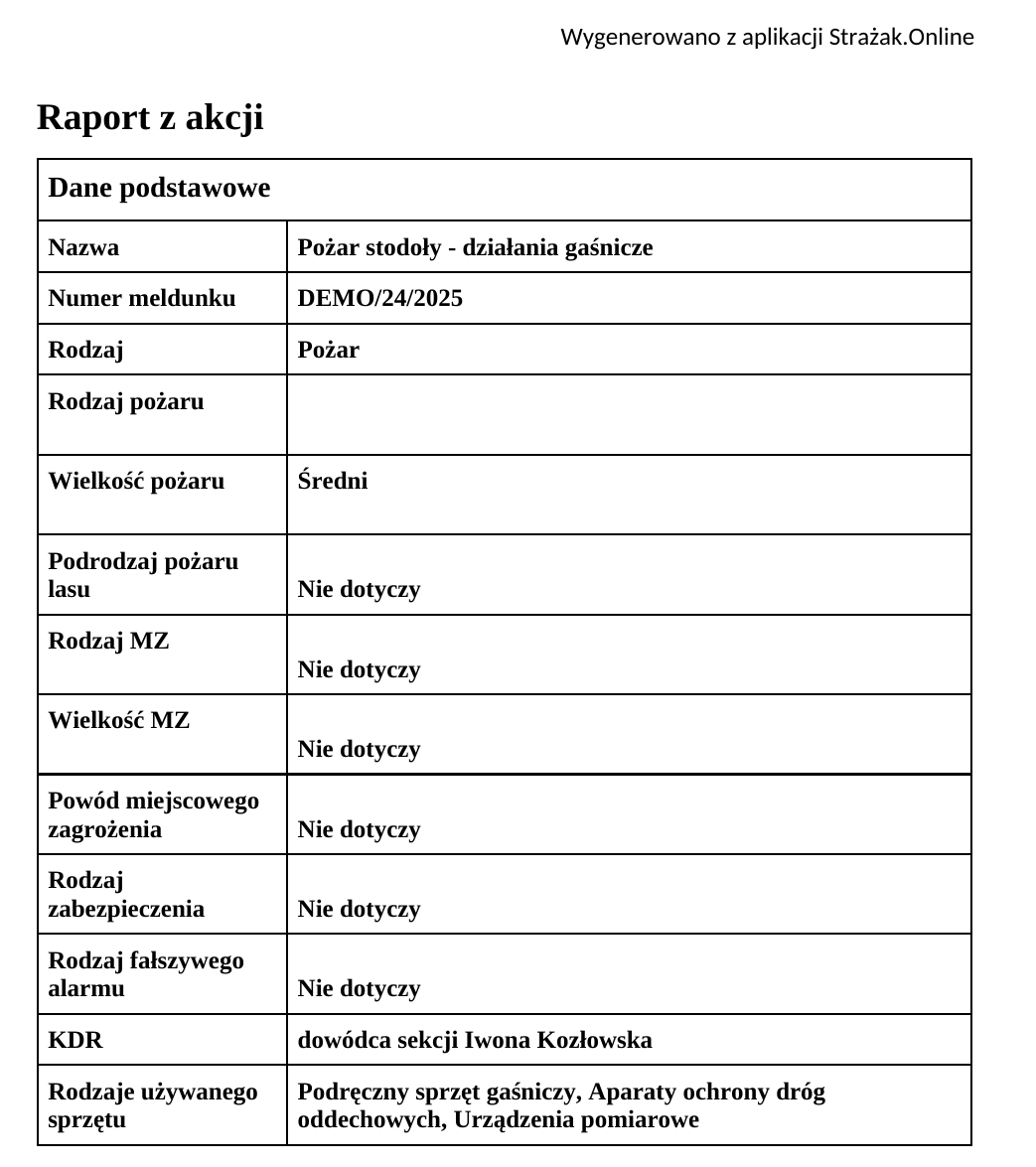
Tak wygląda początek raportu z akcji wygenerowanego z domyślnego wzoru:
Jak wygenerować dokument z karty wpisu
Dokumenty dotyczące jednego wpisu, np. akcji, innego działania, strażaka czy pojazdu, wygenerujesz też bez wchodzenia do kreatora.
Krok 1: Otwórz szczegóły wpisu, np. akcji ratowniczej.
Krok 2: Kliknij Wygeneruj i wybierz dokument z listy. Dla akcji są to Wniosek o ekwiwalent z pojedynczej akcji i Raport z akcji.
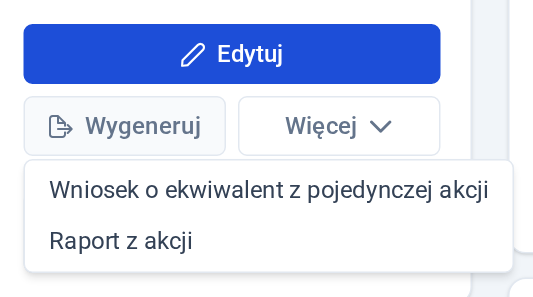
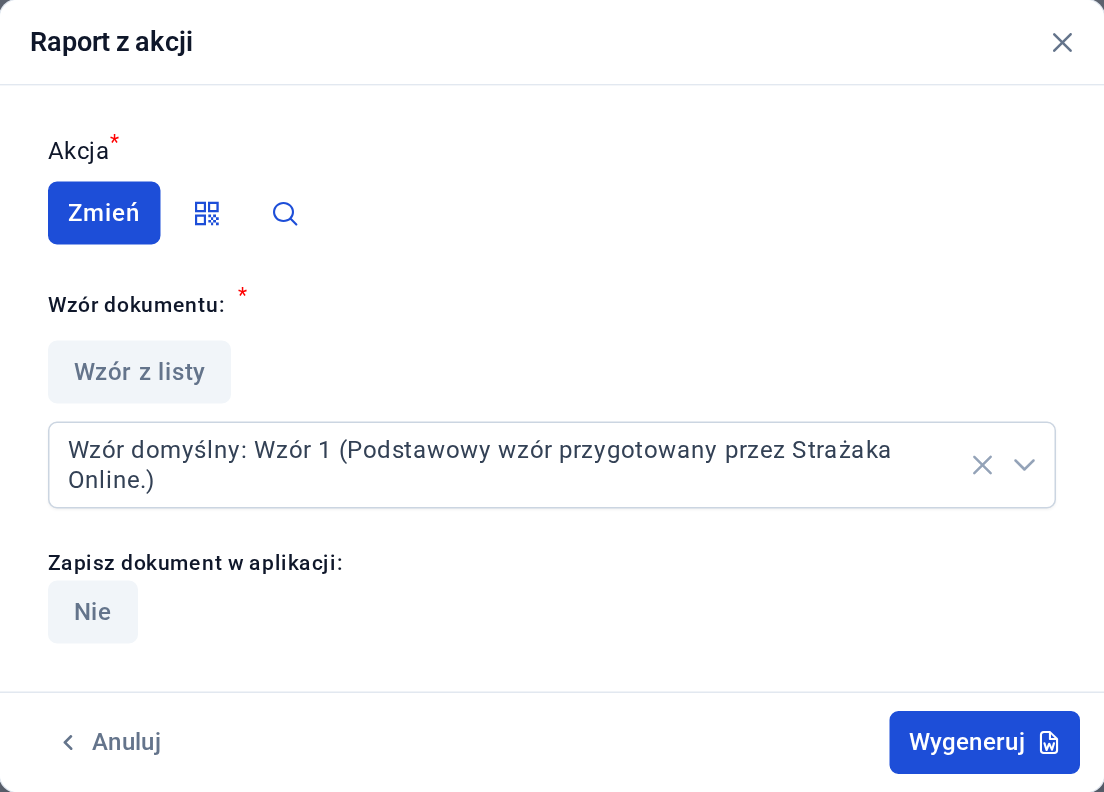
Krok 3: Otworzy się okno z tymi samymi ustawieniami co w kreatorze, ale z wpisem już wybranym. Sprawdź wzór, zdecyduj o zapisie w aplikacji i kliknij Wygeneruj.
Na liście akcji ten sam wybór otworzysz ikoną dokumentu w kolumnie Akcje.
Gdzie znajdziesz zapisane dokumenty
Dokumenty wygenerowane z opcją Zapisz dokument w aplikacji znajdziesz w Raporty i dokumenty → Kreator dokumentów → Wygenerowane dokumenty. Lista pokazuje nazwę, rodzaj dokumentu, datę wygenerowania, uwagi i autora. Przy każdym dokumencie są przyciski Szczegóły, Usuń i Pobierz. Plik trafia też do folderu, który wskazano przy generowaniu.
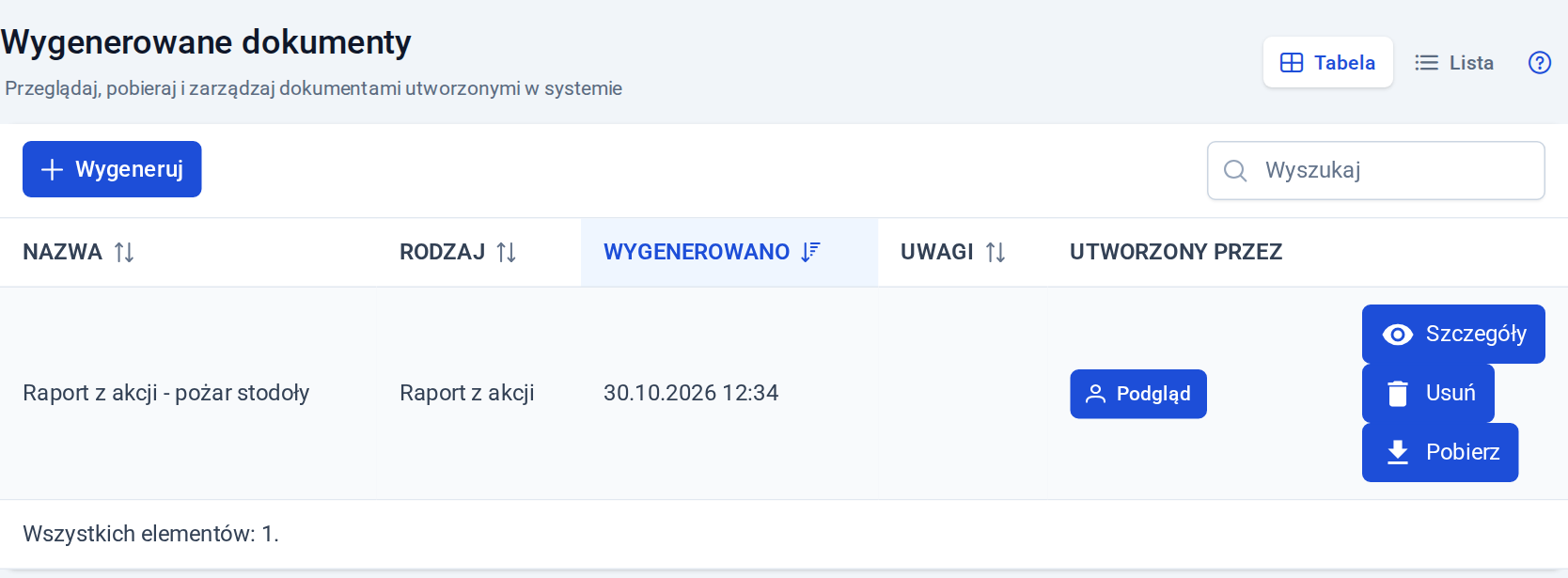
Dokumenty wygenerowane bez zapisu nie trafiają na tę listę. Zostają tylko w pobranych plikach na Twoim komputerze.
Kto może generować dokumenty
Dostęp do każdego dokumentu nadajesz osobno w roli użytkownika, na zakładce Generowanie dokumentów. Zaznacz pole w kolumnie Dostęp przy dokumentach, które ta rola ma przygotowywać. Więcej o rolach przeczytasz w poradniku Role i uprawnienia w jednostce.
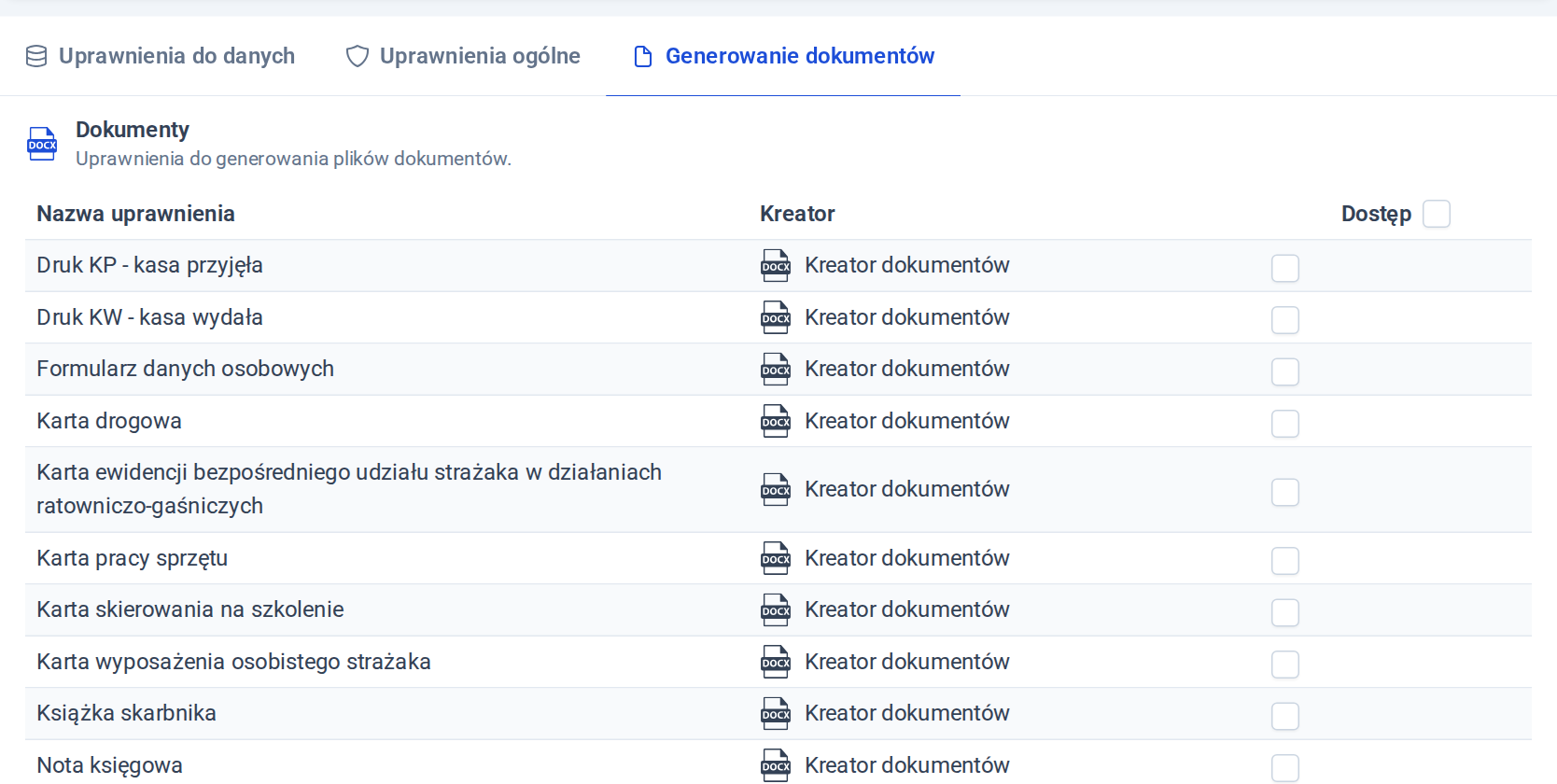
Uwaga: kreator nie uwzględnia uprawnień do danych. Kto ma dostęp do danego dokumentu, przygotuje go ze wszystkimi potrzebnymi danymi, nawet jeśli w swojej roli nie ma podglądu tych danych. Nadawaj dostęp do dokumentów z danymi wrażliwymi z rozwagą.
Na tej samej zakładce są też uprawnienia do kreatora prezentacji i kreatora arkuszy.
Własny wzór dokumentu
Jeśli domyślny wzór nie pasuje, np. gmina wymaga własnego druku wniosku, możesz wgrać własny wzór DOCX ze znacznikami, które kreator wypełni danymi. Przy każdym dokumencie w kreatorze przycisk Ustawienia wzoru dokumentu prowadzi do jego wzorów i listy znaczników. Jak to zrobić krok po kroku, opisuje poradnik Własne wzory dokumentów.
Najczęściej używany dokument, czyli wniosek o ekwiwalent za okres, ma też osobne narzędzie Wniosek o ekwiwalent w menu Raporty i dokumenty.
Przydało się? Prześlij dalej w swojej jednostce
Podziel się poradnikiem z zarządem, naczelnikiem albo kolegami z OSP.
Chcesz przejść ten poradnik na własnych danych?
Konto jest bezpłatne, a jednostkę dodasz w kilka minut. Jeśli coś nie zadziała tak, jak w poradniku — napisz do nas, odpowiadamy w ciągu 1 dnia roboczego.