
Poradnik
31 marca 2023Zaktualizowano 30 października 2026Własne wzory dokumentów
Jak przygotować własny wzór dokumentu DOCX ze znacznikami pól i tabel, wgrać go do Strażak.Online i generować z niego dokumenty w kreatorze dokumentów.

Kreator dokumentów wypełnia danymi z aplikacji gotowe wzory. Dla każdego dokumentu jest co najmniej jeden wzór domyślny, ale możesz też użyć własnego: np. wniosku w wersji wymaganej przez gminę albo protokołu, który jednostka zawsze pisała po swojemu. Wzór to zwykły plik DOCX, w którym w odpowiednich miejscach wstawiasz znaczniki, np. {numer_meldunku}. Przy generowaniu dokumentu aplikacja zastąpi je danymi.
Z tego poradnika dowiesz się, gdzie znaleźć znaczniki, jak przygotować wzór, wgrać go do aplikacji i wygenerować z niego dokument.
Przygotowanie wzoru
Krok 1: W menu wybierz Raporty i dokumenty → Kreator dokumentów → Wzory dokumentów. Znajdź na liście dokument, dla którego chcesz przygotować wzór, kliknij jego nazwę, a potem Przygotuj wzór dokumentu.
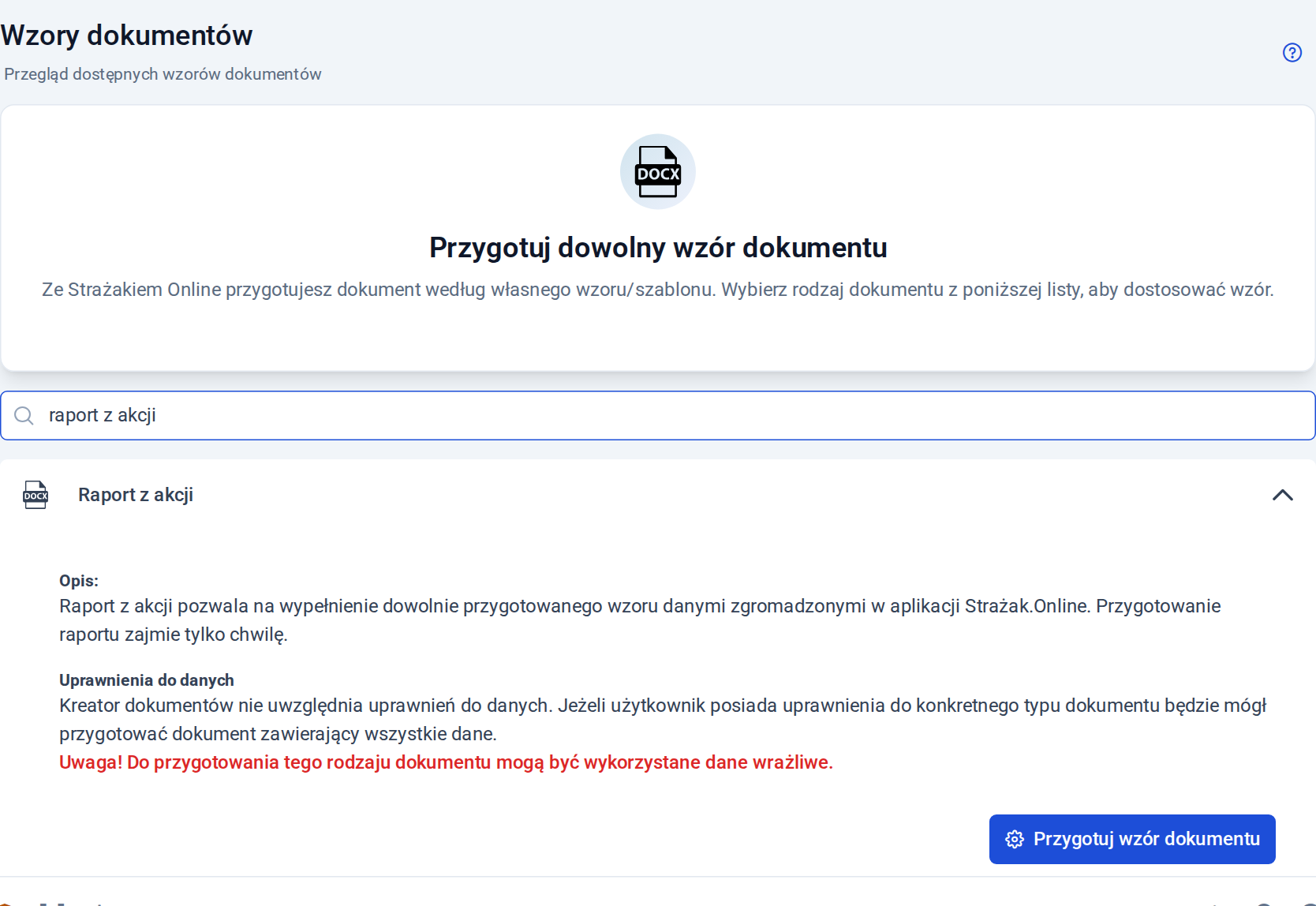
Ten sam ekran otworzysz z kreatora dokumentów: po rozwinięciu dokumentu kliknij Ustawienia wzoru dokumentu.
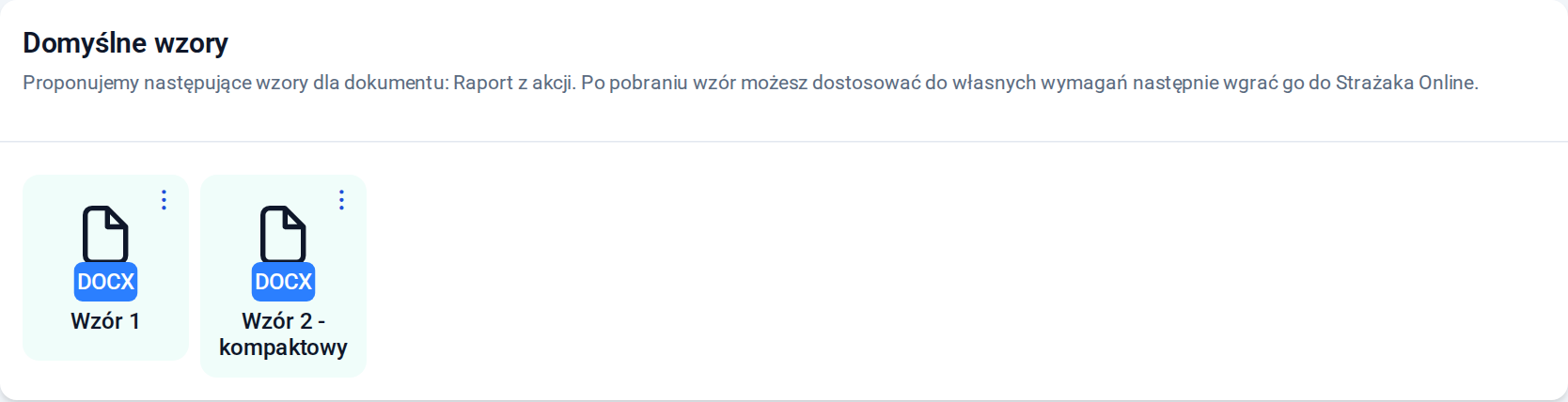
Krok 2: Weź plik, od którego zaczniesz. Najprościej pobrać wzór domyślny: w sekcji Domyślne wzory kliknij trzy kropki przy wzorze i wybierz Pobierz plik. Możesz też użyć własnego pliku DOCX, np. druku otrzymanego z gminy.
Krok 3: W sekcji Znaczniki pól znajdziesz wszystkie dane, którymi aplikacja może wypełnić ten dokument, np. Nazwa akcji - {nazwa}. Kliknij ikonę Skopiuj tag przy znaczniku i wklej go we wzorze w miejscu, gdzie ma się pojawić ta informacja. Znacznik musi mieć dokładnie taką postać jak na liście, razem z nawiasami klamrowymi.
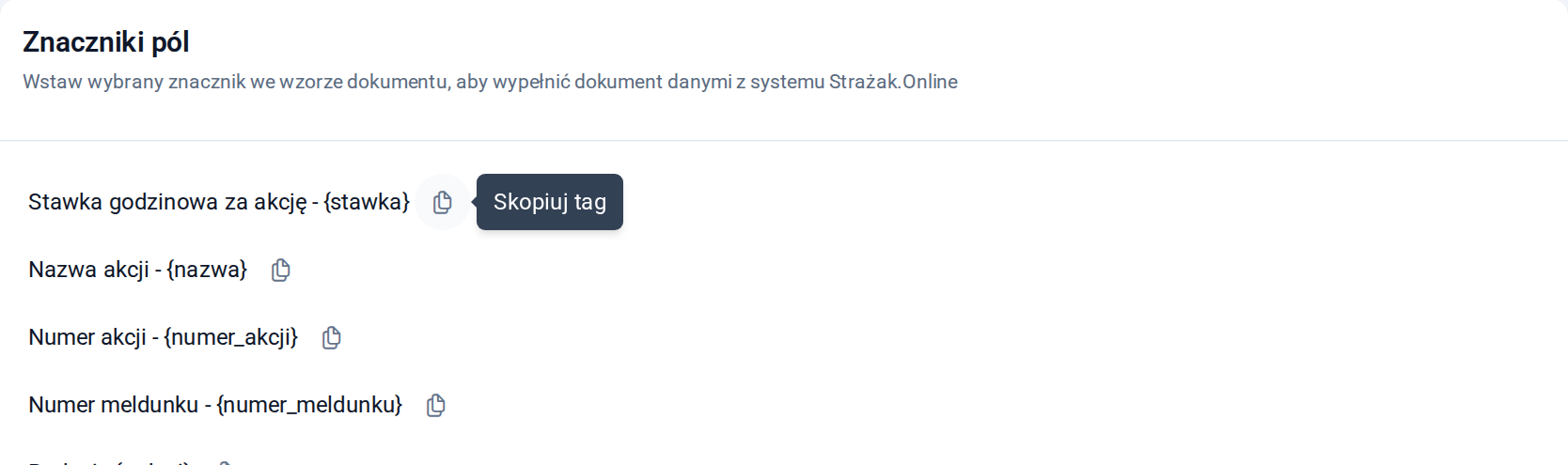
Każdy dokument ma własną listę znaczników, dlatego zawsze sprawdzaj ją na ekranie wzorów tego dokumentu. W wielu dokumentach są też znaczniki {data} (data wygenerowania) i {czas_i_data} (czas i data wygenerowania).
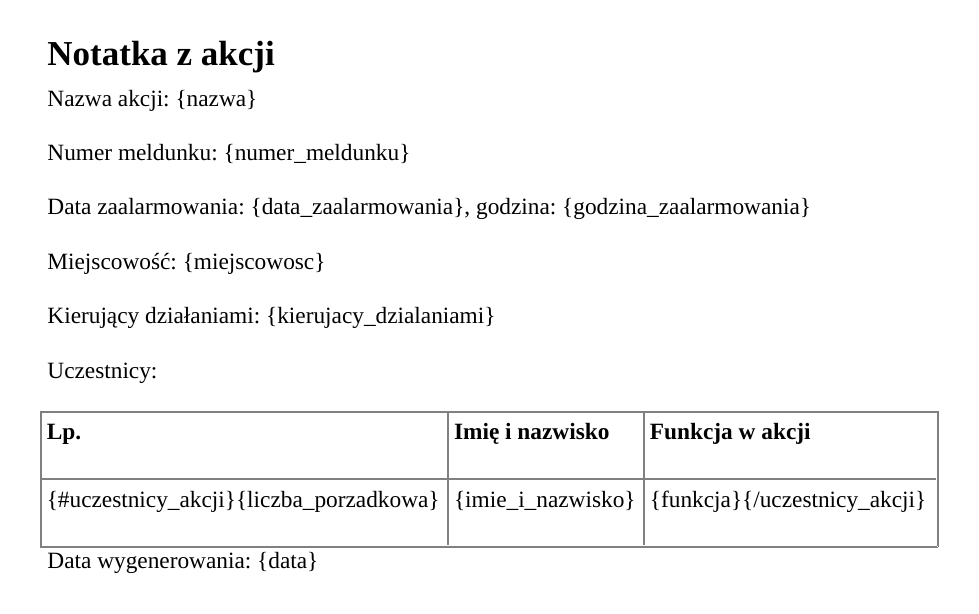
Krok 4: Jeśli dokument ma zawierać listę, np. uczestników akcji albo pojazdy, użyj sekcji Znaczniki wierszy do tabel. Dla każdej tabeli zobaczysz znacznik rozpoczynający, np. {#uczestnicy_akcji}, znacznik kończący, np. {/uczestnicy_akcji}, i dostępne wartości.
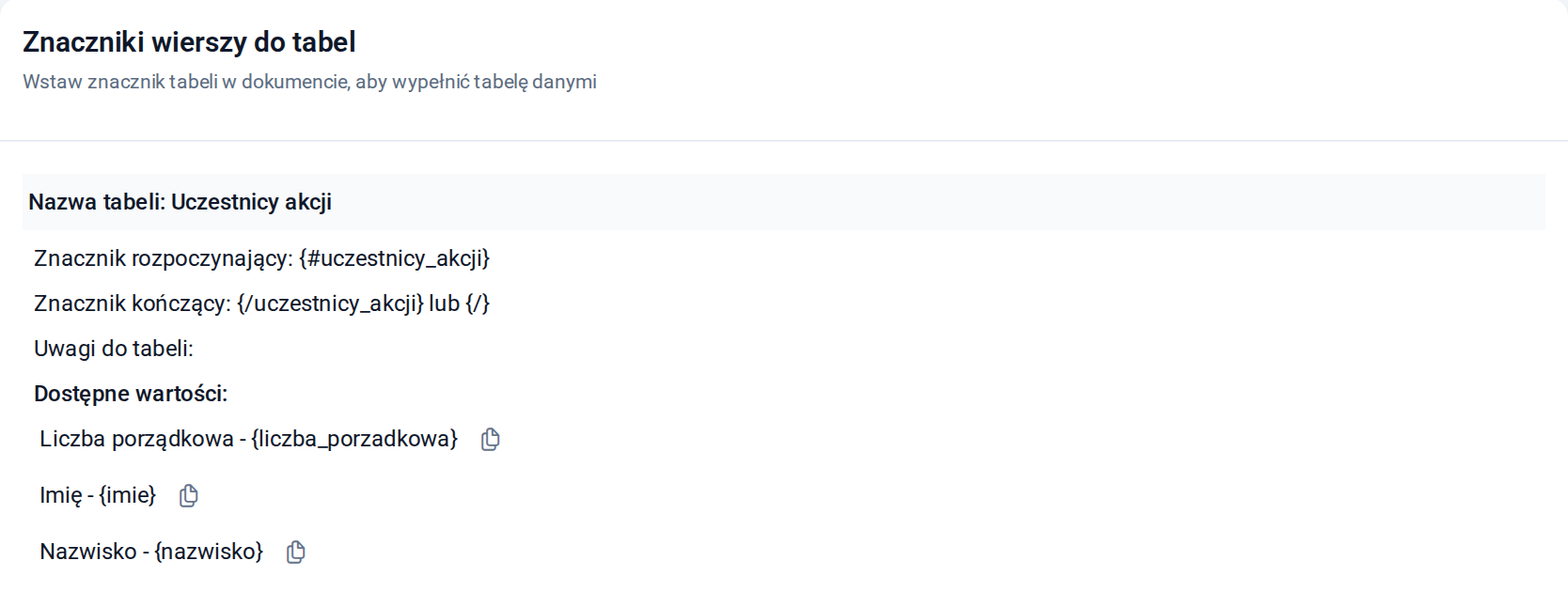
W tabeli we wzorze zostaw jeden wiersz na dane. W jego pierwszej komórce wstaw znacznik rozpoczynający, w kolejnych komórkach wartości, a na końcu ostatniej komórki znacznik kończący. Przy generowaniu aplikacja powtórzy ten wiersz dla każdej osoby albo pojazdu.
Krok 5: Zapisz plik w formacie DOCX (Dokument programu Word).
Przykład: prosty wzór notatki z akcji, z kilkoma znacznikami pól i tabelą uczestników.
Wgranie wzoru do aplikacji
Krok 1: Na ekranie wzorów dokumentu, w sekcji Wzory Twojej jednostki, kliknij Wgraj plik z dysku komputera.
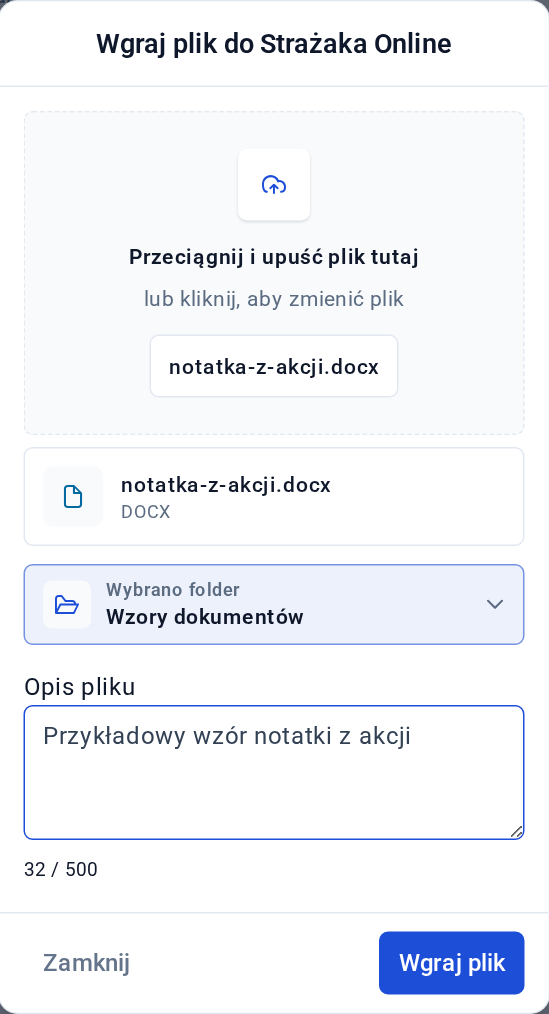
Krok 2: Przeciągnij plik DOCX do okna albo kliknij, żeby go wybrać. Kliknij Wybierz folder dla pliku i wskaż folder w plikach jednostki, np. „Wzory dokumentów”. W polu Opis pliku możesz krótko opisać wzór. Opis będzie widoczny przy wyborze wzoru. Kliknij Wgraj plik.
Wzór pojawi się w sekcji Wzory Twojej jednostki. Jeżeli go nie widzisz, odśwież stronę.
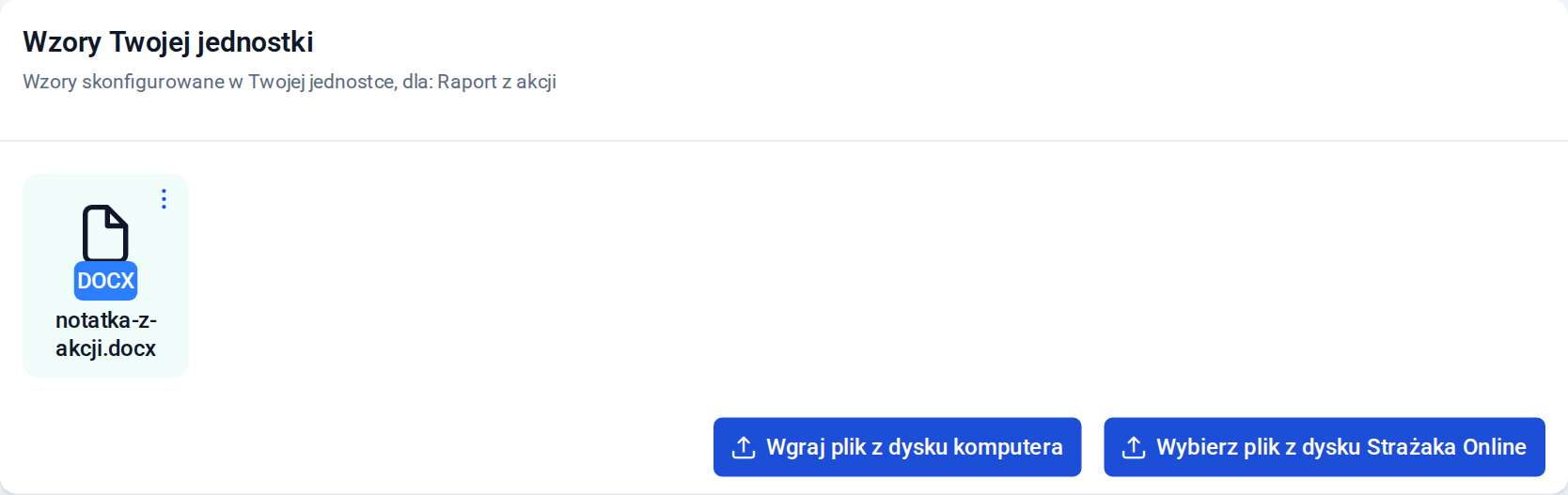
Jeśli plik jest już w plikach jednostki, zamiast wgrywać go ponownie kliknij Wybierz plik z dysku Strażaka Online i wskaż go.
Generowanie dokumentu z własnego wzoru
Generujesz dokument tak samo jak zwykle, w kreatorze dokumentów albo przyciskiem Wygeneruj na karcie wpisu. W polu Wzór dokumentu wybierz z listy wzór oznaczony jako Wzór jednostki.
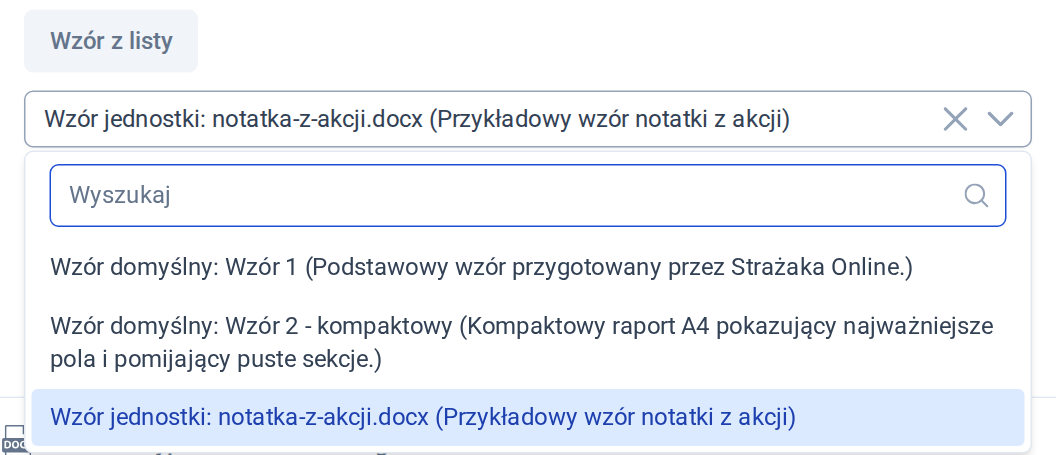
Przycisk Wzór z listy przełącza na Wzór z pliku. Wtedy wskazujesz plik DOCX bezpośrednio z plików jednostki.
Tak wygląda dokument wygenerowany z przykładowego wzoru. Wiersz tabeli powtórzył się dla każdego uczestnika akcji:
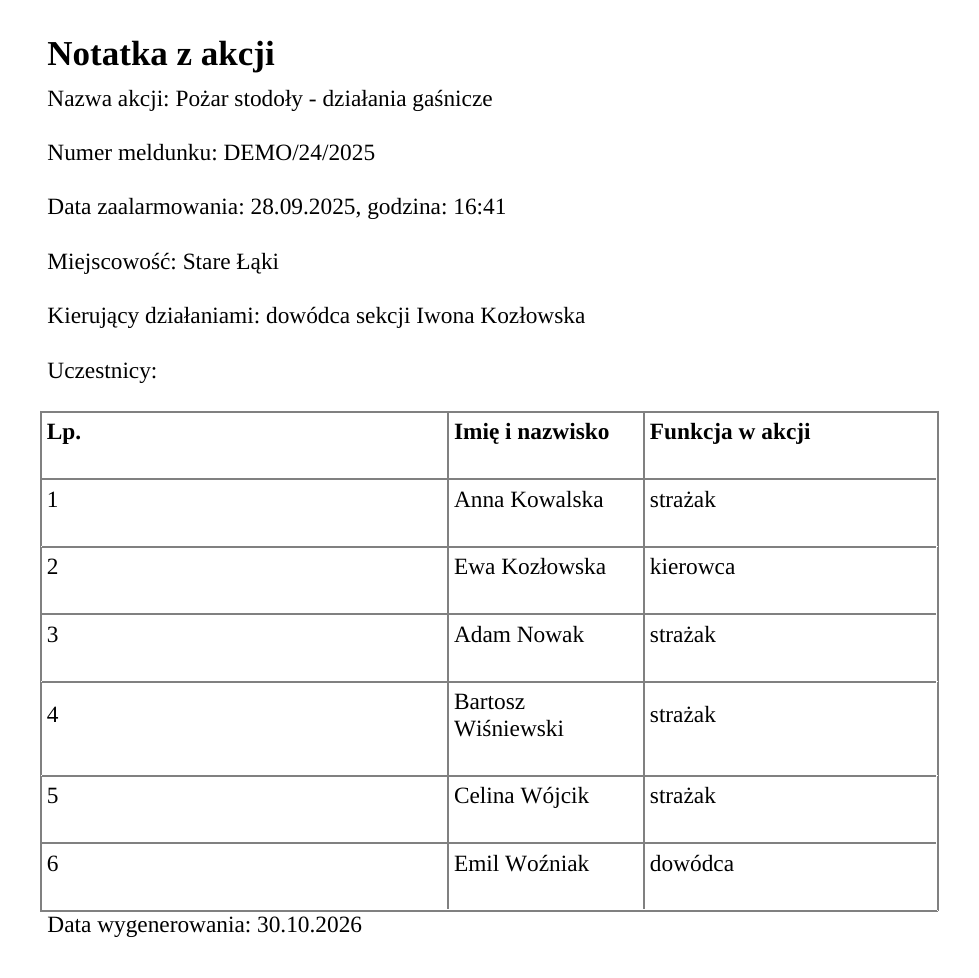
Jeżeli w wygenerowanym dokumencie zamiast danych zostało puste miejsce, sprawdź, czy znacznik we wzorze jest zapisany dokładnie tak jak na liście i czy w aplikacji uzupełniono tę informację.
Wzory do pobrania
Aktualne wzory domyślne pobierzesz w aplikacji, w sekcji Domyślne wzory każdego dokumentu. Na naszej stronie są też wzory, które możesz pobrać i dostosować:
- Wniosek o ekwiwalent z pojedynczej akcji (domyślny wzór)
- Zbiorczy wniosek o ekwiwalent z akcji (domyślny wzór)
- Zbiorczy wniosek o ekwiwalent z akcji, wzór 2
- Wniosek o ekwiwalent za inne działanie (domyślny wzór)
- Wniosek o nadanie odznaczenia ZOSP RP (domyślny wzór)
- Wniosek o odznakę za wysługę lat (domyślny wzór)
- Oświadczenie z numerem konta do wypłaty ekwiwalentu (domyślny wzór)
- Raport okresowy (domyślny wzór)
- Karta skierowania na szkolenie (domyślny wzór)
- Wniosek o nadanie orderu lub odznaczenia państwowego (domyślny wzór)
- Raport z akcji (domyślny wzór)
- Karta wyposażenia osobistego strażaka (domyślny wzór)
- Karta ewidencji bezpośredniego udziału strażaka w działaniach ratowniczo-gaśniczych (domyślny wzór)
- Formularz danych osobowych (domyślny wzór)
Pomoc w przygotowaniu wzoru
Jeżeli napotkasz trudności podczas przygotowywania własnego wzoru dokumentu, skontaktuj się z nami. Pomożemy Ci przygotować wzór spełniający Twoje wymagania.
Przydało się? Prześlij dalej w swojej jednostce
Podziel się poradnikiem z zarządem, naczelnikiem albo kolegami z OSP.
Chcesz przejść ten poradnik na własnych danych?
Konto jest bezpłatne, a jednostkę dodasz w kilka minut. Jeśli coś nie zadziała tak, jak w poradniku — napisz do nas, odpowiadamy w ciągu 1 dnia roboczego.