
Poradnik
17 marca 2023Zaktualizowano 30 października 2026Podsumowanie modułu akcji
Podsumowanie modułu akcji (dawniej panel informacyjny akcji): liczba i rodzaje akcji, uczestnicy, czasy wyjazdu i trwania, zużyte środki, wykresy i tabele. Jak wybrać okres i sekcje oraz komu nadać dostęp.

Statystyki akcji ratowniczo-gaśniczych znajdziesz w Podsumowaniu modułu akcji. Zastąpiło ono dawny panel informacyjny akcji. Wszystkie liczby wylicza z akcji wpisanych w module — jak je dodawać, opisuje poradnik Dodawanie danych akcji.
Z tego poradnika dowiesz się, co pokazuje podsumowanie, jak je dopasować i jak nadać do niego dostęp.
Gdzie znajdziesz podsumowanie
W menu wybierz Moduły ewidencji → Moduł akcji ratowniczych → Podsumowanie.
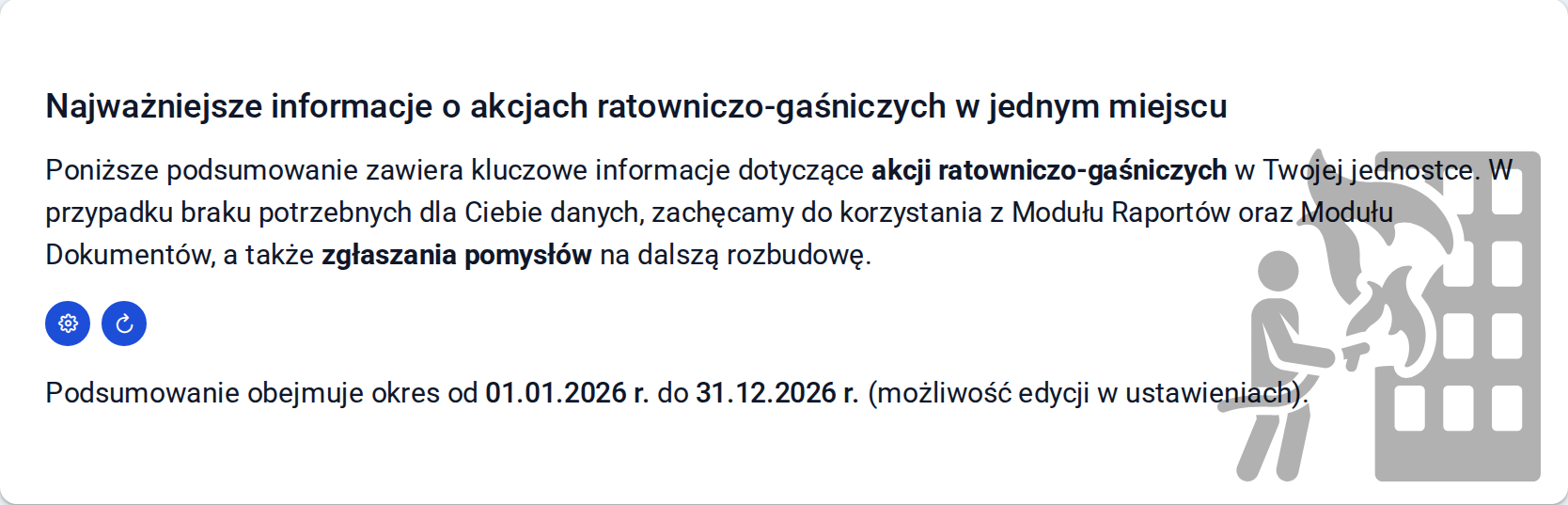
Pod opisem zobaczysz, za jaki okres jest podsumowanie, np. „od 01.01.2026 r. do 31.12.2026 r.”, oraz dwa przyciski: koło zębate otwiera Ustawienia, a strzałka Odświeża dane.
Co pokazuje podsumowanie
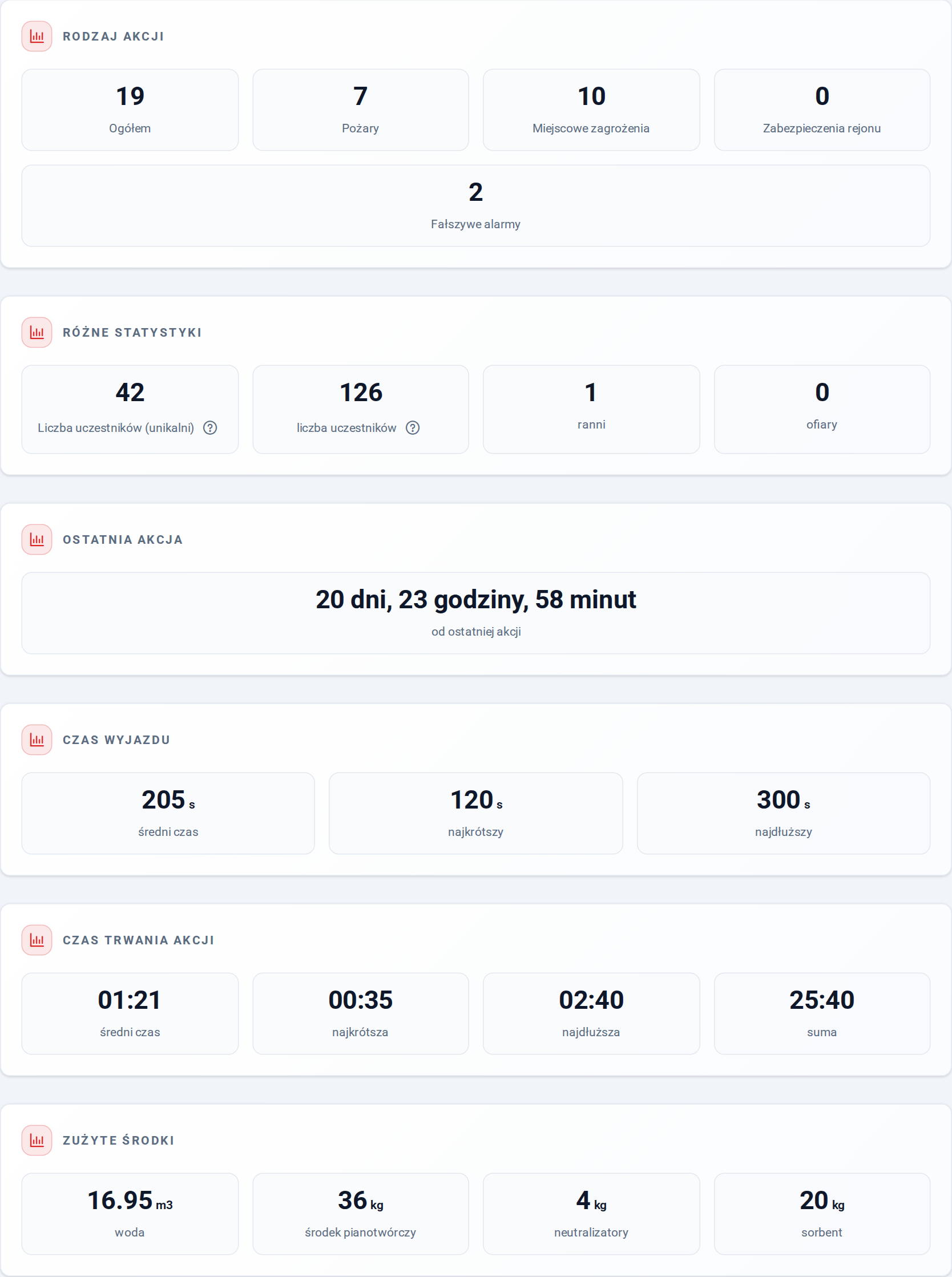
- Rodzaj akcji — ogółem, pożary, miejscowe zagrożenia, zabezpieczenia rejonu i fałszywe alarmy,
- Różne statystyki — liczba uczestników (unikalnych i łącznie), ranni i ofiary,
- Ostatnia akcja — ile czasu minęło od ostatniej akcji,
- Czas wyjazdu — średni, najkrótszy i najdłuższy,
- Czas trwania akcji — średni, najkrótszy, najdłuższy i suma,
- Zużyte środki — woda, środek pianotwórczy, neutralizatory i sorbent.
Niżej są wykresy: liczba akcji w czasie, podział na pory dnia, według rodzaju, terenu działania i miejscowości. Każdy wykres pobierzesz przyciskami Pobierz PNG, Pobierz SVG albo Pobierz CSV. Na końcu są tabele: uczestnicy akcji z liczbą akcji każdej osoby, akcje według rodzaju, rodzaje pożarów, miejscowych zagrożeń, zabezpieczeń rejonu i fałszywych alarmów, teren działania i miejsce akcji.
Jeśli potrzebujesz innego zestawienia, skorzystaj z Raportów albo kreatora dokumentów.
Jak zmienić okres i sekcje podsumowania
Krok 1: Kliknij ikonę koła zębatego w nagłówku podsumowania.
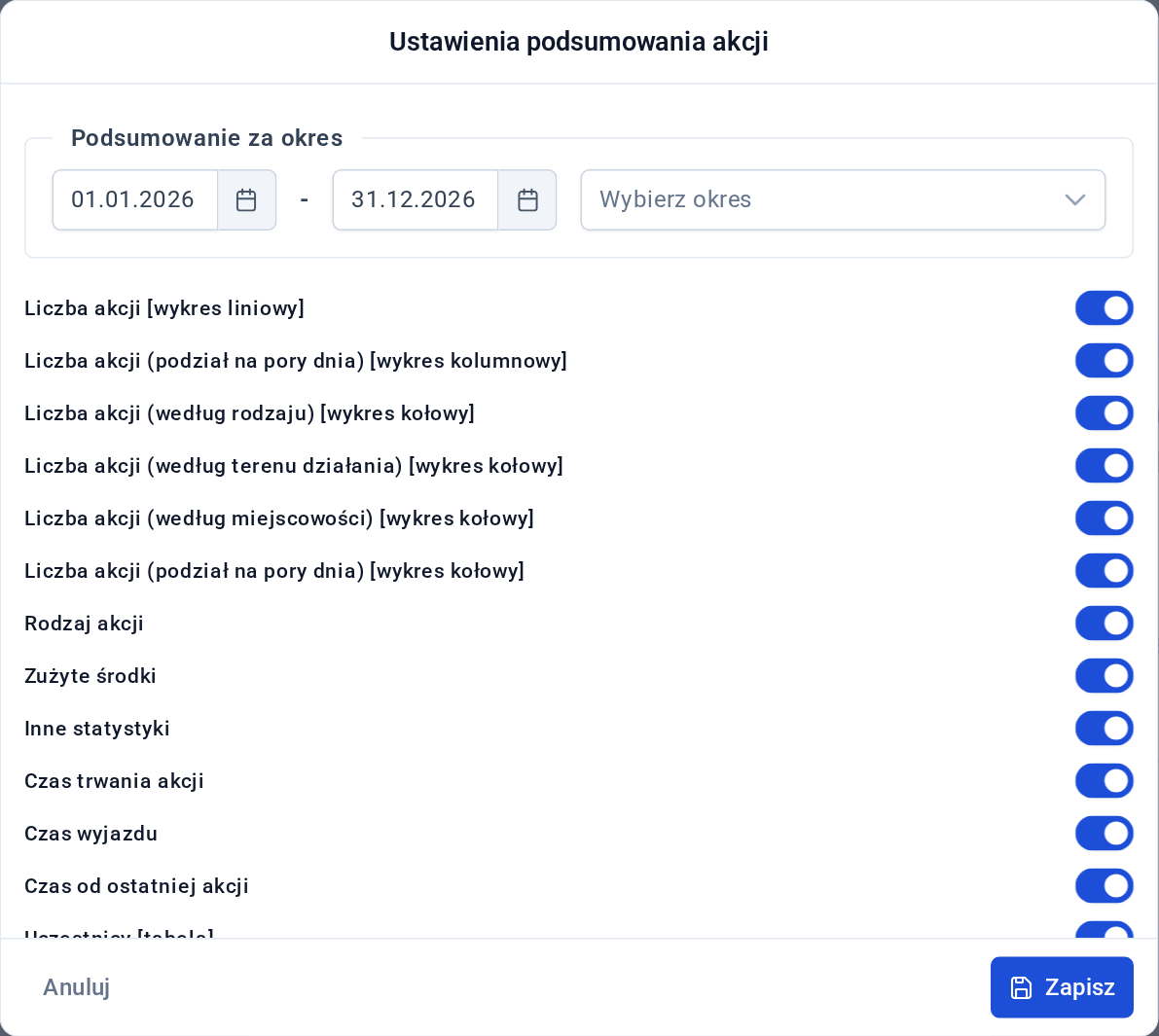
Krok 2: W oknie Ustawienia podsumowania akcji ustaw daty w polu Podsumowanie za okres albo wybierz gotowy okres z listy Wybierz okres.
Krok 3: Przełącznikami wybierz wykresy, sekcje i tabele, które chcesz widzieć, i kliknij Zapisz.
Ustawienia zapisują się dla Twojego konta, więc inni użytkownicy mogą mieć ustawiony inny okres.
Kto ma dostęp do podsumowania
Dostęp zależy od roli użytkownika w jednostce — więcej o rolach przeczytasz w poradniku Role i uprawnienia w jednostce.
Krok 1: W menu wybierz Zarządzanie jednostką → Użytkownicy i dostęp → Role w jednostce. Edytuj własną rolę albo utwórz nową przyciskiem Dodaj rolę. Ról systemowych nie można edytować.
Krok 2: Przejdź na zakładkę Uprawnienia ogólne i zaznacz Dostęp przy uprawnieniu Podsumowanie modułu akcji.

Krok 3: Kliknij Zapisz.
Od teraz wszyscy użytkownicy z tą rolą zobaczą podsumowanie w menu modułu akcji. Podsumowanie wymaga też aktywnej licencji jednostki.
Na liście uprawnień jest jeszcze Panel informacyjny akcje. Dotyczy dawnego panelu, który został zastąpiony podsumowaniem — do podsumowania potrzebne jest uprawnienie Podsumowanie modułu akcji.
Przydało się? Prześlij dalej w swojej jednostce
Podziel się poradnikiem z zarządem, naczelnikiem albo kolegami z OSP.
Chcesz przejść ten poradnik na własnych danych?
Konto jest bezpłatne, a jednostkę dodasz w kilka minut. Jeśli coś nie zadziała tak, jak w poradniku — napisz do nas, odpowiadamy w ciągu 1 dnia roboczego.