
Poradnik
13 czerwca 2023Zaktualizowano 30 października 2026Dodawanie danych akcji
Jak dodać akcję ratowniczo-gaśniczą w module akcji: nazwa, rodzaj i czasy, miejsce zdarzenia, zastępy z kierowcą, dowódcą i strażakami oraz dane dodatkowe. Na koniec karta zapisanej akcji.
Akcje ratowniczo-gaśnicze wpisujesz w Module akcji ratowniczych. Z tych danych korzystają potem m.in. podsumowanie modułu, panel informacyjny strażaka, raporty i wnioski o ekwiwalent. Najważniejsze, żeby w akcji znalazły się czasy i zastępy z uczestnikami — reszta formularza jest opcjonalna.
Z tego poradnika dowiesz się, jak krok po kroku dodać akcję.
Gdzie znajdziesz formularz akcji
W menu wybierz Moduły ewidencji → Moduł akcji ratowniczych → Formularz akcji ratowniczej. W tym samym miejscu są też Podsumowanie i lista Akcje ratownicze.
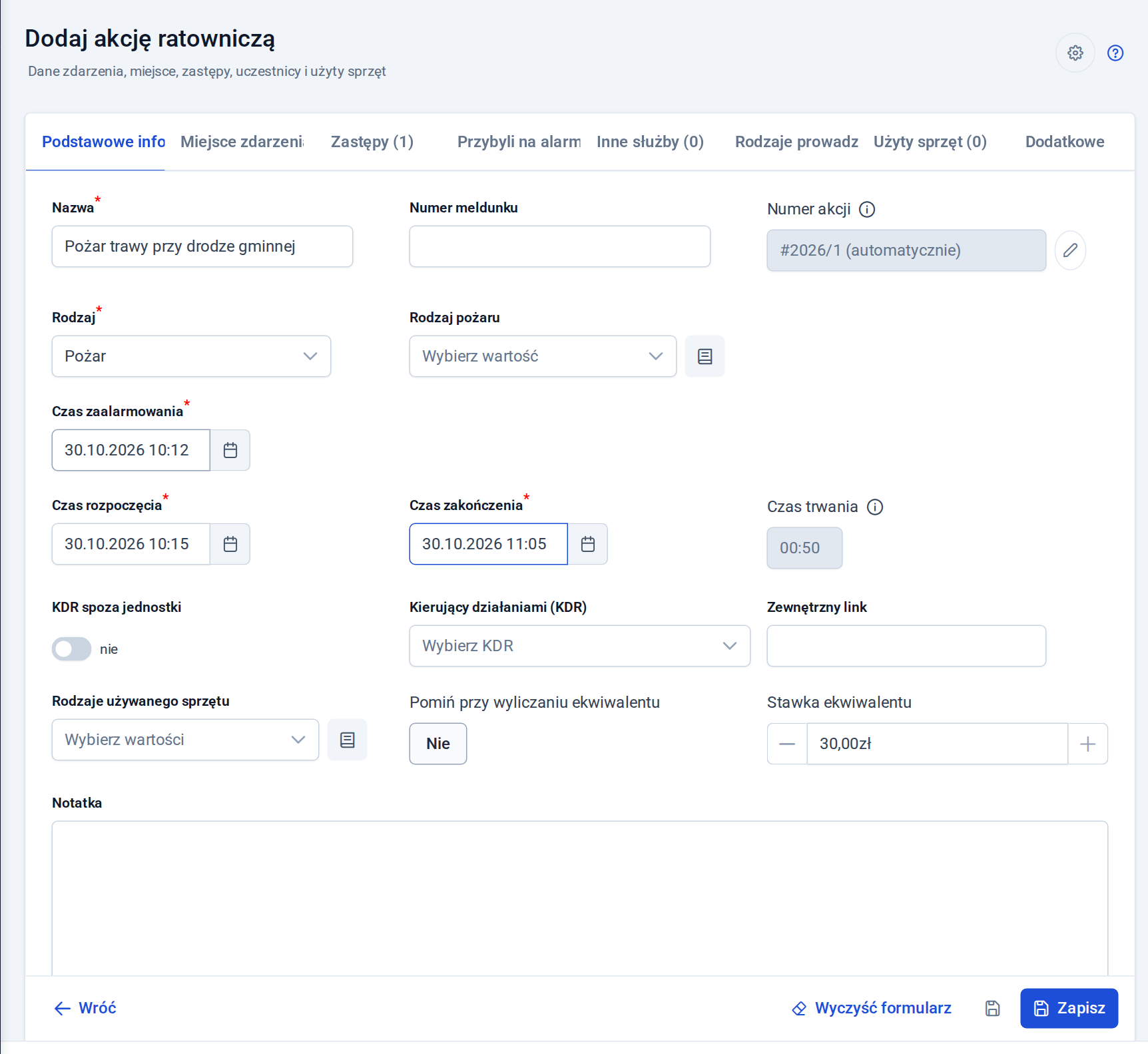
Formularz Dodaj akcję ratowniczą ma zakładki: Podstawowe informacje, Miejsce zdarzenia, Zastępy, Przybyli na alarm, Inne służby, Rodzaje prowadzonych działań, Użyty sprzęt i Dodatkowe. Liczba w nawiasie przy zakładce pokazuje, ile wpisów już w niej dodano. Pola z czerwoną gwiazdką są wymagane.
Jak dodać akcję
Krok 1: Na zakładce Podstawowe informacje wpisz Nazwę akcji i wybierz Rodzaj: pożar, miejscowe zagrożenie, zabezpieczenie rejonu albo fałszywy alarm. Po wybraniu rodzaju pojawi się pole do doprecyzowania, np. Rodzaj pożaru.
Krok 2: Uzupełnij Czas zaalarmowania, Czas rozpoczęcia i Czas zakończenia. Czas rozpoczęcia podpowie się z czasu zaalarmowania — popraw go, jeśli był inny. Czas trwania aplikacja wylicza sama.
Numer akcji może być nadawany automatycznie (wtedy w polu widać np. „#2026/1 (automatycznie)”), a ikoną ołówka możesz wpisać go ręcznie. Na tej zakładce wybierzesz też Kierującego działaniami (KDR) — albo zaznaczysz KDR spoza jednostki — oraz zdecydujesz, czy akcję pominąć przy wyliczaniu ekwiwalentu i jaka jest Stawka ekwiwalentu.
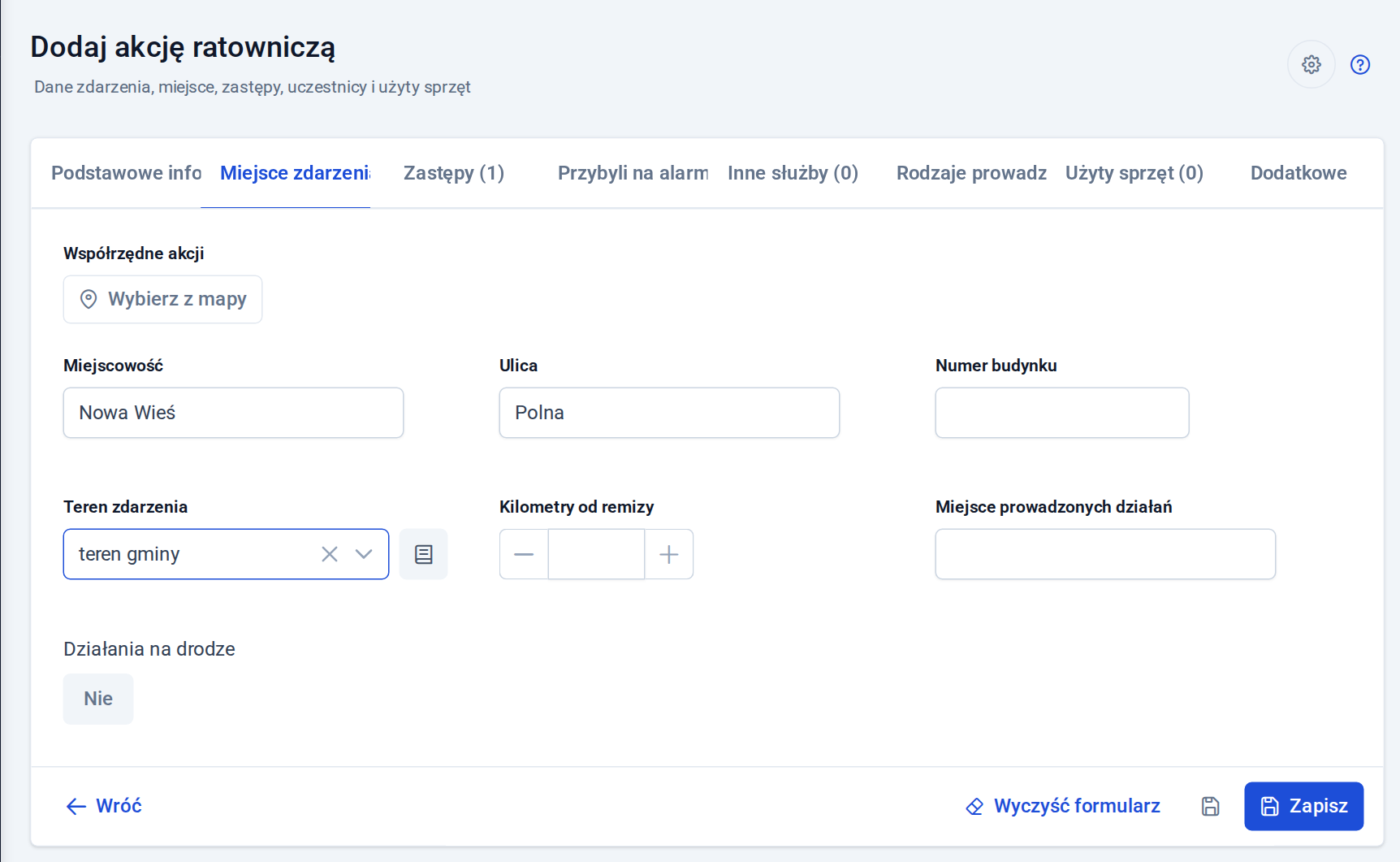
Krok 3: Na zakładce Miejsce zdarzenia wpisz Miejscowość, Ulicę i Numer budynku, wybierz Teren zdarzenia (np. teren gminy) i w razie potrzeby Kilometry od remizy. Przyciskiem Wybierz z mapy zaznaczysz dokładne współrzędne akcji.
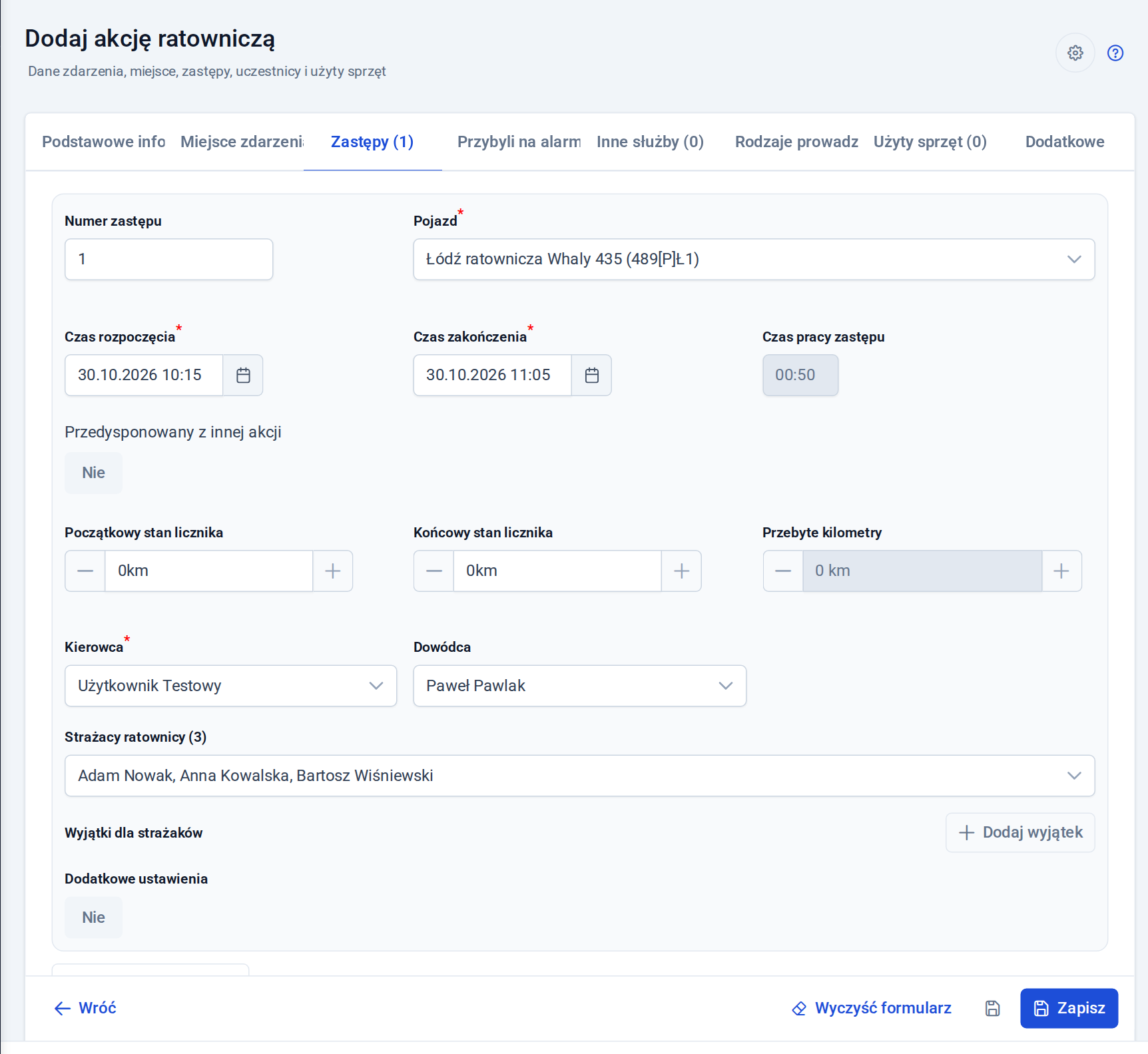
Krok 4: Na zakładce Zastępy wybierz Pojazd, Kierowcę, Dowódcę i Strażaków ratowników. Czas rozpoczęcia i zakończenia zastępu przepisuje się z czasów akcji — zmień go, jeżeli zastęp wyjechał później albo wrócił wcześniej. Możesz też wpisać stan licznika na początku i na końcu, a przebyte kilometry policzą się same.
Jeśli w akcji brał udział więcej niż jeden pojazd, kliknij Dodaj kolejny zastęp. Gdy któryś strażak miał inny czas udziału niż cały zastęp, użyj przycisku Dodaj wyjątek — wybierzesz strażaka i ustawisz mu własne rozpoczęcie, zakończenie albo czas do ekwiwalentu.
Krok 5: Pozostałe zakładki uzupełnij, jeśli masz takie dane:
- Przybyli na alarm — strażacy, którzy przybyli na alarm, z opcjonalną notatką,
- Inne służby — służby obecne przy zdarzeniu,
- Rodzaje prowadzonych działań i Użyty sprzęt (sprzęt, osoba obsługująca, czas użycia),
- Dodatkowe — m.in. liczba rannych i ofiar, zużyta woda, środek pianotwórczy, neutralizatory i sorbenty, sposób zadysponowania, przypuszczalna przyczyna i straty.
Krok 6: Kliknij Zapisz. Jeśli brakuje wymaganych danych, aplikacja pokaże, które pola trzeba uzupełnić.
Karta zapisanej akcji
Po zapisie zobaczysz kartę akcji: dane podstawowe, czas akcji, miejsce zdarzenia, zużycie środków i uczestników z funkcją w akcji i czasem udziału. Kierowca, dowódca i strażacy z zastępu trafiają na listę uczestników automatycznie.
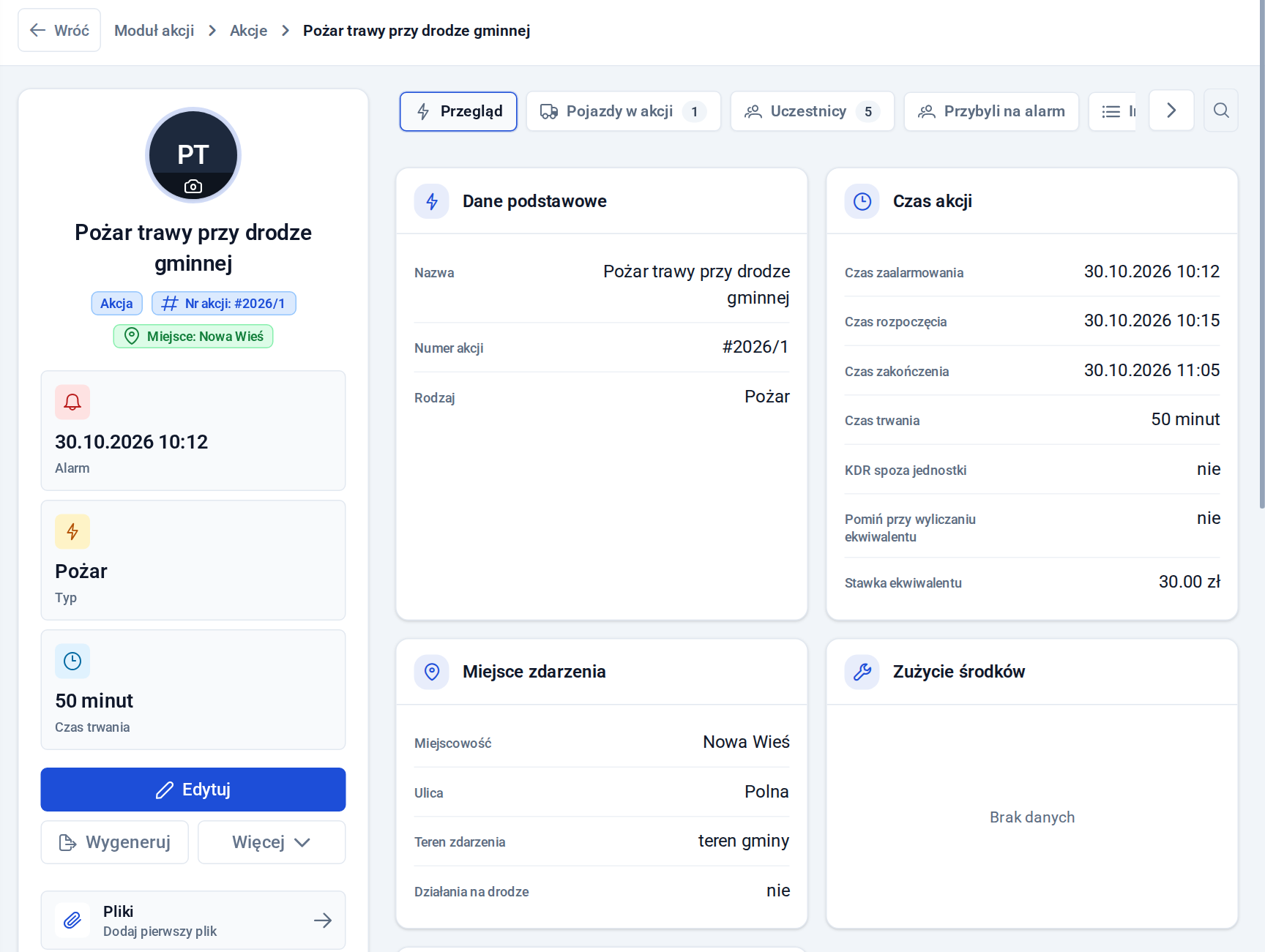
Z karty akcji możesz:
- poprawić dane przyciskiem Edytuj,
- przygotować dokument z tej akcji przyciskiem Wygeneruj,
- pod przyciskiem Więcej m.in. dodać podobną akcję, zarchiwizować ją albo usunąć,
- dołączyć zdjęcie i pliki.
Zapisana akcja pojawi się na liście Akcje ratownicze i w podsumowaniu modułu akcji. Każdy uczestnik zobaczy ją w statystykach swojego panelu informacyjnego strażaka.
Przydatne skróty
- Ikoną dyskietki obok przycisku Zapisz zapiszesz akcję bez wychodzenia z formularza.
- Wyczyść formularz usuwa wszystko, co do tej pory wpisano.
- Ikona koła zębatego w prawym górnym rogu otwiera ustawienia formularza. Wyłączysz w nich pola, z których Twoja jednostka nie korzysta. Pola wymagane, takie jak nazwa, rodzaj, czasy, zastępy i uczestnicy, zostają zawsze widoczne.
Przydało się? Prześlij dalej w swojej jednostce
Podziel się poradnikiem z zarządem, naczelnikiem albo kolegami z OSP.
Chcesz przejść ten poradnik na własnych danych?
Konto jest bezpłatne, a jednostkę dodasz w kilka minut. Jeśli coś nie zadziała tak, jak w poradniku — napisz do nas, odpowiadamy w ciągu 1 dnia roboczego.