
Poradnik
5 czerwca 2023Zaktualizowano 30 października 2026Kody QR
Jak przygotować zestaw kodów QR dla sprzętu, pojazdów, strażaków i innych danych, wygenerować go jako PDF albo JPEG, wydrukować i skanować skanerem w aplikacji Strażak.Online.

Kod QR łączy aplikację ze światem rzeczywistym. Naklejasz go np. na aparat ODO, radiotelefon albo drzwi magazynu, a po zeskanowaniu skanerem w aplikacji Strażak.Online od razu trafiasz do karty tego sprzętu, pojazdu, strażaka czy innych danych z ewidencji.
Z tego poradnika dowiesz się, jak przygotować i wydrukować zestaw kodów oraz jak je potem skanować.
Przygotowanie zestawu kodów QR
Kody zbierasz najpierw w zestawie, a potem generujesz je naraz w jednym pliku. W przykładzie przygotujemy kody dla dwóch aparatów ODO i radiotelefonu.
Krok 1: Otwórz kartę danych, dla których chcesz przygotować kod, np. w Moduł sprzętu → Sprzęt kliknij ikonę oka przy wybranym sprzęcie.
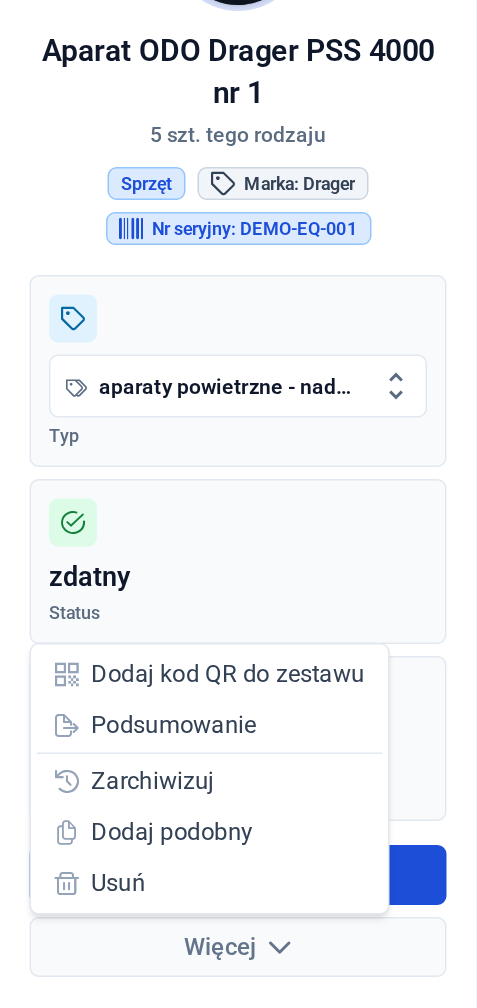
Krok 2: Kliknij Więcej i wybierz Dodaj kod QR do zestawu. Tę samą pozycję znajdziesz na liście, w menu pod ikoną trzech kropek przy wierszu.
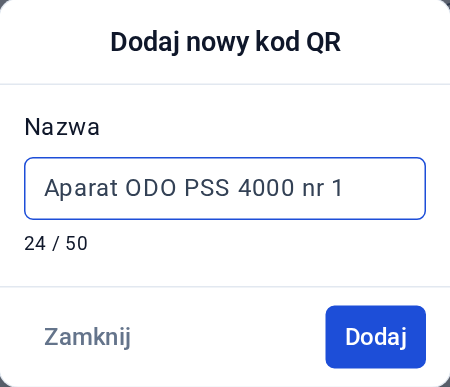
Krok 3: W oknie Dodaj nowy kod QR wpisz Nazwę — to podpis, który będzie pod kodem na wydruku (do 50 znaków). Kliknij Dodaj. Zobaczysz komunikat „Z powodzeniem dodano kod”.
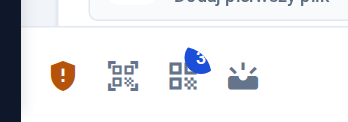
Krok 4: Powtórz kroki 1–3 dla kolejnych pozycji. Liczbę kodów w zestawie zobaczysz na przycisku z ikoną kodu QR na dolnym pasku aplikacji. Kliknij go, żeby otworzyć zestaw.
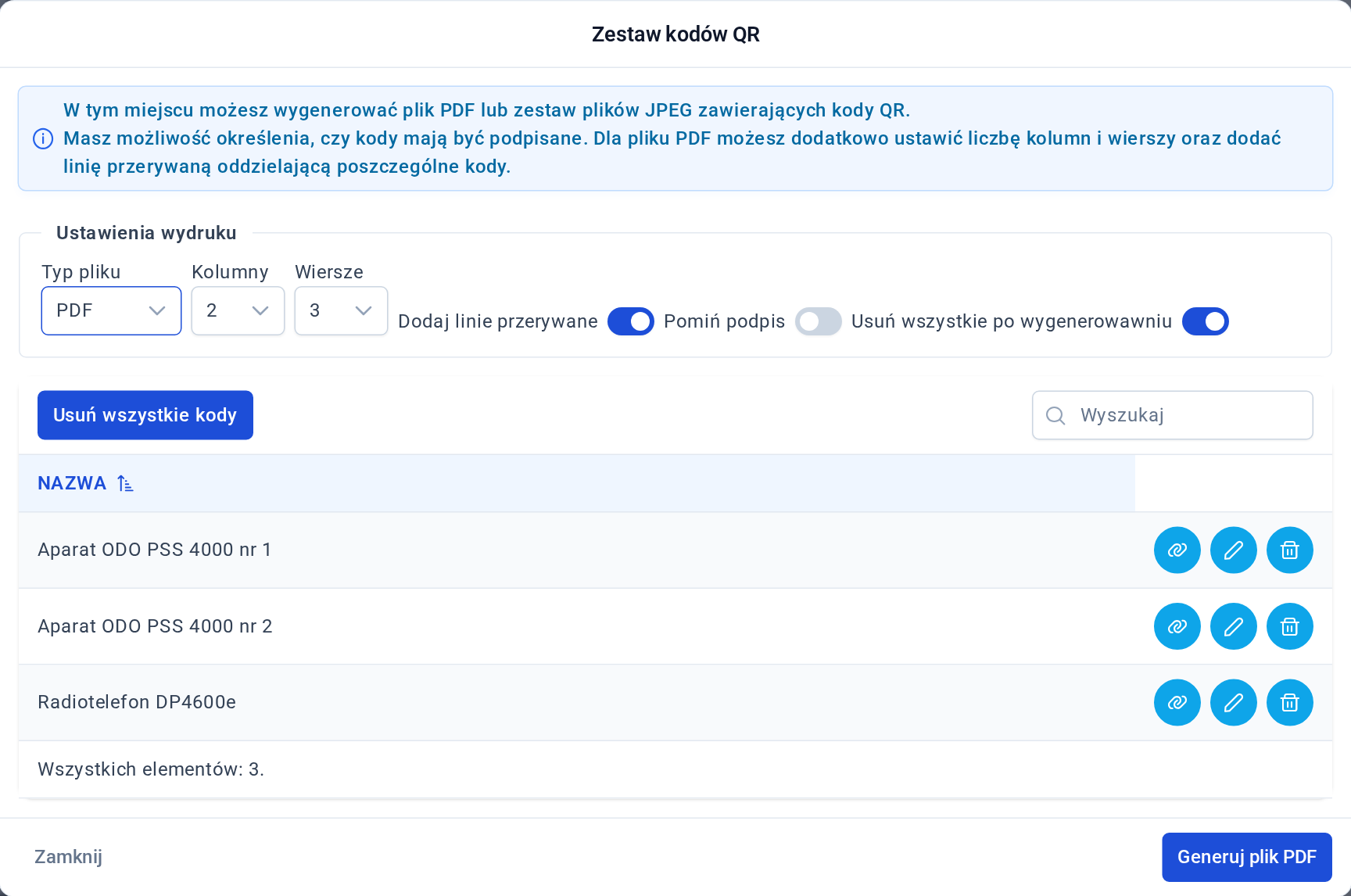
Krok 5: W oknie Zestaw kodów QR sprawdź listę kodów i ustaw wydruk:
- Typ pliku — PDF albo JPEG (każdy kod jako osobny obrazek; kilka obrazków pobierze się w archiwum ZIP),
- Kolumny i Wiersze — ile kodów zmieści się na stronie PDF; aplikacja sama dobiera orientację strony tak, by kody były jak największe,
- Dodaj linie przerywane — linie cięcia między kodami,
- Pomiń podpis — kody bez nazwy pod spodem,
- Usuń wszystkie po wygenerowawniu — po pobraniu pliku zestaw się wyczyści.
Przy każdym kodzie możesz przejść do jego danych (ikona łańcucha), zmienić nazwę (ołówek) albo usunąć go z zestawu (kosz).
Krok 6: Kliknij Generuj plik PDF (przy typie JPEG — Generuj pliki JPEG). Plik pobierze się na Twój komputer.
Zestaw jest zapamiętany tylko w otwartej karcie przeglądarki — przygotuj i wygeneruj go za jednym razem, bez odświeżania strony.
Drukowanie kodów
Zależnie od potrzeb i możliwości kody możesz wydrukować na kilka sposobów:
- Wydruk na zwykłym papierze — najprostszy, ale najmniej odporny na warunki. Jeżeli umieszczasz kod w remizie, np. na szafie czy drzwiach do pomieszczenia, w zupełności wystarczy.
- Wydruk na zwykłym papierze i laminowanie — zalaminowany kod będzie bardziej odporny na wilgoć i zabrudzenia.
- Wydruk na papierze samoprzylepnym — taki papier jest bardziej odporny i łatwo nakleić go na wybrany element. Opakowanie 100 arkuszy kosztuje kilkadziesiąt złotych.
- Wydruk na drukarce etykiet — wygodny sposób, z którego korzysta wiele jednostek. Odpowiednią drukarkę kupisz już za kilkaset złotych.
Skanowanie kodów
Kliknij ikonę skanera na dolnym pasku aplikacji (podpowiedź „Skanuj kod QR aplikacji Strażak.Online”). W oknie Skanuj kod QR wybierz kamerę w polu Wybierz urządzenie i nakieruj ją na kod. Po rozpoznaniu kodu aplikacja otworzy kartę danych, do której kod prowadzi.
Przeglądarka poprosi o zgodę na użycie kamery. Jeżeli jej nie udzielisz, zobaczysz komunikat „Brak dostępu do kamery. Zmień uprawnienia przeglądarki/aplikacji.”. Skaner rozpoznaje tylko kody wygenerowane w Strażak.Online — inny kod da komunikat „Nie znaleziono kodu aplikacji Strażak.Online”.
Na filmie możesz zobaczyć praktyczne wykorzystanie kodów:
Przydało się? Prześlij dalej w swojej jednostce
Podziel się poradnikiem z zarządem, naczelnikiem albo kolegami z OSP.
Chcesz przejść ten poradnik na własnych danych?
Konto jest bezpłatne, a jednostkę dodasz w kilka minut. Jeśli coś nie zadziała tak, jak w poradniku — napisz do nas, odpowiadamy w ciągu 1 dnia roboczego.