
Poradnik
12 kwietnia 2023Zaktualizowano 30 października 2026Moduły ewidencji
Jak poruszać się po modułach ewidencji Strażak.Online: dodawanie, podgląd, edycja i usuwanie danych, akcje przy wierszu, eksport tabeli i podsumowanie pojedynczego rekordu. Wszystkie moduły działają tak samo.

W menu Moduły ewidencji znajdziesz m.in. moduł strażaków, akcji ratowniczych, sprzętu, pojazdów, umundurowania czy wydarzeń. Tabele, karty i formularze działają w nich tak samo — jeżeli opanujesz jeden moduł, poradzisz sobie w każdym. W tym poradniku pokazujemy te wspólne elementy na przykładzie modułu strażaków i modułu sprzętu.
Tabela i jej przyciski
Po wejściu do listy, np. Moduł sprzętu → Sprzęt, zobaczysz tabelę z paskiem narzędzi:
- Dodaj — formularz nowej pozycji,
- Dodaj wiele — w niektórych modułach dodawanie kilku pozycji naraz, np. kilku sztuk tego samego sprzętu, albo import strażaków z pliku,
- ikony oka, ołówka i kosza — szczegóły, edycja i usuwanie zaznaczonego wiersza,
- ikona drukarki (Eksportuj dane) — eksport tabeli do pliku,
- Zaznaczone — pokazuje tylko zaznaczone wiersze,
- ikona lejka — wyłącza wszystkie filtry i czyści wyszukiwanie,
- Wyszukaj — pokazuje tylko wiersze, które w dowolnej kolumnie zawierają wpisany tekst,
- lista widoków, przycisk kolumn i ustawienia — opisujemy je w poradniku Widoki.
Przełącznikiem Tabela / Lista w prawym górnym rogu zmienisz układ tabeli na listę.
Te same działania masz też przy każdym wierszu. Najedź na wiersz, a w kolumnie Akcje pojawią się ikony szczegółów, edycji, usuwania i generowania dokumentów. Pod ikoną trzech kropek są kolejne opcje, np. Dodaj kod QR do zestawu, Podsumowanie czy Zarchiwizuj.
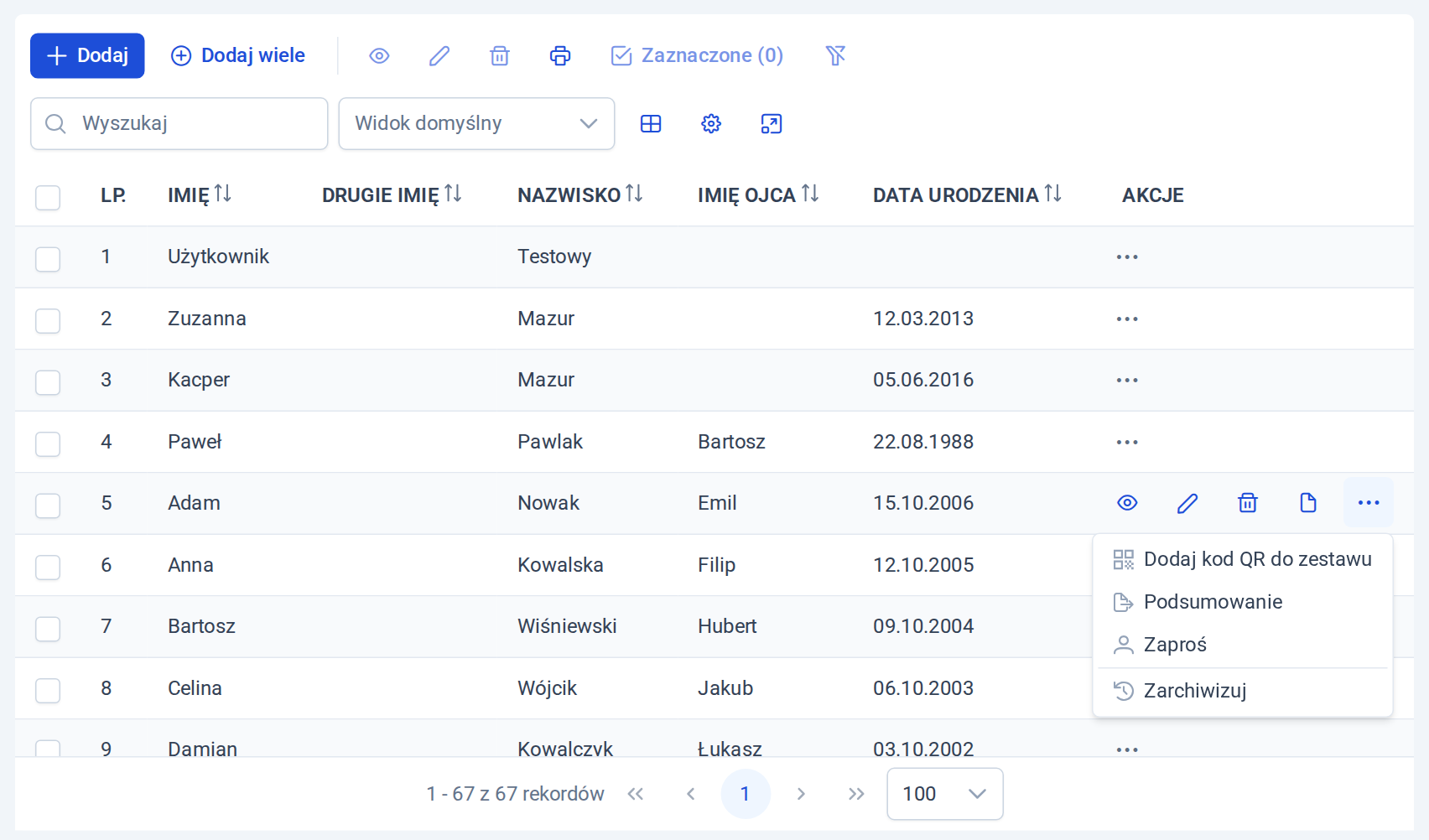
Zestaw akcji zależy od modułu i Twoich uprawnień — np. Zaproś jest tylko przy strażakach.
Dodawanie danych
Kliknij Dodaj nad tabelą albo wybierz pozycję Dodaj … w menu modułu (np. Dodaj strażaka, Dodaj sprzęt). Formularz jest podzielony na zakładki. Pola z gwiazdką są wymagane.
Na dole formularza jest przycisk zapisu — np. Zapisz i zamknij w formularzu strażaka albo Zapisz w formularzu sprzętu — oraz Wyczyść formularz i Wróć. Ikona dyskietki obok (Zapisz bez wychodzenia) zapisuje dane i zostawia formularz otwarty.
Jeżeli spróbujesz wyjść z formularza strażaka z niezapisanymi zmianami, aplikacja zapyta, czy na pewno chcesz wyjść.
Krok po kroku na przykładzie strażaka pokazujemy to w poradniku Ewidencja strażaków.
Szczegóły danych
Kliknij ikonę oka przy wierszu (albo zaznacz wiersz i kliknij oko nad tabelą). Otworzy się karta z wszystkimi informacjami o pozycji. Po lewej stronie są najważniejsze dane i przyciski Edytuj, Więcej (a w niektórych modułach także Wygeneruj). U góry są zakładki z danymi powiązanymi, np. przy sprzęcie terminy, historia i przypisania, a przy strażaku badania, szkolenia czy udział w akcjach. Liczba przy zakładce mówi, ile jest wpisów.
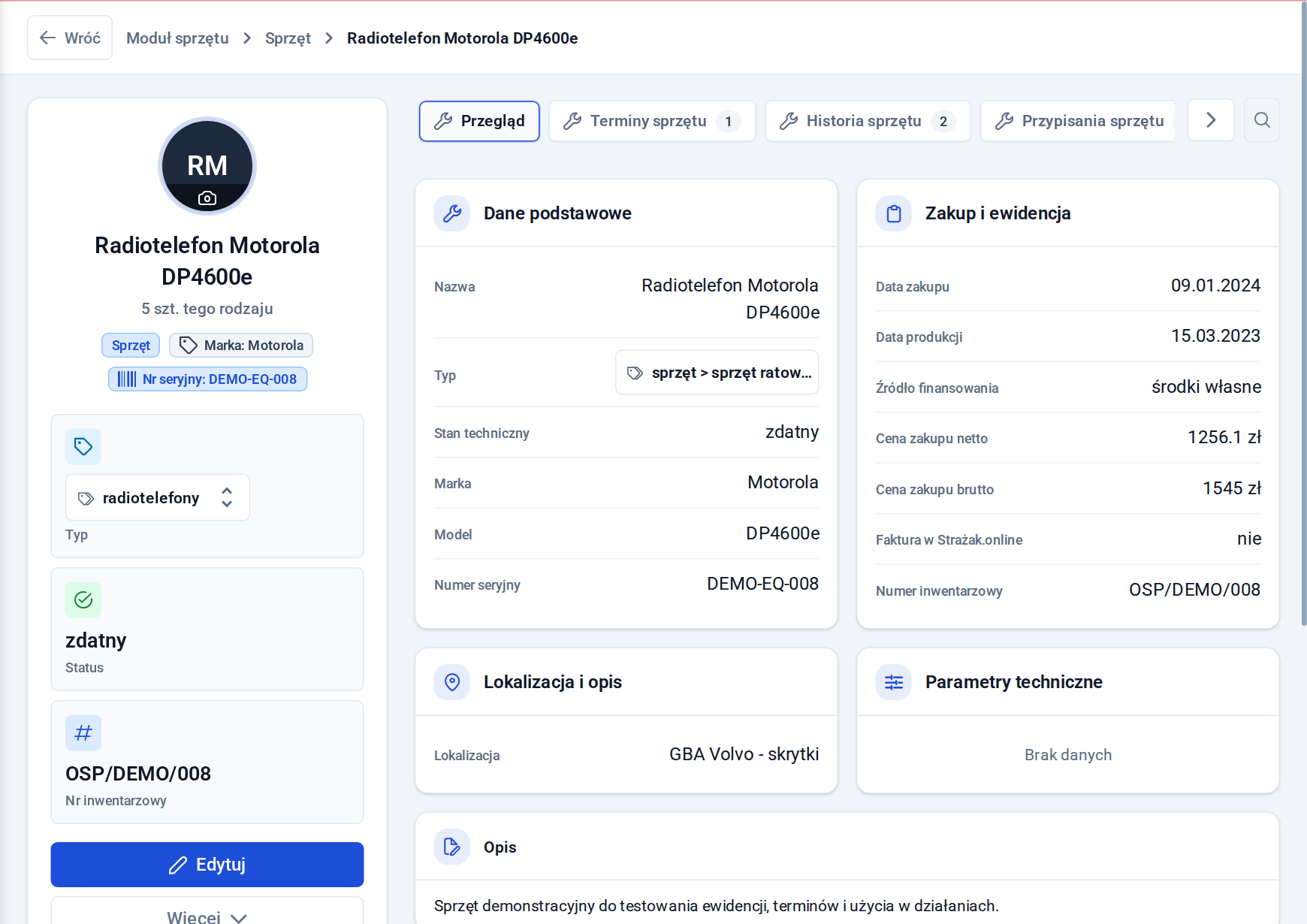
Dane powiązane dodasz w odpowiedniej zakładce karty, np. Dodaj szkolenie w zakładce Szkolenia strażaka.
Edycja danych
Kliknij ikonę ołówka przy wierszu albo przycisk Edytuj na karcie. Otworzy się ten sam formularz co przy dodawaniu, wypełniony aktualnymi danymi. Wprowadź zmiany i zapisz formularz.
Usuwanie danych
Kliknij ikonę kosza przy wierszu, zaznacz wiersz i kliknij kosz nad tabelą albo wybierz Usuń w menu Więcej na karcie. Usunięcie jest trwałe, dlatego aplikacja poprosi o wpisanie słowa USUŃ i dopiero wtedy włączy przycisk Usuń trwale.
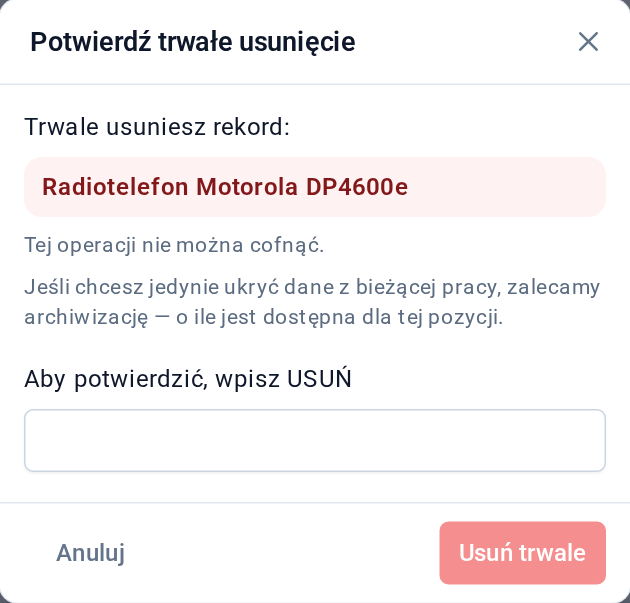
Jeżeli chcesz tylko ukryć pozycję z bieżącej pracy, np. strażaka, który odszedł z jednostki, zamiast usuwać, użyj Zarchiwizuj — o ile jest dostępne dla tej pozycji. Zarchiwizowane dane znajdziesz w Moduły ewidencji → Archiwum.
Eksport tabeli
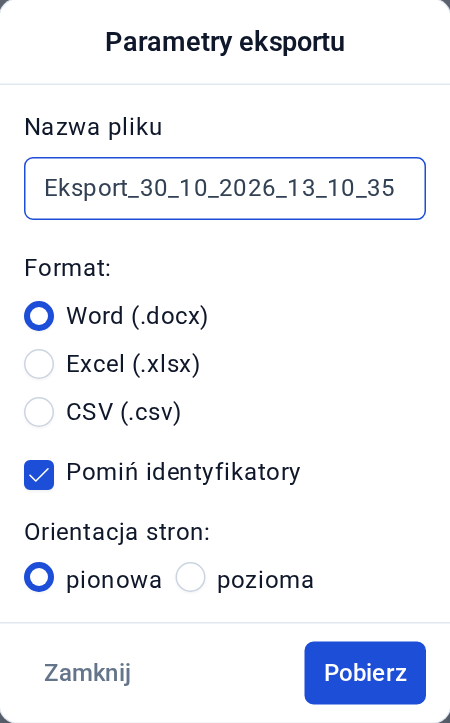
Ikona drukarki nad tabelą otwiera okno Parametry eksportu. Wpisz nazwę pliku, wybierz format — Word (.docx), Excel (.xlsx) albo CSV (.csv) — i kliknij Pobierz.
Podsumowanie pojedynczej pozycji
Wszystkie dane jednej pozycji — np. strażaka z jego szkoleniami i badaniami albo sprzętu z terminami i historią — możesz pobrać jako dokument.
Krok 1: Wybierz Podsumowanie w menu trzech kropek przy wierszu albo w menu Więcej na karcie.
Krok 2: Zaznacz, które dane mają trafić do dokumentu: dane podstawowe i powiązane. Ustaw orientację i w razie potrzeby zmień nazwę pliku.
Krok 3: Kliknij Pobierz podsumowanie.
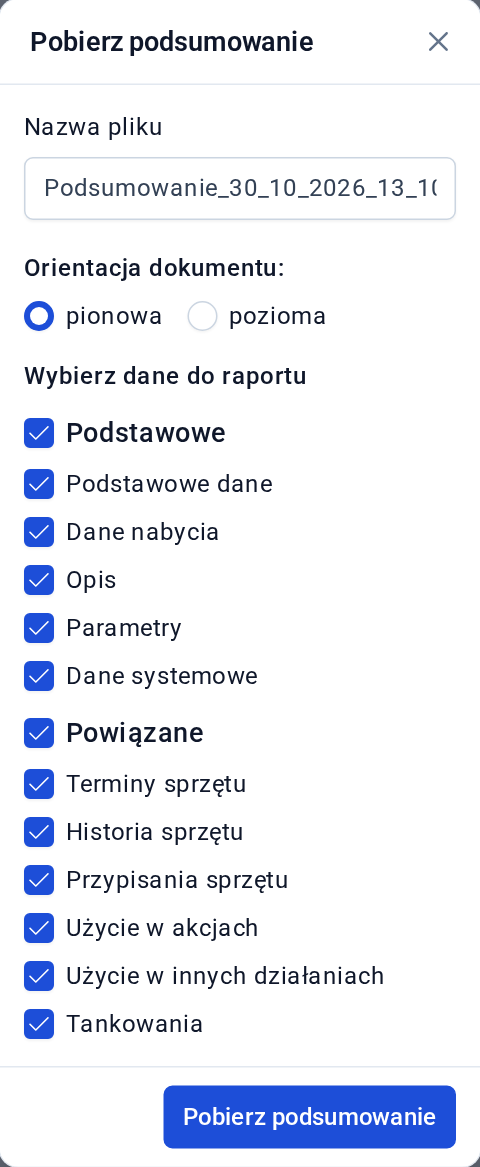
Podsumowanie pobierze się jako plik Word (.docx), więc możesz go dowolnie edytować i wydrukować.
Uprawnienia do modułów ewidencji
To, które moduły widzisz i czy możesz w nich dodawać, zmieniać lub usuwać dane, zależy od Twojej roli w jednostce. Jak nadać uprawnienia, opisujemy w poradniku Role i uprawnienia w jednostce.
Przydało się? Prześlij dalej w swojej jednostce
Podziel się poradnikiem z zarządem, naczelnikiem albo kolegami z OSP.
Chcesz przejść ten poradnik na własnych danych?
Konto jest bezpłatne, a jednostkę dodasz w kilka minut. Jeśli coś nie zadziała tak, jak w poradniku — napisz do nas, odpowiadamy w ciągu 1 dnia roboczego.