
Poradnik
11 kwietnia 2023Zaktualizowano 30 października 2026Wybór i zakup licencji
Którą licencję wybrać — dla jednej OSP czy dla gminy — i jak ją kupić w Strażak.Online: nowe zamówienie, koszyk, dane do faktury, kod rabatowy i płatność online.

Wybór licencji zależy od tego, czy wdrażasz aplikację w jednej jednostce OSP, czy w wielu jednostkach, np. w całej gminie. W pierwszym przypadku wystarczy bezpłatne konto strażaka i licencja jednostki.
Rodzaje kont
Konto strażaka
Konto strażaka jest bezpłatne i nie wymaga żadnej licencji. Pozwala zakładać jednostki i do nich dołączać. Z kontem dostajesz 14-dniową licencję testową na jednostkę — 14 dni liczy się od założenia jednostki.
Dla kogo? Należysz do jednostki OSP: jesteś jej członkiem, prezesem, naczelnikiem albo działasz w zarządzie.
Konto użytkownika nadzorującego
Użytkownik nadzorujący, podobnie jak strażak, może dodawać jednostki i do nich dołączać. Do pracy potrzebuje własnej, aktywnej licencji użytkownika nadzorującego. Daje ona dostęp do panelu nadzorującego.
Dla kogo? Masz wgląd w wiele jednostek, np. jako komendant gminny, pracownik urzędu gminy albo przedstawiciel ZOSP RP.
Typ konta wybierasz przy rejestracji — opisuje to poradnik Rejestracja.
Rodzaje licencji
Licencja jednostki
Pozwala dodać nową jednostkę albo przedłużyć działanie istniejącej o 6, 12 lub 24 miesiące. Jednostka z licencją ma dostęp do wszystkich funkcji, które opisujemy na stronie funkcjonalności. Członkami jednostki może być nieograniczona liczba strażaków i użytkowników nadzorujących. Przez cały okres licencji jednostka ma do dyspozycji 1 GB miejsca na dokumenty i inne pliki.
Kiedy wybrać? Gdy wdrażasz aplikację w jednej OSP, która sama prowadzi swoje dane.
Licencja użytkownika nadzorującego
Przedłuża działanie konta użytkownika nadzorującego o 6, 12 lub 24 miesiące. Użytkownik nadzorujący może być członkiem dowolnej liczby jednostek.
Kiedy wybrać? Gdy jesteś np. komendantem gminnym albo pracownikiem urzędu i chcesz nadzorować pracę jednostek. Każda jednostka, którą chcesz widzieć w panelu nadzorującego, potrzebuje własnej licencji jednostki.
Aktualne ceny znajdziesz w cenniku.
Wdrożenie w całej gminie
W Nowym zamówieniu, w sekcji Dobierz licencję w minutę, kliknij Nadzoruję jednostki w gminie. Ustaw Liczbę jednostek OSP, liczbę Użytkowników nadzorujących i Okres licencji — aplikacja zaproponuje zestaw, który dodasz do koszyka przyciskiem Dodaj sugerowany zestaw. Przy zakupie licencji dla całej gminy przewidujemy indywidualną zniżkę — szczegóły ustalimy po złożeniu zamówienia.
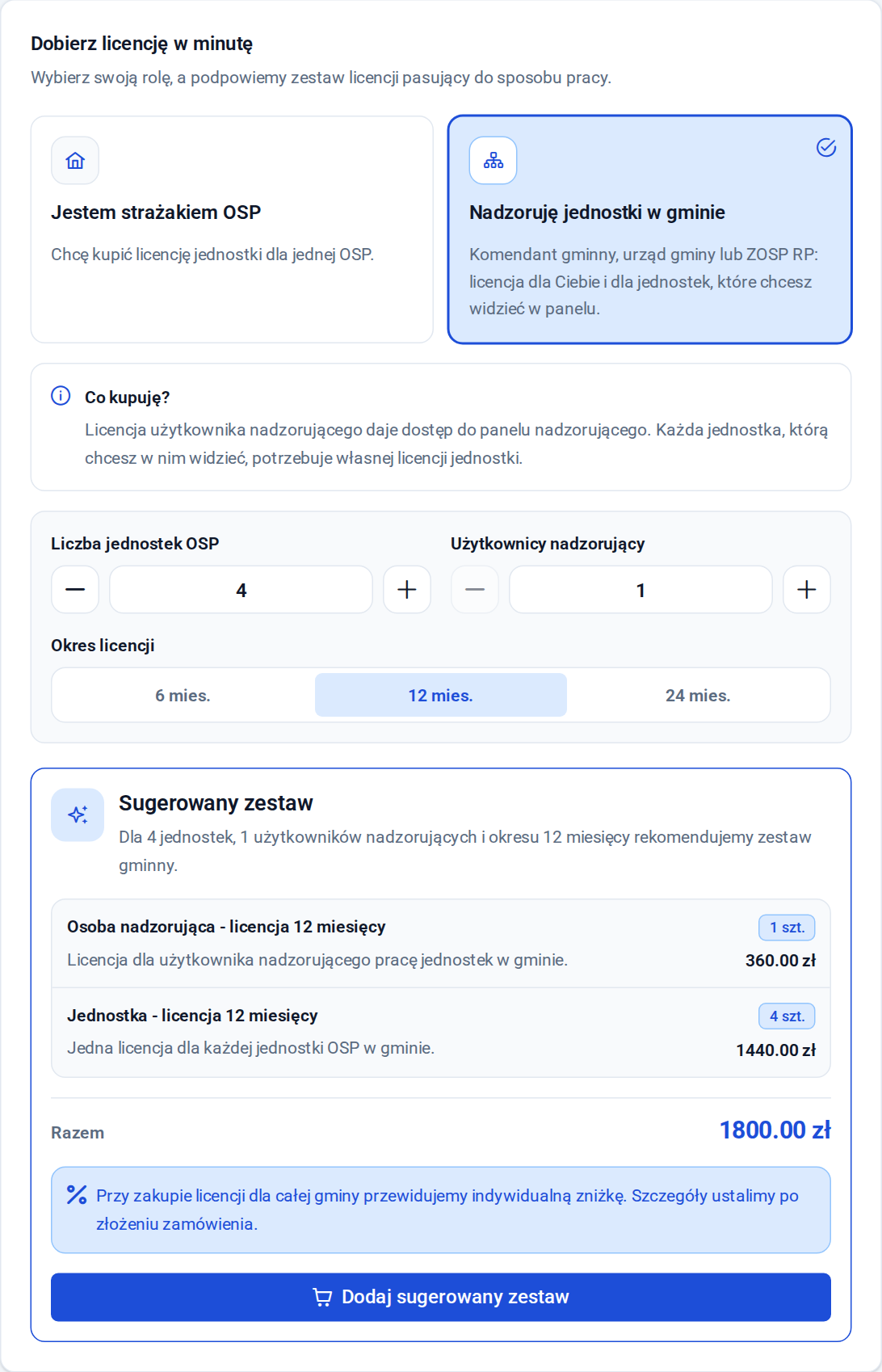
Jeśli gmina potrzebuje oferty albo zamawia przez urząd, wybierz odpowiednią ścieżkę na stronie Zamówienie: zakup online, ofertę indywidualną albo ofertę do zatwierdzenia przez urząd gminy.
Jak kupić licencję w aplikacji
Licencję kupisz po zalogowaniu się na aktywne konto. Po opłaceniu zamówienia dostaniesz kod licencji, który możesz wykorzystać sam albo przekazać innej osobie lub jednostce.
Krok 1: W menu konta osobistego wybierz Zamówienia i licencje → Nowe zamówienie.
Krok 2: Wybierz licencje. Przy wybranym wariancie ustaw Ilość i kliknij Dodaj. Możesz też przewinąć do sekcji Dobierz licencję w minutę, kliknąć Jestem strażakiem OSP, wybrać okres licencji jednostki i kliknąć Dodaj sugerowany zestaw.
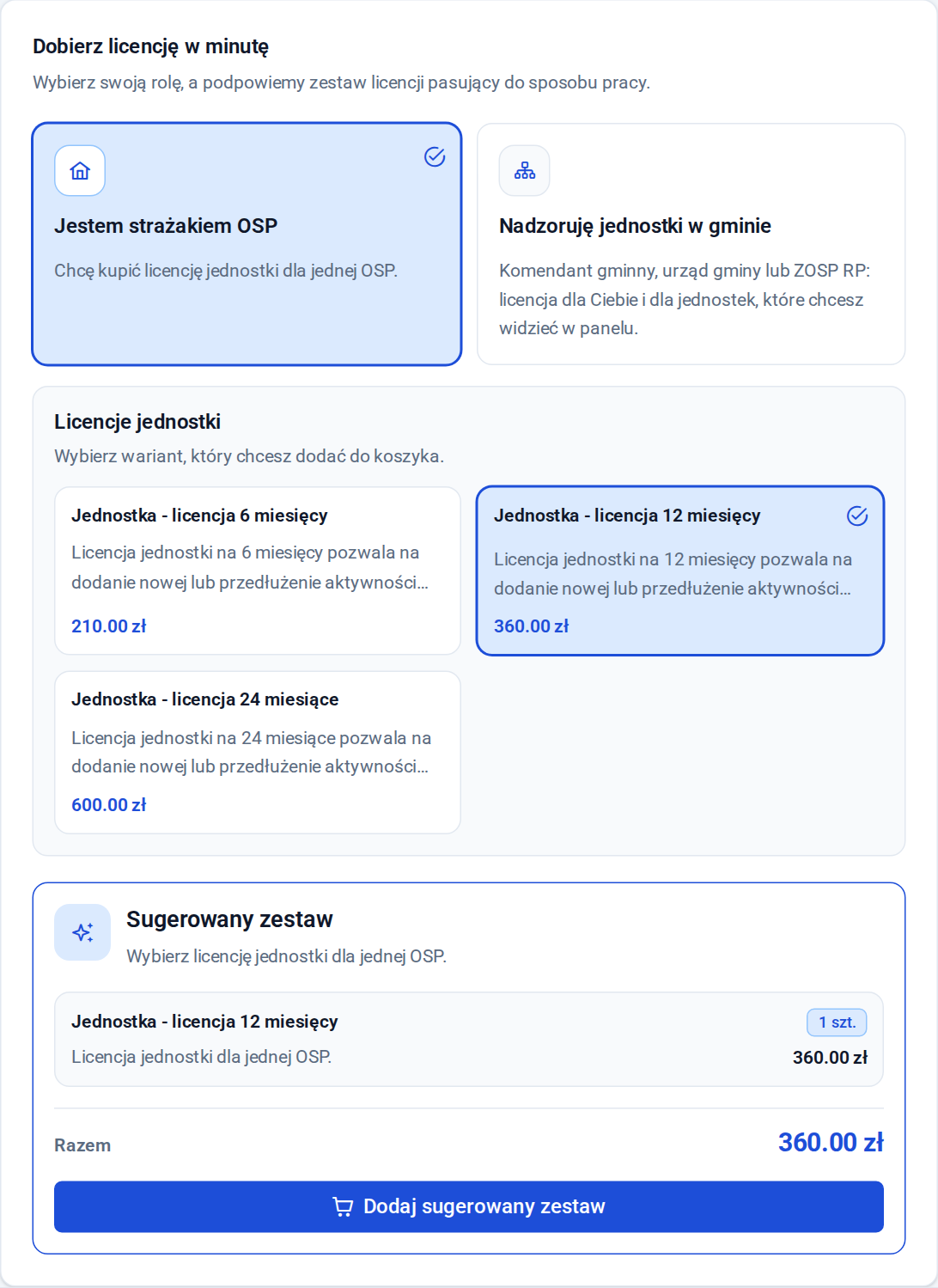
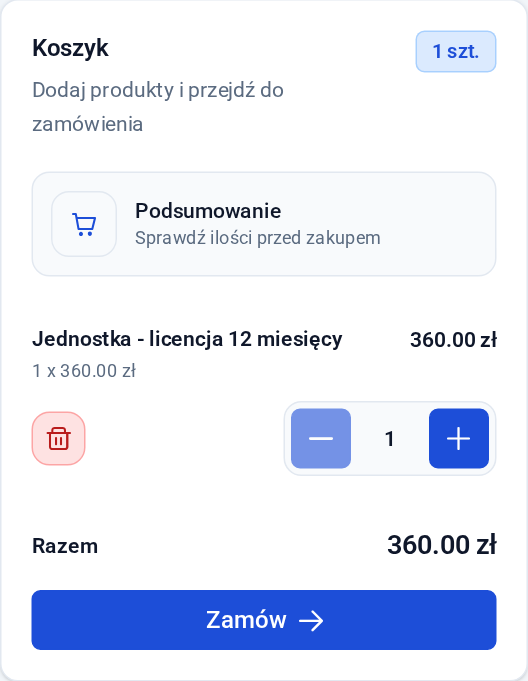
Krok 3: Wybrane produkty zobaczysz w panelu Koszyk po prawej stronie. Kliknij Zamów.
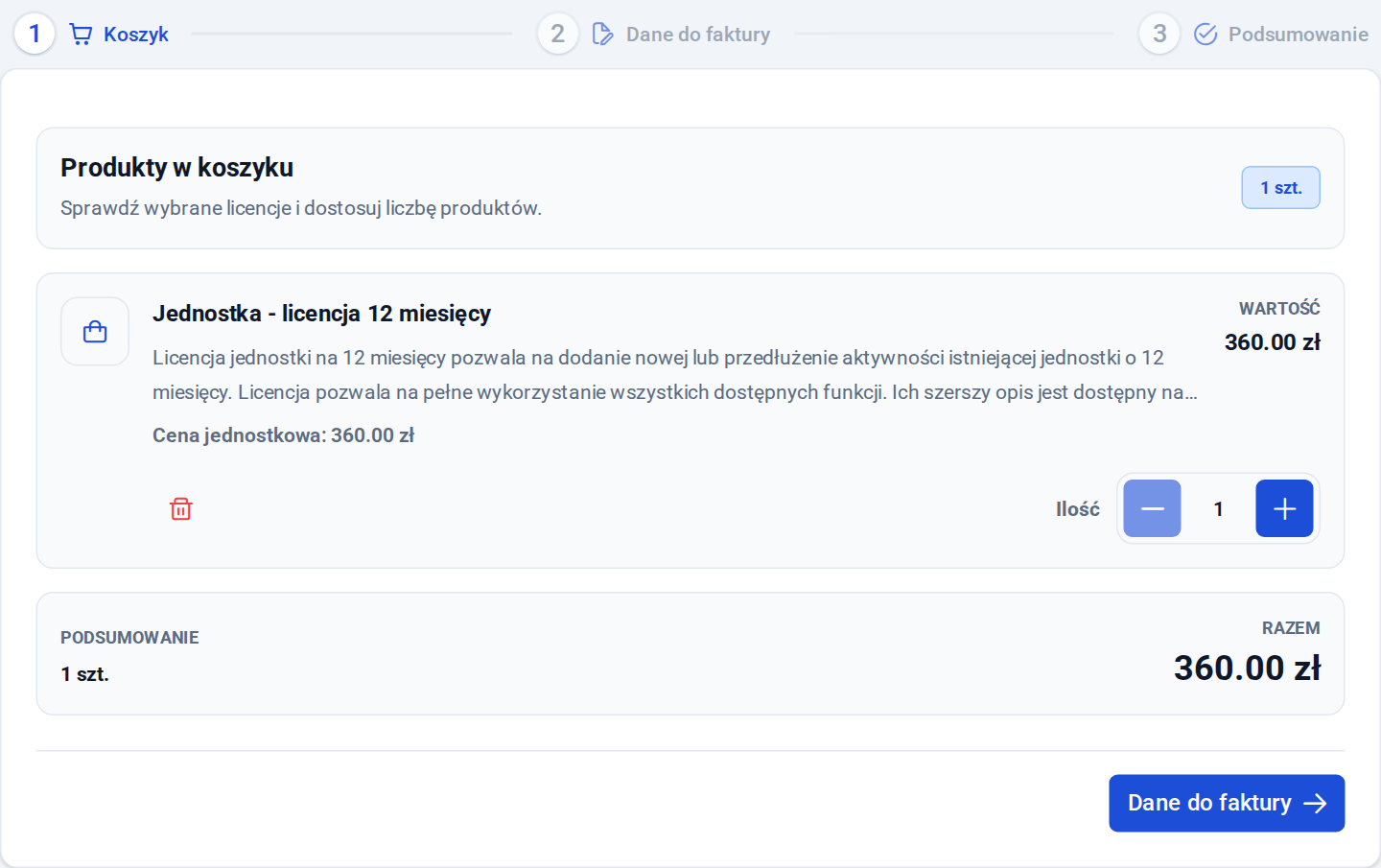
Krok 4: W kroku Koszyk sprawdź produkty i w razie potrzeby zmień ich liczbę. Kliknij Dane do faktury.
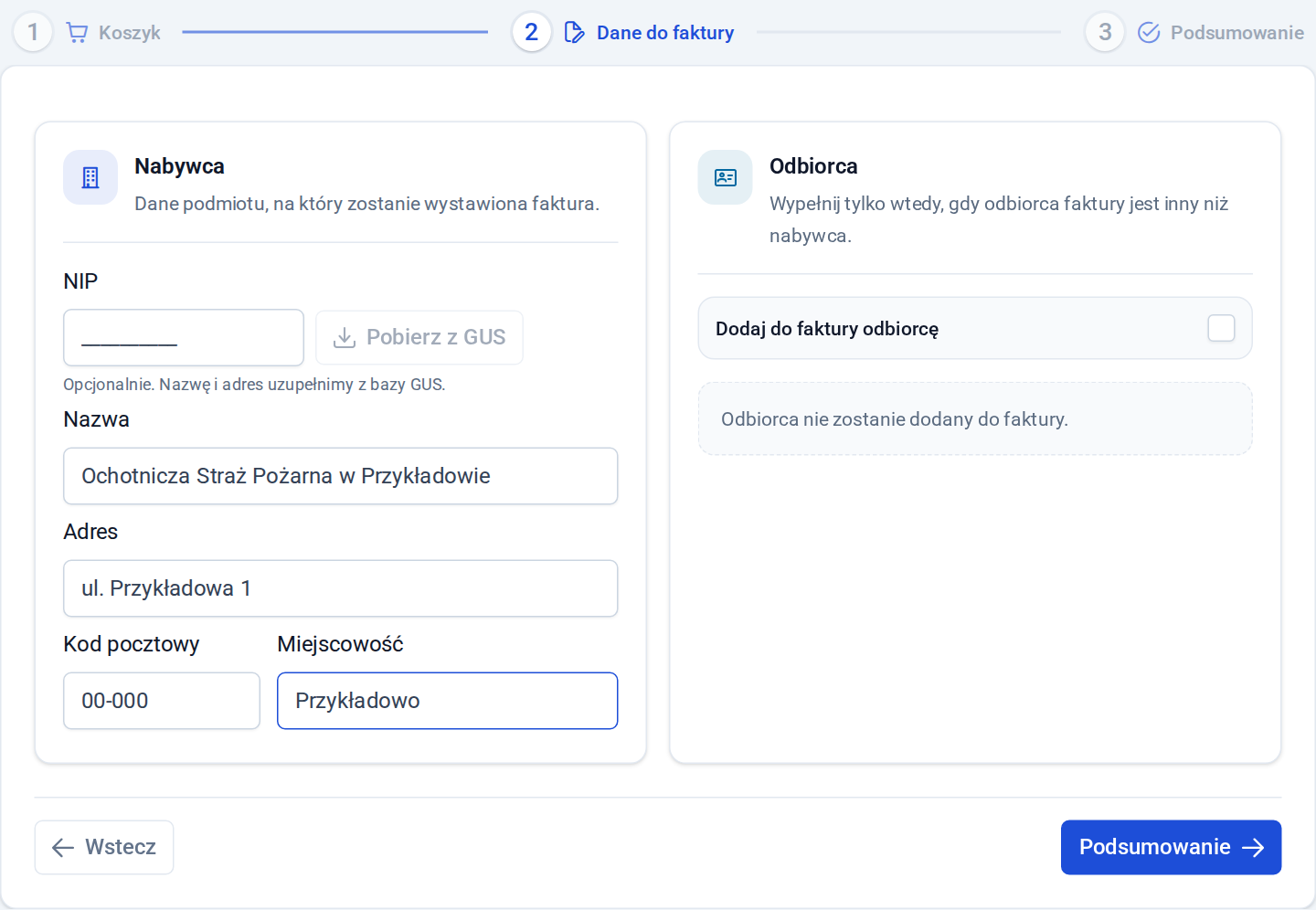
Krok 5: Uzupełnij dane Nabywcy, czyli podmiotu, na który zostanie wystawiona faktura. Po wpisaniu NIP-u możesz kliknąć Pobierz z GUS — nazwę i adres uzupełnimy z bazy GUS. Jeśli odbiorca faktury jest inny niż nabywca, zaznacz Dodaj do faktury odbiorcę i wpisz jego dane. Kliknij Podsumowanie.
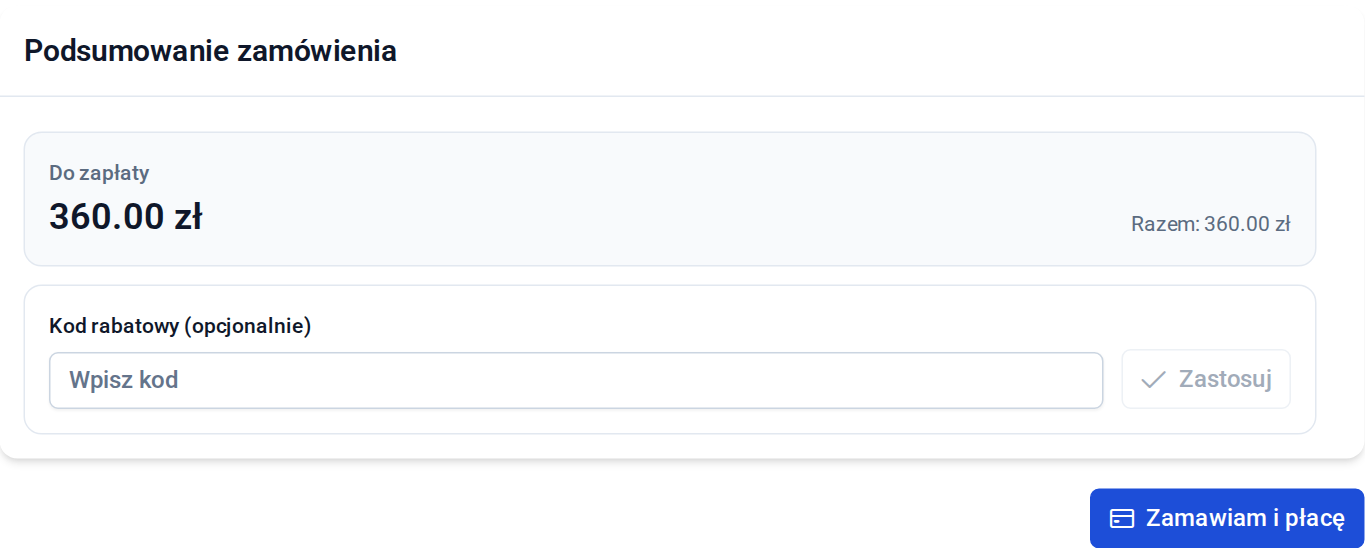
Krok 6: Sprawdź produkty i dane do faktury. Jeśli masz kod rabatowy, wpisz go w polu Kod rabatowy (opcjonalnie) i kliknij Zastosuj. Na koniec kliknij Zamawiam i płacę.
Krok 7: Aplikacja przeniesie Cię do serwisu płatności Przelewy24, gdzie wybierzesz metodę płatności i zapłacisz.
Po powrocie aplikacja sprawdzi status płatności. Gdy płatność zostanie zaksięgowana, licencje trafią do Zamówienia i licencje → Kupione licencje, a faktura przyjdzie na Twój adres e-mail. Jeśli aplikacja nie dostanie jeszcze potwierdzenia, poczekaj kilka minut albo kliknij Opłać ponownie, jeśli płatność została przerwana.
Swoje zamówienia znajdziesz w Zamówienia i licencje → Moje zamówienia. Jak wykorzystać kupioną licencję, opisuje poradnik Aktywacja licencji.
Przydało się? Prześlij dalej w swojej jednostce
Podziel się poradnikiem z zarządem, naczelnikiem albo kolegami z OSP.
Chcesz przejść ten poradnik na własnych danych?
Konto jest bezpłatne, a jednostkę dodasz w kilka minut. Jeśli coś nie zadziała tak, jak w poradniku — napisz do nas, odpowiadamy w ciągu 1 dnia roboczego.