
Poradnik
29 maja 2023Zaktualizowano 30 października 2026Aktywacja licencji
Jak aktywować licencję w Strażak.Online: kodem albo kodem QR w „Aktywuj licencję”, w „Licencjach jednostki” albo przy zakładaniu jednostki. Licencję osoby nadzorującej przypiszesz do swojego konta.

Do aktywacji licencji potrzebujesz jej kodu. Jeśli licencję kupiłeś sam, jest już na Twoim koncie w Zamówienia i licencje → Kupione licencje i wybierzesz ją z listy. Kod mogłeś też dostać od innej osoby, np. z urzędu gminy — wtedy go wpisujesz. Wielkość liter i myślniki w kodzie nie mają znaczenia.
Licencję jednostki aktywujesz na trzy sposoby:
- w Zamówienia i licencje → Aktywuj licencję — kodem albo kodem QR,
- w samej jednostce, w Licencjach jednostki,
- przy zakładaniu nowej jednostki — opisuje to poradnik Dodawanie jednostki do systemu.
Okres nowej licencji liczy się od dnia aktywacji albo przedłuża licencję, którą jednostka już ma.
Jak aktywować licencję kodem lub kodem QR
Krok 1: W menu konta osobistego wybierz Zamówienia i licencje → Aktywuj licencję. Jeśli masz wydruk licencji z kodem QR, zeskanuj go telefonem — aplikacja otworzy ten ekran z wpisanym kodem.
Krok 2: Wpisz Kod licencji. Jeśli masz kupione, niewykorzystane licencje, możesz też wybrać jedną z listy Twoje licencje.

Krok 3: Aplikacja sprawdzi kod i pokaże nazwę licencji oraz jej okres. Z listy Jednostka, do której zostanie przypisana licencja wybierz jednostkę. Przy każdej zobaczysz, do kiedy ma licencję albo że jej nie ma.
Krok 4: Kliknij Aktywuj licencję.
Gotowe — zobaczysz komunikat Licencja została aktywowana i przycisk Przejdź do jednostki.
Jeśli Twojej jednostki jeszcze nie ma w systemie, kliknij Załóż jednostkę z tą licencją albo Załóż jednostkę — licencja zostanie wykorzystana przy jej zakładaniu. Licencję testową można wykorzystać tylko przy zakładaniu nowej jednostki i tylko przez jej właściciela.
Jak przypisać licencję w jednostce
Krok 1: Przełącz się na jednostkę i w menu wybierz Zarządzanie jednostką → Administracja → Licencje jednostki. Na górze ekranu zobaczysz, do kiedy jest ważna licencja jednostki i ile miejsca na pliki jest zajęte.
Krok 2: W sekcji Przypisz licencję wybierz licencję z listy albo wpisz jej kod.
Krok 3: Kliknij Przypisz licencję do tej jednostki.
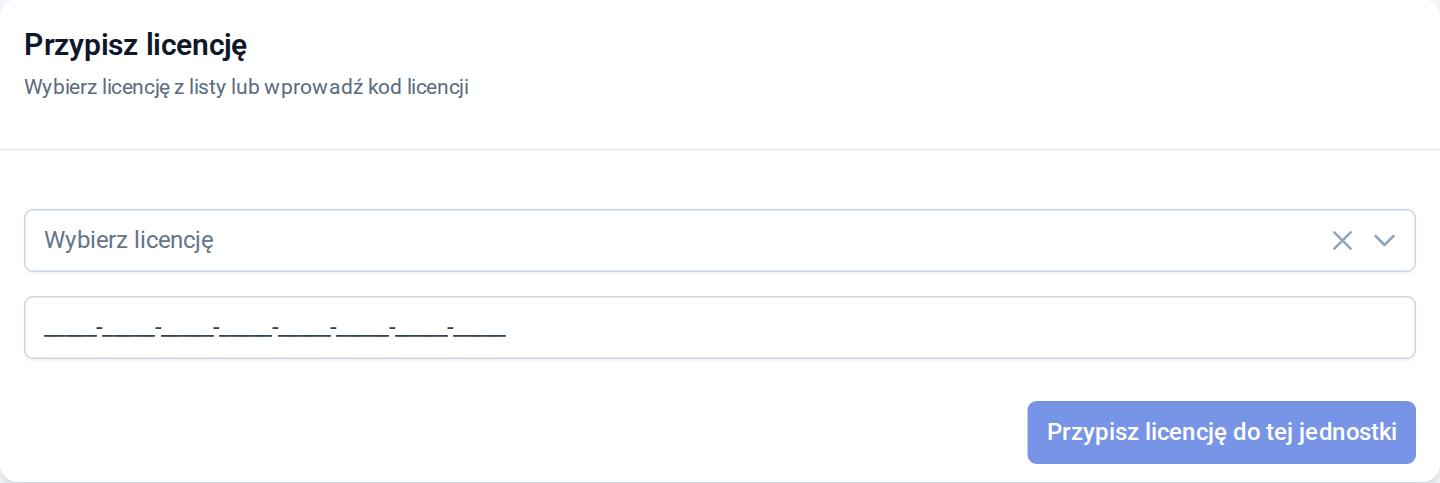
Przypisana licencja pojawi się w Liście licencji jednostki.
Licencja użytkownika nadzorującego
Licencję osoby nadzorującej przypisujesz do swojego konta, a nie do jednostki. Musisz mieć konto typu nadzorujący.
- W Zamówienia i licencje → Aktywuj licencję wpisz kod albo wybierz licencję z listy. Aplikacja napisze, że licencja zostanie przypisana do Twojego konta osoby nadzorującej. Kliknij Aktywuj licencję.
- Możesz też wejść w Zamówienia i licencje → Licencje użytkownika, wybrać licencję albo wpisać kod i kliknąć Przypisz licencję do tego użytkownika.
Jeśli zalogujesz się na konto strażaka, licencji osoby nadzorującej nie aktywujesz — przekaż kod osobie nadzorującej.
Cennik
Cena licencji zależy od rodzaju i okresu — zobacz cennik. Jak kupić licencję, opisuje poradnik Wybór i zakup licencji.
Przydało się? Prześlij dalej w swojej jednostce
Podziel się poradnikiem z zarządem, naczelnikiem albo kolegami z OSP.
Chcesz przejść ten poradnik na własnych danych?
Konto jest bezpłatne, a jednostkę dodasz w kilka minut. Jeśli coś nie zadziała tak, jak w poradniku — napisz do nas, odpowiadamy w ciągu 1 dnia roboczego.