
Poradnik
17 marca 2023Zaktualizowano 30 października 2026Dodawanie jednostki do systemu
Jak dodać jednostkę w Strażak.Online: jednostka demo z przykładowymi danymi albo Twoja OSP — imię i nazwisko, dane z NIP (GUS), licencja, widoczność w wyszukiwarce i podsumowanie.

Gdy masz już konto w Strażak.Online, czas na jednostkę. Do wyboru masz dwa rodzaje:
- Jednostka demo — przygotujemy ją od razu z przykładowymi danymi. Nie wymaga NIP-u ani adresu, jest widoczna tylko dla Ciebie i działa przez 14 dni. Możesz mieć jedną naraz, a w noc po ostatnim dniu usuwamy ją automatycznie. To najszybszy sposób, żeby bezpiecznie poznać system. Po jej utworzeniu startuje 14-dniowe szkolenie wdrożeniowe.
- Jednostka rzeczywista — Twoja jednostka OSP, z numerem NIP i adresem. Do jej założenia potrzebna jest licencja. Każde konto strażaka dostaje na start bezpłatną 14-dniową licencję testową. 14 dni liczy się od założenia jednostki.
Zanim założysz jednostkę rzeczywistą, sprawdź, czy Twojej OSP nie ma już w systemie. Jeśli jest, poproś o dołączenie albo o zaproszenie od jej administratora — więcej w poradniku Role i uprawnienia w jednostce.
Jednostkę może założyć każdy strażak, nie tylko prezes czy naczelnik. Osoba zakładająca zostaje jej właścicielem i administratorem.
Jak otworzyć formularz
Formularz Dodaj nową jednostkę otworzysz na kilka sposobów:
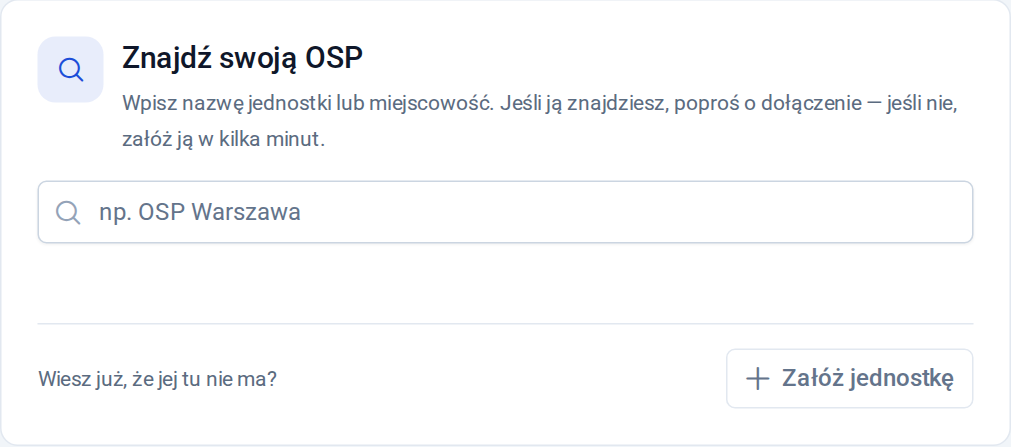
- na stronie startowej konta osobistego wpisz nazwę jednostki lub miejscowość w wyszukiwarce OSP. Jeśli jednostki nie ma, kliknij Załóż jednostkę,
- w menu wybierz Moje jednostki → Dodaj jednostkę,
- jeśli korzystasz z jednostki demo, kliknij Załóż jednostkę swojej OSP na pasku u góry ekranu.
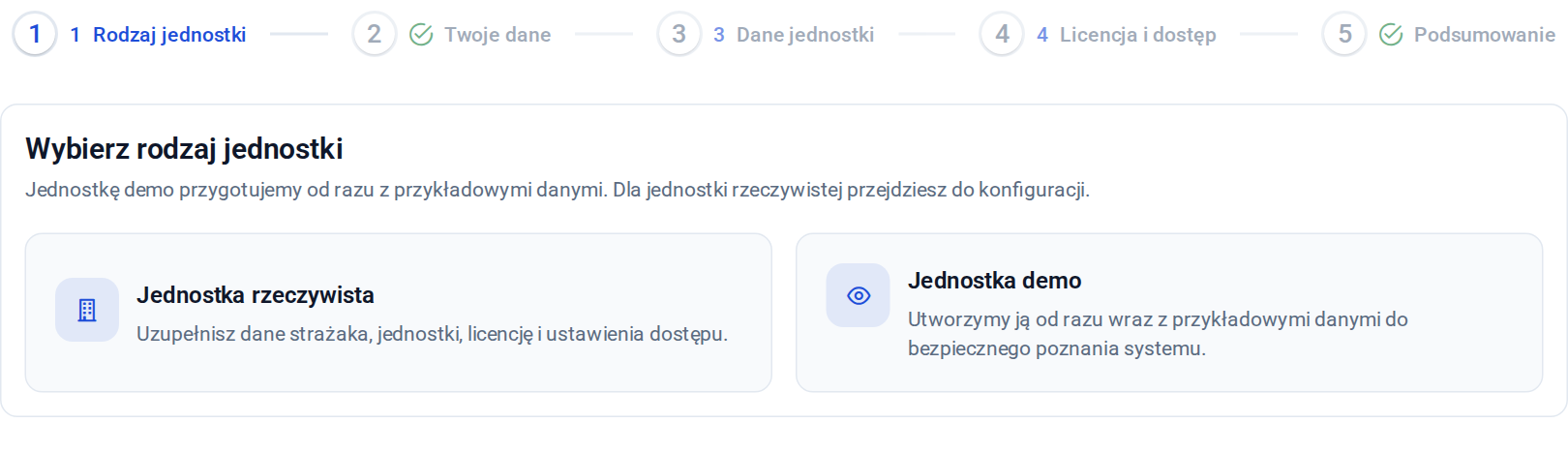
Wybór rodzaju jednostki
W pierwszym kroku kliknij Jednostka rzeczywista albo Jednostka demo.
Jednostka demo
Po kliknięciu Jednostka demo nie musisz niczego uzupełniać. Jednostkę przygotujemy od razu z przykładowymi strażakami, sprzętem i pojazdami — możesz w niej sprawdzać wszystkie funkcje bez obaw o swoje dane.
Jednostki demo nie zmienisz później w prawdziwą, a dane z demo nie są przenoszone. Gdy zdecydujesz się na wdrożenie, dodaj swoją OSP jako jednostkę rzeczywistą.
Jednostka rzeczywista
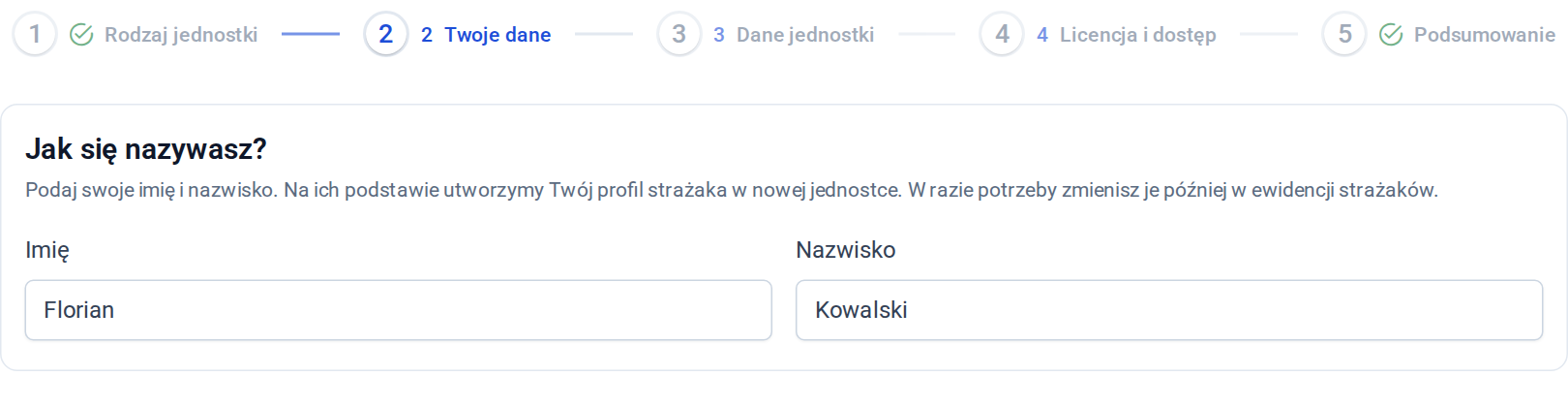
Krok 1: Jak się nazywasz? Sprawdź imię i nazwisko i kliknij Dalej. Na ich podstawie utworzymy Twój profil strażaka w nowej jednostce. W razie potrzeby zmienisz je później w ewidencji strażaków.
Krok 2: Dane jednostki z NIP. Wpisz NIP jednostki i kliknij Pobierz dane z GUS — nazwę i adres pobierzemy z bazy REGON. Jeśli wolisz, kliknij Wypełnij ręcznie i uzupełnij pola sam.
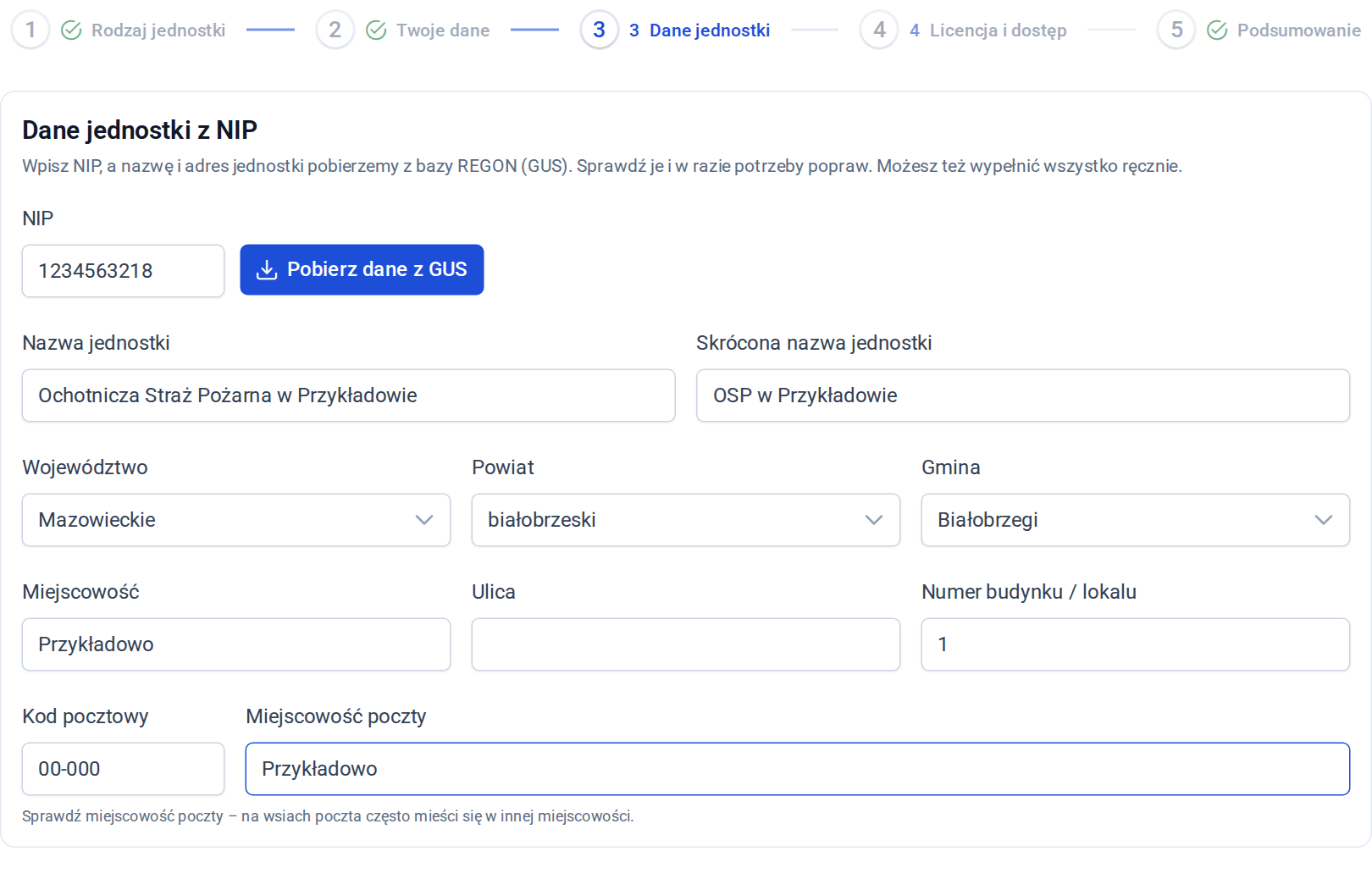
Sprawdź dokładnie:
- Nazwę jednostki i Skróconą nazwę jednostki — skróconą nazwę aplikacja podpowiada sama (np. „OSP Przykładowo”), ale możesz ją zmienić,
- Województwo, Powiat i Gminę — po zmianie województwa lub powiatu kolejne listy się odświeżą,
- Miejscowość poczty — na wsiach poczta często mieści się w innej miejscowości.
Krok 3: Licencja i ustawienia dostępu.
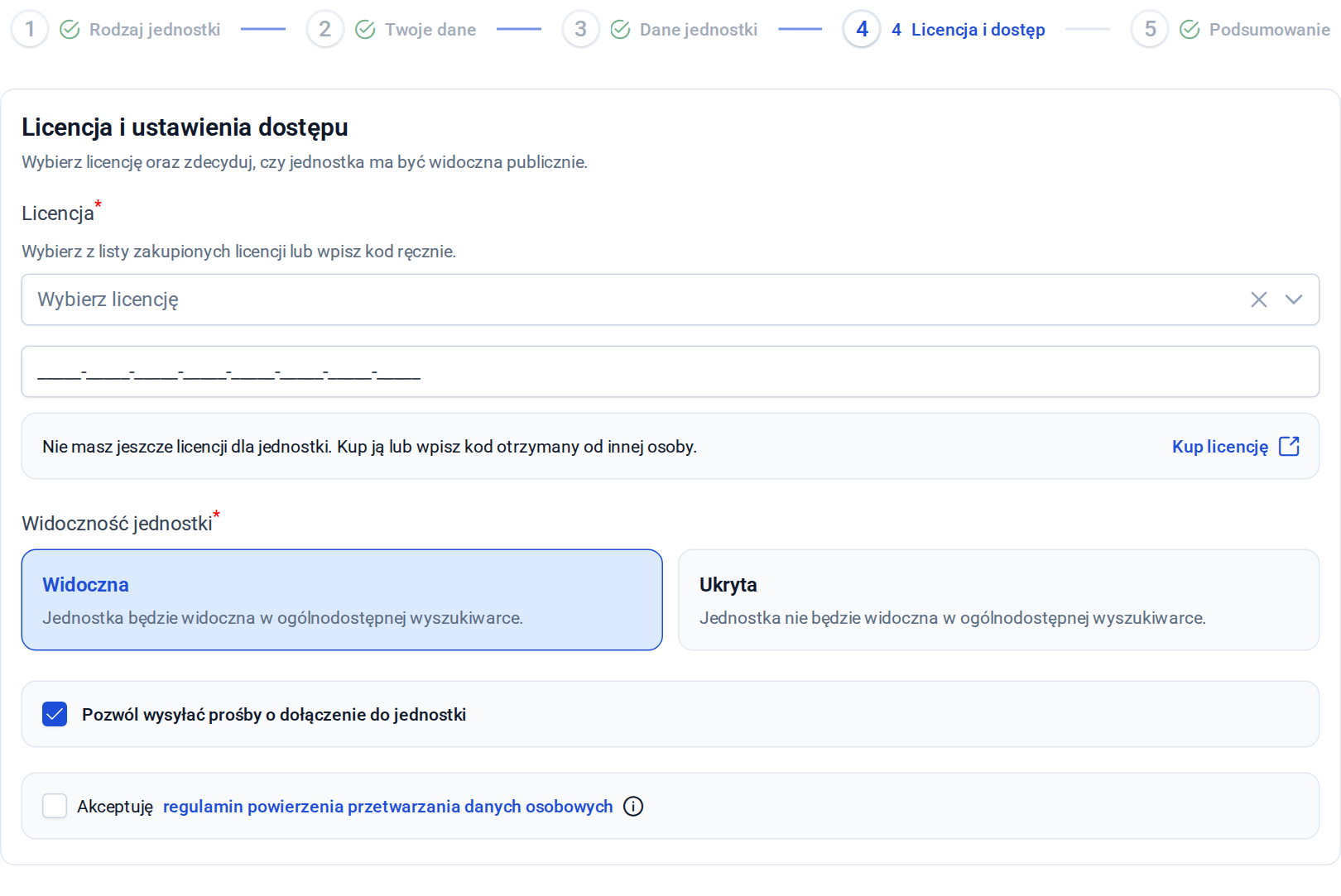
- Licencja — wybierz licencję z listy albo wpisz jej kod w polu poniżej. Na liście są licencje kupione na Twoim koncie i Twoja 14-dniowa licencja testowa. Kod od innej osoby (np. z urzędu gminy) wpisz ręcznie. Jeśli nie masz żadnej licencji, zobaczysz link Kup licencję — zakup opisuje poradnik Wybór i zakup licencji.
- Widoczność jednostki — Widoczna oznacza, że jednostkę znajdzie każdy w ogólnodostępnej wyszukiwarce. Ukryta — że jej tam nie będzie.
- Pozwól wysyłać prośby o dołączenie do jednostki — gdy ją wyłączysz albo ukryjesz jednostkę, nowe osoby dołączą tylko przez zaproszenie.
- Zaznacz Akceptuję regulamin powierzenia przetwarzania danych osobowych — bez tego nie założysz jednostki.
Kliknij Dalej.
Krok 4: Podsumowanie. Sprawdź swoje dane, dane jednostki, licencję (z datą ważności), widoczność i prośby o dołączenie. Jeśli coś się nie zgadza, kliknij Zmień przy danej sekcji. Na koniec kliknij Dodaj jednostkę — zostaniesz jej administratorem i od razu zaczniesz pracę.
Jeśli przerwiesz wypełnianie formularza, aplikacja zapamięta szkic w tej przeglądarce. Przy następnym wejściu wybierzesz Kontynuuj albo Zacznij od nowa.
Co dalej? Zaproś druhów do jednostki i nadaj im role — opisuje to poradnik Role i uprawnienia w jednostce.
Przydało się? Prześlij dalej w swojej jednostce
Podziel się poradnikiem z zarządem, naczelnikiem albo kolegami z OSP.
Chcesz przejść ten poradnik na własnych danych?
Konto jest bezpłatne, a jednostkę dodasz w kilka minut. Jeśli coś nie zadziała tak, jak w poradniku — napisz do nas, odpowiadamy w ciągu 1 dnia roboczego.