
Poradnik
14 stycznia 2023Zaktualizowano 30 października 2026Instalacja aplikacji
Jak zainstalować aplikację Strażak.Online na telefonie lub tablecie z Androidem, na iPhonie i iPadzie oraz na komputerze – krok po kroku, bez sklepu z aplikacjami.

Strażak.Online działa w przeglądarce, ale możesz go też zainstalować jak zwykłą aplikację na telefonie, tablecie i komputerze. Instalujesz go prosto z przeglądarki, bez Google Play i App Store. Po instalacji uruchamiasz go z ikony na ekranie lub pulpicie, w osobnym oknie, a powiadomienia trafiają na urządzenie nawet wtedy, gdy aplikacja jest zamknięta.
Instalacja nie jest obowiązkowa. Możesz po prostu logować się na stronie app.strazak.online — funkcje i dane są te same.
Do czego przydaje się aplikacja, na jakich urządzeniach działa i jak zainstalować ją z kodu QR, sprawdzisz na stronie Aplikacja na telefon, tablet i komputer.
Jak zainstalować aplikację na Androidzie?
Krok 1: Na telefonie lub tablecie, na którym chcesz mieć aplikację, wejdź na stronę app.strazak.online (np. w przeglądarce Chrome) i zaloguj się.
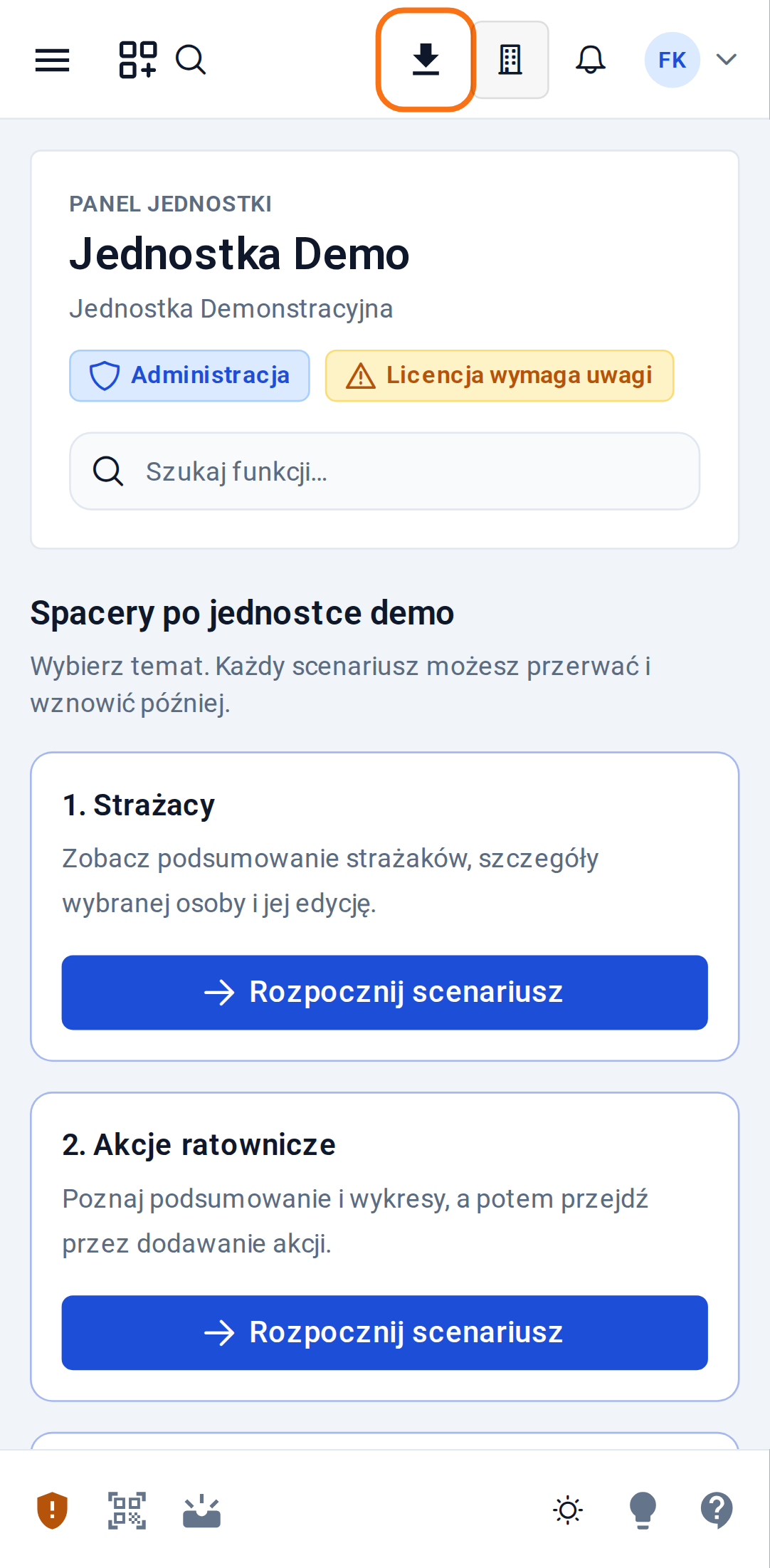
Krok 2: W górnym pasku aplikacji naciśnij ikonę pobierania — to przycisk „Zainstaluj aplikację”. Zaakceptuj instalację.
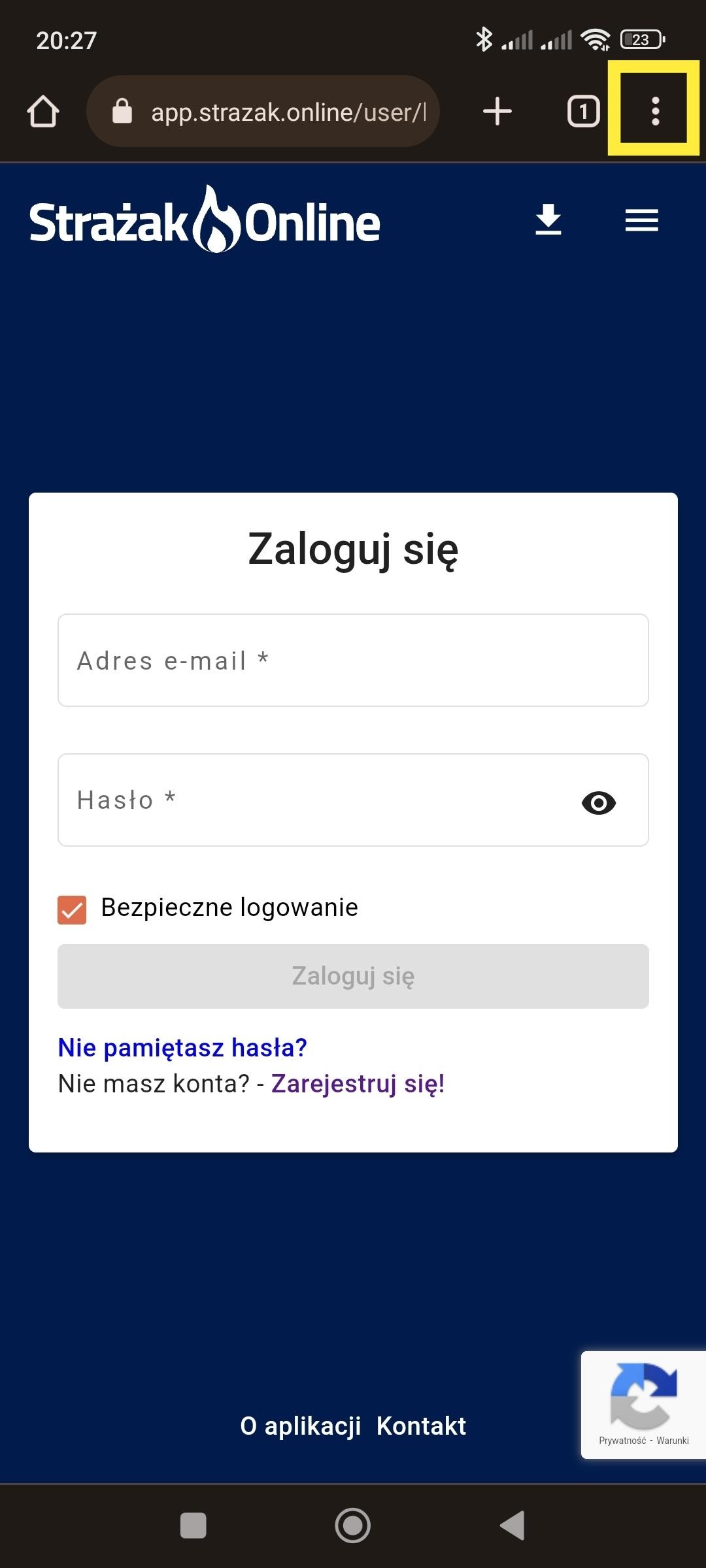
Krok 3: Jeżeli nie widzisz przycisku, otwórz menu przeglądarki w prawym górnym rogu.
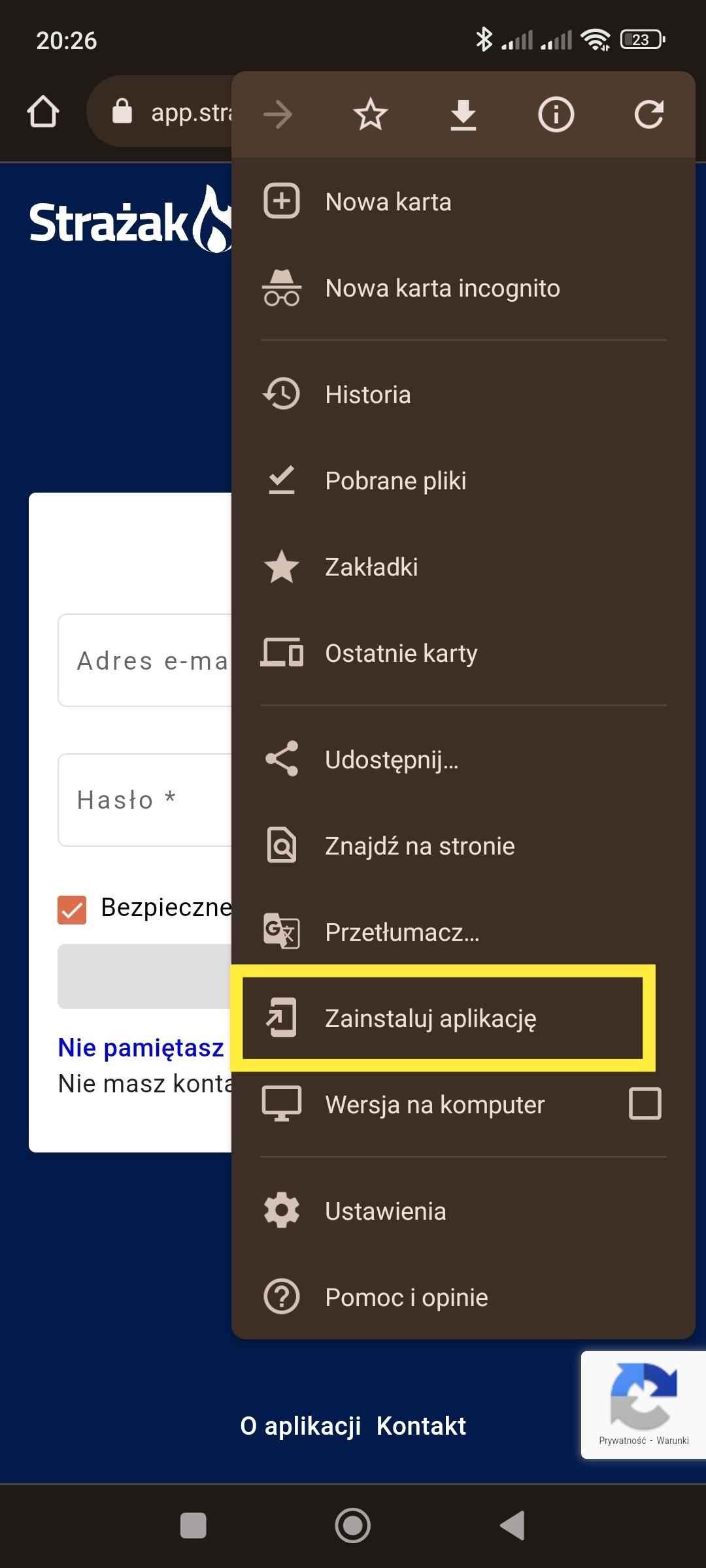
Krok 4: Wybierz „Zainstaluj aplikację” albo „Dodaj do ekranu głównego” — nazwa zależy od przeglądarki. Zaakceptuj instalację.
Gotowe! Ikona Strażak.Online pojawi się na ekranie głównym lub na liście aplikacji w telefonie.
Jak zainstalować aplikację na iPhonie i iPadzie?
Krok 1: Na iPhonie lub iPadzie otwórz stronę app.strazak.online w przeglądarce Safari.
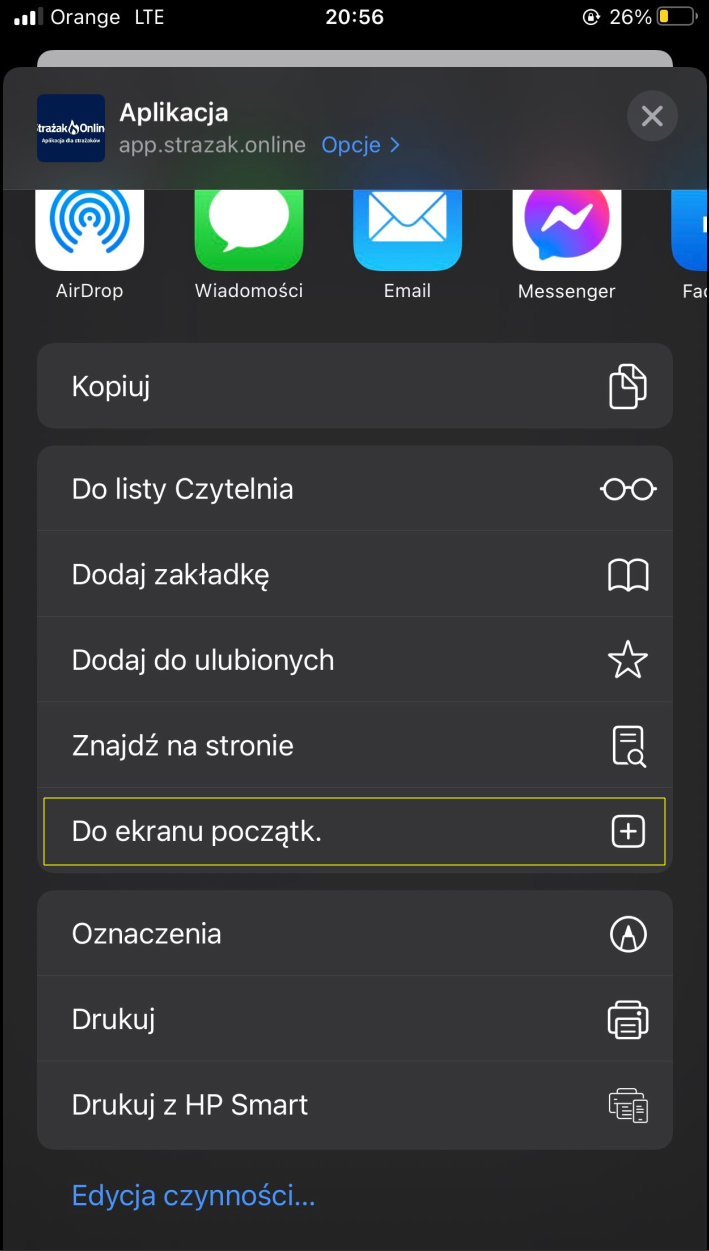
Krok 2: Stuknij przycisk „Udostępnij” na pasku Safari, przewiń listę opcji i wybierz „Do ekranu początk.”.
Krok 3: Potwierdź przyciskiem „Dodaj”.
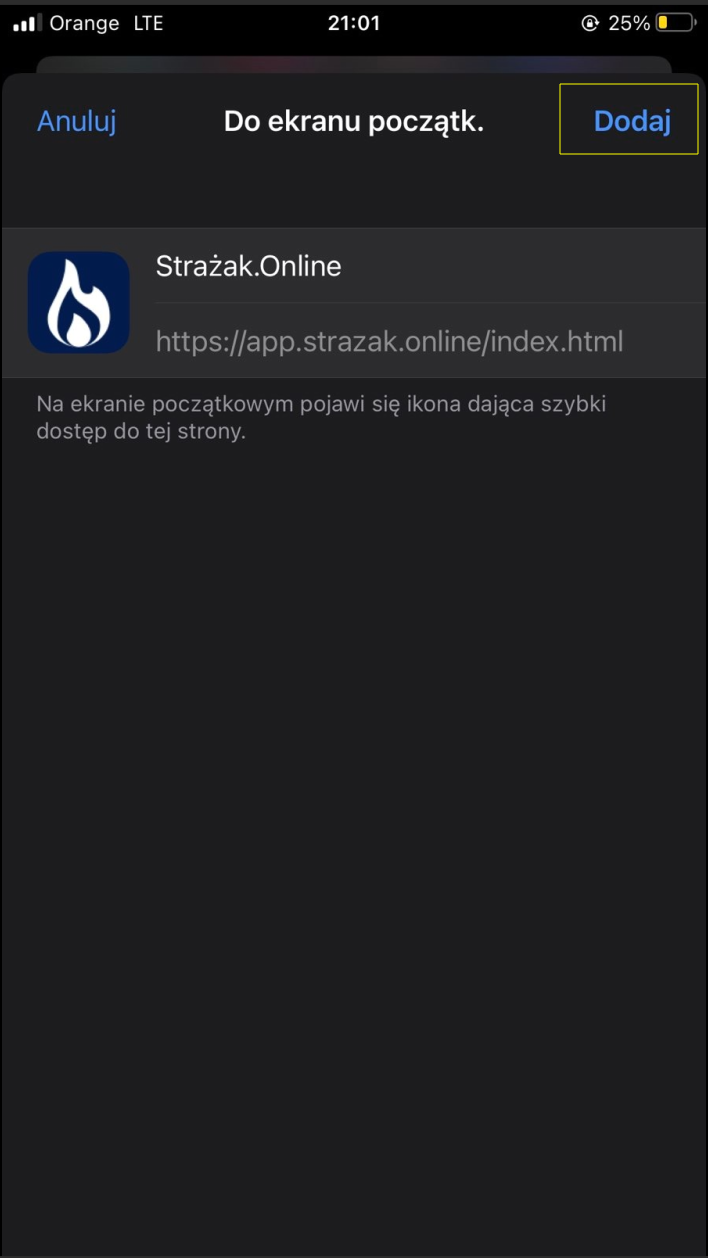
Gotowe! Ikona Strażak.Online pojawi się na ekranie początkowym obok innych aplikacji.
Na iPhonie i iPadzie powiadomienia push działają w aplikacji dodanej do ekranu początkowego. Włącz je już w niej, a nie w karcie Safari.
Jak zainstalować aplikację na komputerze?
Na komputerze z Windows, macOS lub Linuksem użyj przeglądarki Google Chrome. Wejdź na stronę app.strazak.online i uruchom instalację na jeden z trzech sposobów — wszystkie prowadzą do tego samego okna.
Sposób 1: Po zalogowaniu kliknij przycisk „Zainstaluj aplikację” w górnym pasku aplikacji, obok wyboru jednostki.
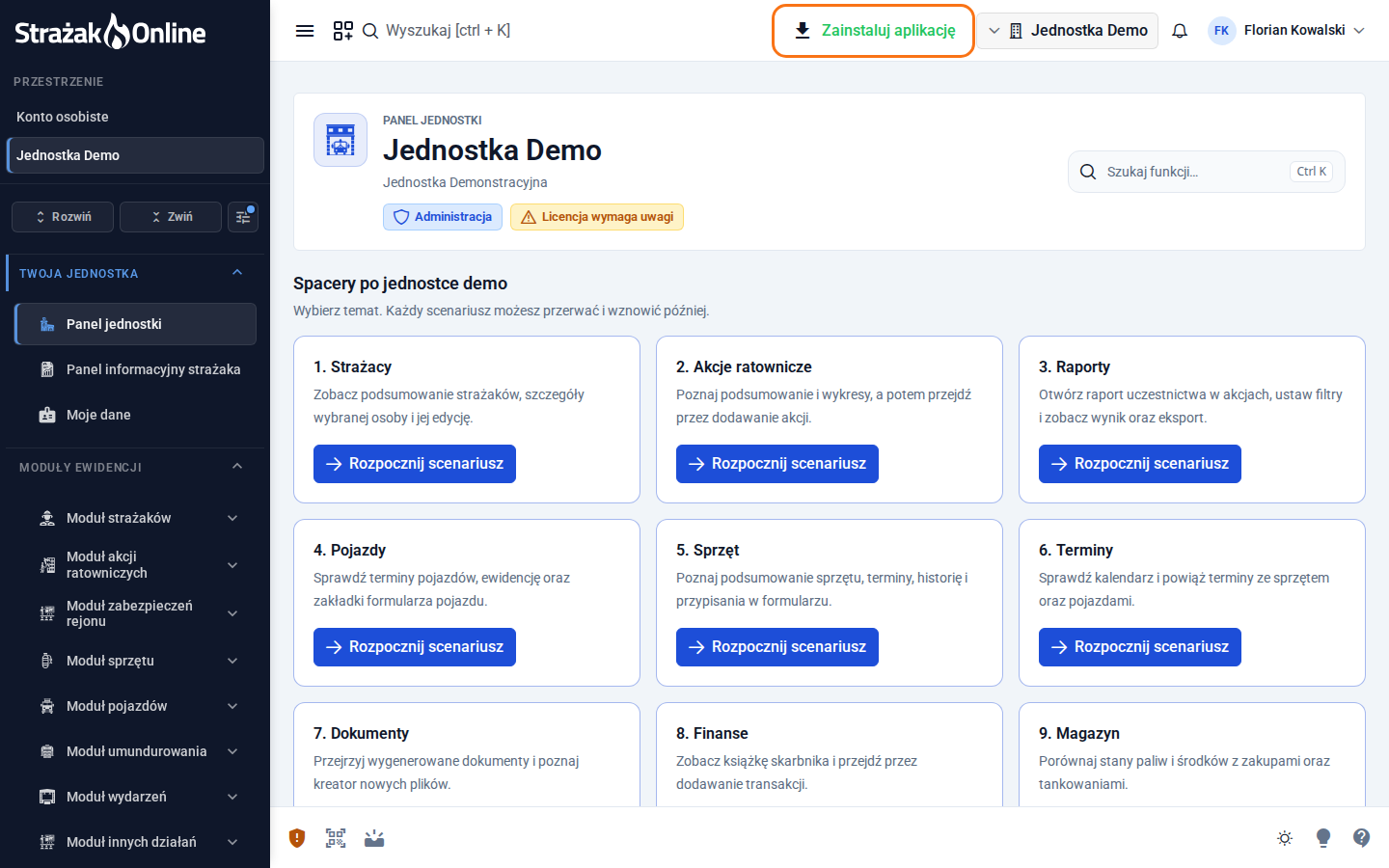
Sposób 2: Kliknij ikonę instalacji po prawej stronie paska adresu Chrome.
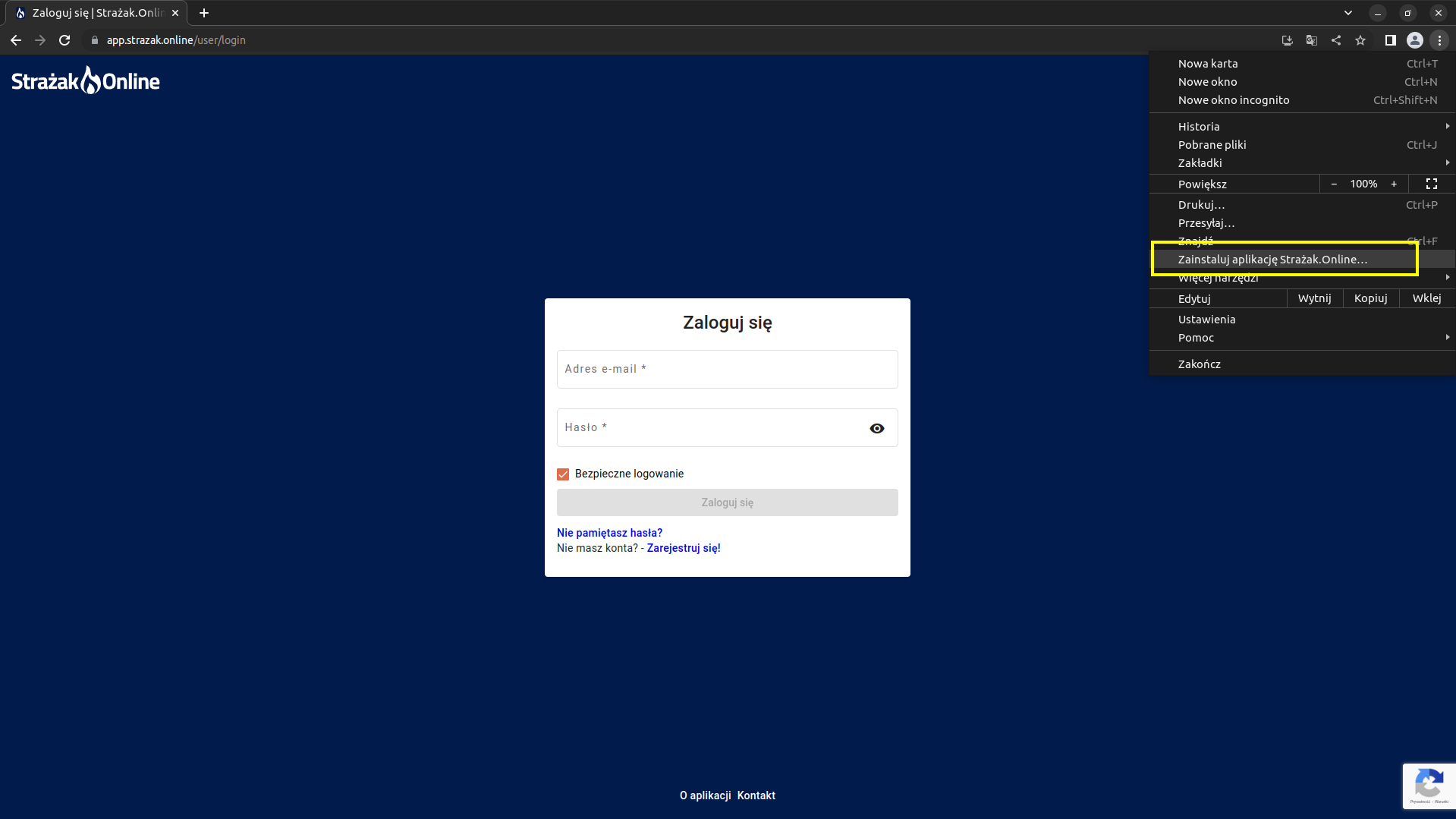
Sposób 3: Otwórz menu Chrome (trzy kropki) i wybierz „Zainstaluj aplikację Strażak.Online…”.
Na koniec zaakceptuj instalację przyciskiem „Zainstaluj”.
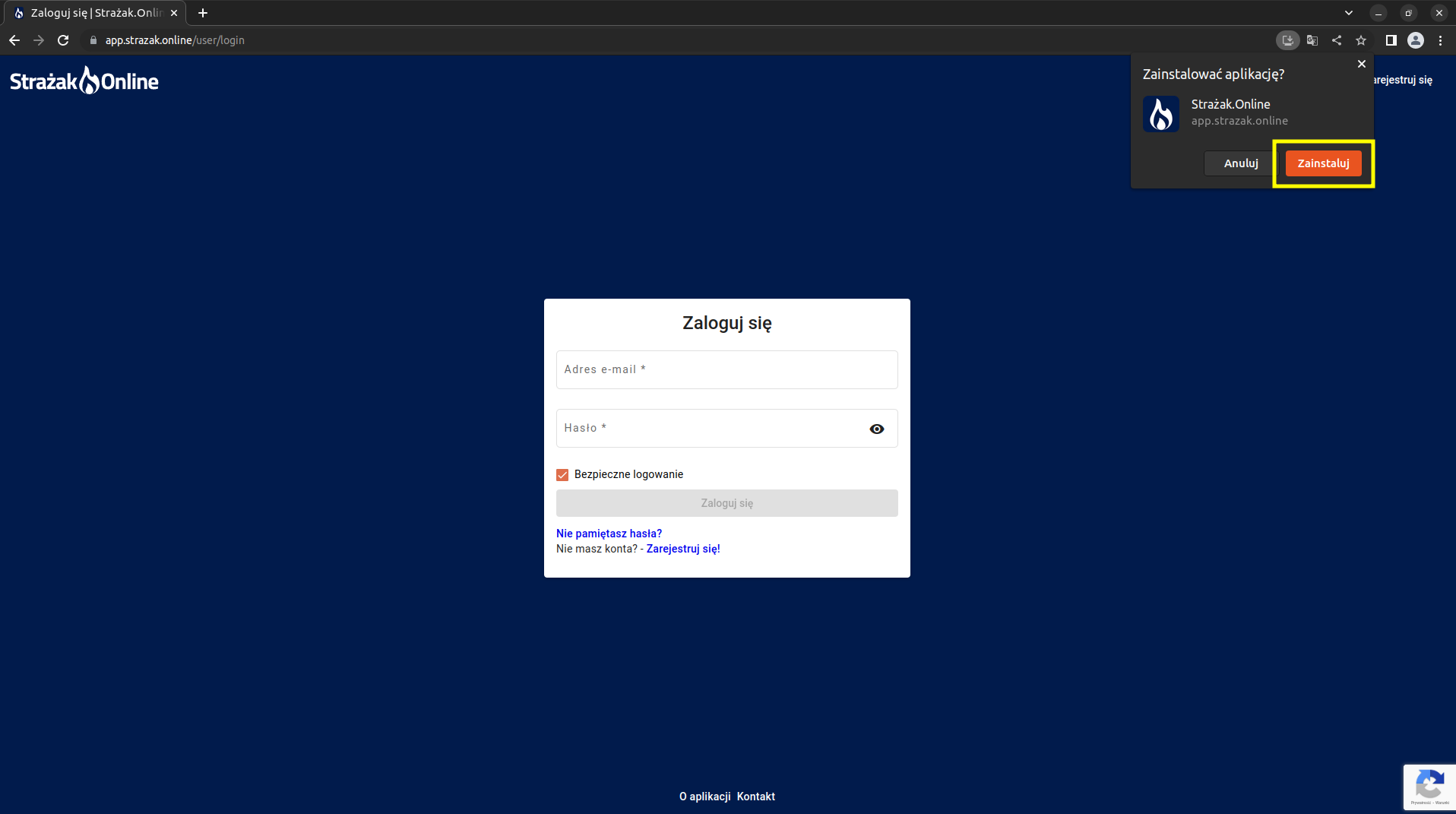
Gotowe! Strażak.Online uruchomi się w osobnym oknie, a jego ikonę znajdziesz na pulpicie lub w menu Start.
Co zrobić po instalacji?
Zaloguj się w aplikacji. Zainstalowana aplikacja ma własną sesję, niezależną od przeglądarki. Zaloguj się w niej tym samym e-mailem i hasłem — dane są te same.
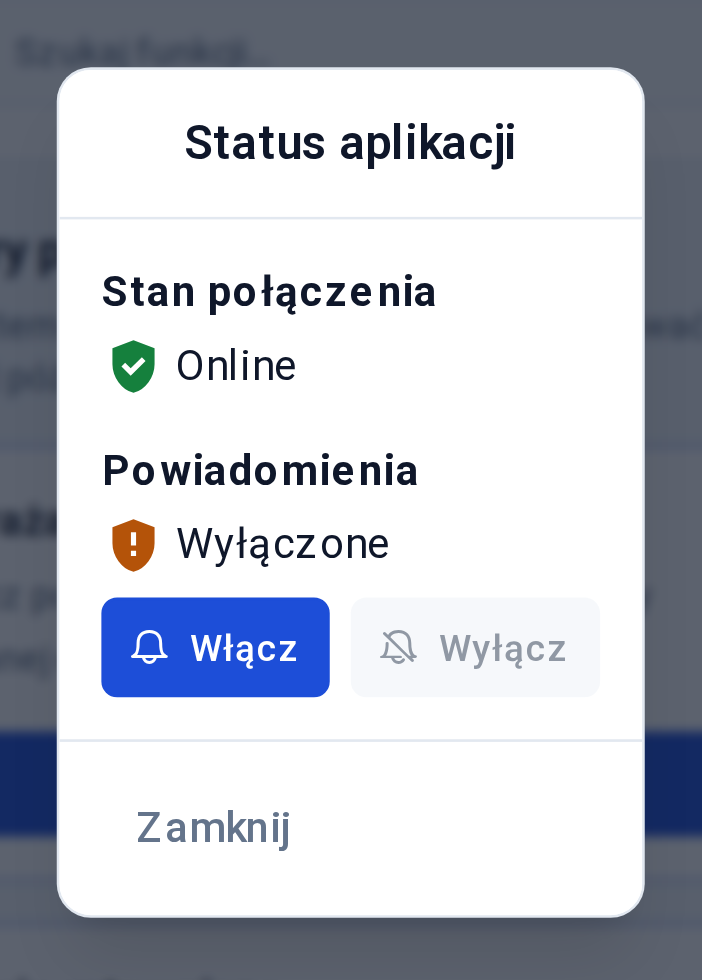
Włącz powiadomienia. Kliknij ikonę tarczy w stopce aplikacji (status aplikacji), w wierszu „Powiadomienia” wybierz „Włącz” i zezwól przeglądarce na powiadomienia.
Potwierdzaj aktualizacje. Nowych wersji nie pobierasz. Gdy pojawi się aktualizacja, aplikacja zapyta, czy chcesz ją teraz wczytać. Po potwierdzeniu uruchomi się od nowa.
Nie masz jeszcze konta? Załóż je w przeglądarce — opisuje to poradnik Rejestracja — a potem zainstaluj aplikację na swoich urządzeniach. Więcej o aplikacji przeczytasz na stronie Aplikacja na telefon, tablet i komputer.
Przydało się? Prześlij dalej w swojej jednostce
Podziel się poradnikiem z zarządem, naczelnikiem albo kolegami z OSP.
Chcesz przejść ten poradnik na własnych danych?
Konto jest bezpłatne, a jednostkę dodasz w kilka minut. Jeśli coś nie zadziała tak, jak w poradniku — napisz do nas, odpowiadamy w ciągu 1 dnia roboczego.