
Poradnik
23 stycznia 2024Zaktualizowano 30 października 2026Uprawnienia aplikacji
Do czego Strażak.Online potrzebuje zgody na powiadomienia, kamerę i lokalizację, jak sprawdzić je w oknie „Status aplikacji”, włączyć powiadomienia i zmienić uprawnienia w przeglądarce na komputerze i telefonie.

Strażak.Online działa w przeglądarce na komputerze, tablecie i telefonie. Jeśli przeglądarka na to pozwala, na górnym pasku zobaczysz też przycisk Zainstaluj aplikację, który doda Strażak.Online do ekranu startowego albo menu programów — więcej w poradniku Instalacja aplikacji.
Część funkcji potrzebuje Twojej zgody w przeglądarce:
- Powiadomienia — żeby powiadomienia z aplikacji pojawiały się na komputerze lub telefonie, także gdy nie patrzysz na kartę ze Strażak.Online,
- Kamera — do skanowania kodów QR aplikacji (przycisk Skanuj kod QR aplikacji Strażak.Online na dolnym pasku),
- Lokalizacja — tylko wtedy, gdy na mapie wyboru miejsca klikniesz Moja lokalizacja.
Z tego poradnika dowiesz się, jak sprawdzić te uprawnienia i jak je zmienić.
Jak sprawdzić status aplikacji
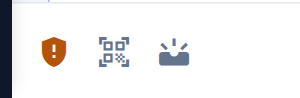
Krok 1: W lewym dolnym rogu aplikacji kliknij ikonę tarczy (Status aplikacji). Jej kolor od razu podpowiada stan:
- zielona — połączenie działa i powiadomienia są włączone,
- pomarańczowa — powiadomienia są wyłączone albo przeglądarka ich nie obsługuje,
- czerwona — brak połączenia z internetem.
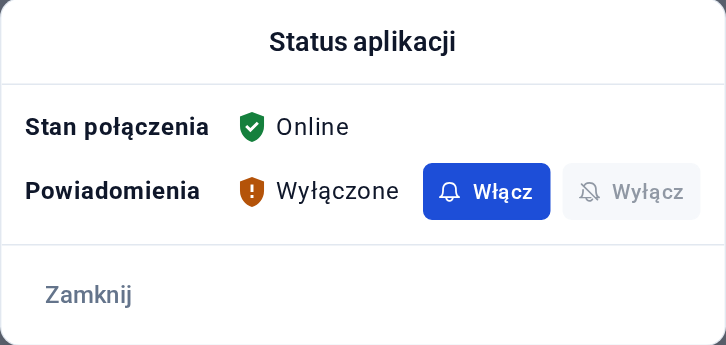
Krok 2: W oknie Status aplikacji sprawdzisz Stan połączenia (Online albo Offline) i Powiadomienia (Włączone, Wyłączone albo Nieobsługiwane).
Jak włączyć powiadomienia
Krok 1: Otwórz okno Status aplikacji i przy Powiadomieniach kliknij Włącz.
Krok 2: Przeglądarka zapyta, czy pozwolić stronie app.strazak.online wysyłać powiadomienia. Wybierz Zezwól.
Gotowe — zobaczysz komunikat „Powiadomienia zostały włączone”, a status zmieni się na Włączone.
Powiadomienia włączasz osobno w każdej przeglądarce i na każdym urządzeniu, z którego korzystasz. Przyciskiem Wyłącz wyłączysz je tylko w tej przeglądarce.
Jeśli zobaczysz komunikat „Powiadomienia są zablokowane w ustawieniach przeglądarki”, to wcześniej nie pozwolono na nie w przeglądarce. Najpierw zmień to uprawnienie tak, jak opisujemy niżej, a potem kliknij Włącz jeszcze raz.
Jak zmienić uprawnienia na komputerze (Chrome)
Krok 1: Otwórz app.strazak.online w przeglądarce Google Chrome.
Krok 2: Kliknij ikonę po lewej stronie adresu strony (ikona ustawień witryny, w starszych wersjach Chrome — kłódka).
Krok 3: Włącz przełączniki przy uprawnieniach, których potrzebujesz, np. Kamera i Powiadomienia. Jeśli uprawnienia nie ma na liście, wybierz Ustawienia witryn i zmień je tam.
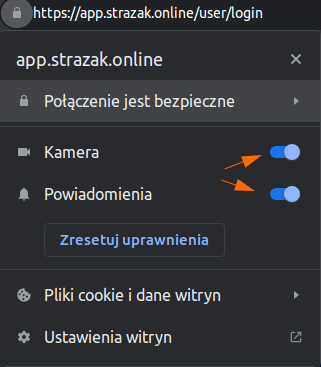
Krok 4: Odśwież stronę aplikacji i sprawdź w oknie Status aplikacji, czy powiadomienia są włączone.
Jak zmienić uprawnienia na telefonie (Chrome na Androidzie)
Krok 1: Na telefonie otwórz app.strazak.online w przeglądarce Chrome.
Krok 2: Dotknij ikony ustawień witryny po lewej stronie adresu.
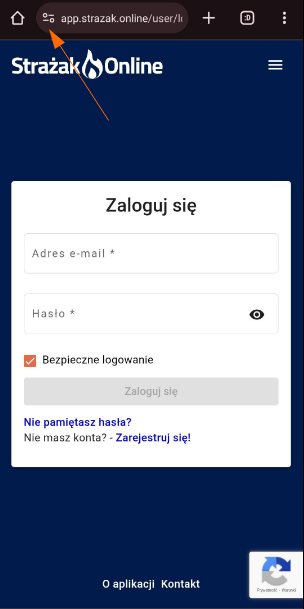
Krok 3: Wybierz Uprawnienia i włącz te, których potrzebujesz, np. Kamera i Powiadomienia.
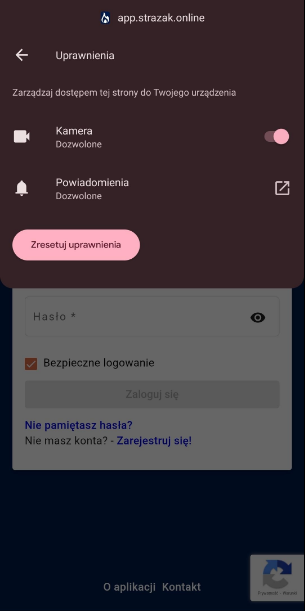
Krok 4: Wróć do aplikacji i sprawdź w oknie Status aplikacji, czy powiadomienia są włączone.
Jeśli zainstalowałeś Strażak.Online na telefonie, uprawnienia mogą też być w ustawieniach systemu, w informacjach o aplikacji. Wygląd tych ekranów zależy od telefonu i wersji systemu.
Co, gdy coś nie działa
- Skaner kodów QR pokazuje „Brak dostępu do kamery. Zmień uprawnienia przeglądarki/aplikacji.” — włącz uprawnienie Kamera tak, jak opisujemy wyżej.
- Po kliknięciu „Moja lokalizacja” pojawia się „Nie udało się pobrać bieżącej lokalizacji.” — sprawdź, czy przeglądarka ma zgodę na Lokalizację i czy lokalizacja jest włączona w telefonie.
- Status powiadomień to „Nieobsługiwane” — ta przeglądarka nie obsługuje powiadomień ze stron. Spróbuj w innej przeglądarce, np. Chrome.
Przydało się? Prześlij dalej w swojej jednostce
Podziel się poradnikiem z zarządem, naczelnikiem albo kolegami z OSP.
Chcesz przejść ten poradnik na własnych danych?
Konto jest bezpłatne, a jednostkę dodasz w kilka minut. Jeśli coś nie zadziała tak, jak w poradniku — napisz do nas, odpowiadamy w ciągu 1 dnia roboczego.